PDFs auf dem Handy erstellen, zusammenfügen und unterschreiben: Die Anleitung für iPhone und Android
Ein Formular ausfüllen, einen Vertrag unterschreiben oder mehrere Seiten als eine Datei verschicken: PDFs gehören längst zum Alltag auf dem Handy. Diese Anleitung zeigt Ihnen Schritt für Schritt, wie Sie auf dem iPhone und unter Android eine PDF erstellen, mehrere Dateien zusammenfügen und eine PDF unterschreiben – ganz ohne teure Software und ohne einen Computer.
PDF steht für Portable Document Format. Das Format sieht auf jedem Gerät gleich aus und wird von Behörden, Arbeitgebern und Vermietern akzeptiert. Die Schritte funktionieren in den aktuellen Versionen von iOS und Android.
Schritt 1: Papierdokument mit dem Handy einscannen
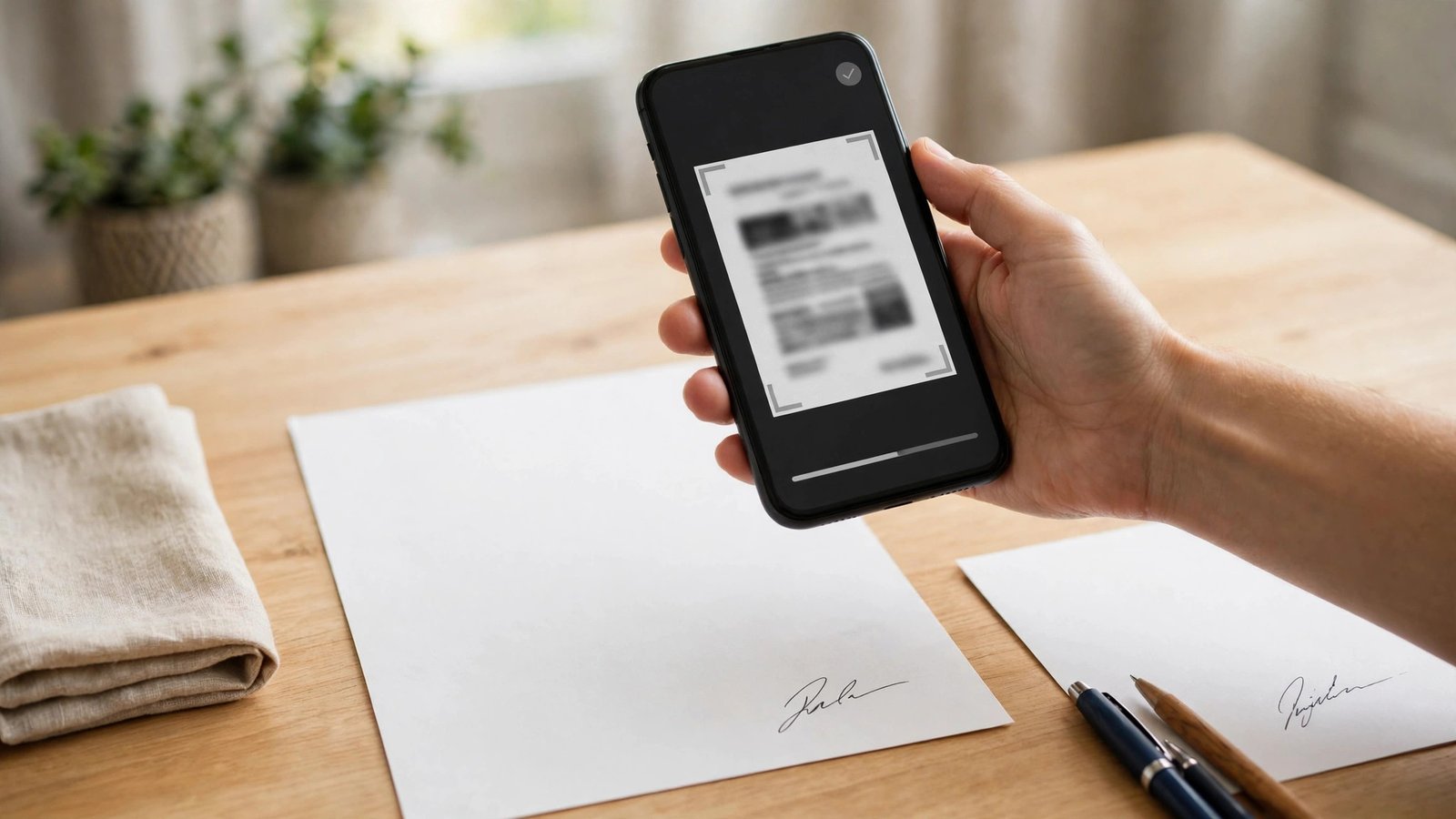
Der häufigste Weg zu einer PDF beginnt mit einem Blatt Papier. Auf dem iPhone öffnen Sie die Notizen App und tippen auf das Symbol für eine neue Notiz. Dann tippen Sie auf das Kamera Symbol und wählen Dokument scannen. Halten Sie das Handy über das Blatt, bis die App die Ränder erkennt und die Seite erfasst. Bei mehreren Seiten scannen Sie einfach weiter, die App legt jede Seite untereinander ab. Tippen Sie danach auf Sichern, um das Dokument in der Notiz zu speichern.
Auf Android öffnen Sie Google Drive und tippen unten rechts auf das Plus Symbol und dann auf Scannen. Die Kamera öffnet sich, Sie richten sie auf das Dokument aus und tippen auf den Auslöser. Auch hier können Sie weitere Seiten hinzufügen. Nach dem Speichern liegt das Dokument als PDF in Ihrem Drive. Die Apps richten schiefe Seiten automatisch gerade und verbessern den Kontrast.
Schritt 2: Aus Fotos und Dateien eine PDF machen
Sie haben das Dokument schon als Foto oder Datei auf dem Handy? Dann brauchen Sie keinen neuen Scan. Auf dem iPhone öffnen Sie die Datei in der Dateien App oder das Foto in der Fotos App, tippen auf das Teilen Symbol und wählen Drucken. In der Druckvorschau tippen Sie oben auf das Teilen Symbol und dann auf In Dateien sichern.
Auf Android hängt der Weg von der App ab. In Google Drive tippen Sie auf eine Datei und dann auf das Menü mit den drei Punkten, um sie zu teilen oder zu drucken. Über die Druckfunktion wählen Sie Als PDF speichern als Drucker aus. In der Galerie App tippen Sie auf ein Bild, dann auf Teilen und anschließend auf Drucken, um denselben Weg zu nutzen. Wichtig ist nur, dass Sie als Ziel Als PDF speichern wählen und nicht versehentlich einen echten Drucker ansteuern.
Schritt 3: Mehrere PDFs zu einer Datei zusammenfügen
Ein Vertrag hat fünf Seiten, eine Bewerbung drei Anhänge: Wer alles in einer Datei verschicken will, muss PDFs zusammenfügen. Auf dem iPhone geht das mit der Kurzbefehle App. Öffnen Sie Kurzbefehle, erstellen Sie einen neuen Kurzbefehl und fügen Sie die Aktion PDFs zusammenfügen hinzu. Wählen Sie die Dateien aus der Dateien App aus, in der Reihenfolge, in der sie in der fertigen PDF stehen sollen, und speichern Sie das Ergebnis. Wer das öfter braucht, legt sich den Kurzbefehl einmal an und ruft ihn danach mit einem Tipp auf.
Auf Android gibt es in den Bordmitteln keine eigene Funktion zum Zusammenfügen. Hier hilft eine kostenlose App wie Adobe Acrobat Reader oder eine der vielen PDF Apps aus dem Play Store. Öffnen Sie die App, wählen Sie die Funktion Kombinieren oder Zusammenführen und tippen Sie die Dateien in der gewünschten Reihenfolge an. Bei sensiblen Dokumenten ist eine App, die alles lokal auf dem Handy erledigt, die bessere Wahl.
Schritt 4: PDF unterschreiben und Formulare ausfüllen
Eine Unterschrift auf dem Handy ist heute Alltag. Auf dem iPhone öffnen Sie die PDF in der Dateien App und tippen oben auf das Markieren Symbol, den Stift in einem Kreis. Wählen Sie unten das Plus Symbol und dann Unterschrift. Beim ersten Mal zeichnen Sie Ihre Unterschrift mit dem Finger auf den Bildschirm und speichern sie. Danach können Sie die gespeicherte Unterschrift an jede beliebige Stelle in der PDF ziehen und die Größe anpassen.
Auf Android öffnen Sie die PDF in Adobe Acrobat Reader oder in Google Drive. In Acrobat tippen Sie auf das Stift Symbol und wählen Ausfüllen und Unterschreiben. Sie können Textfelder antippen und ausfüllen, ein Häkchen setzen oder Ihre Unterschrift zeichnen. Speichern Sie die Datei nach dem Unterschreiben unter einem neuen Namen, damit das Original unverändert bleibt. Schicken Sie die fertige PDF danach per E-Mail oder Messenger an den Empfänger.
Schritt 5: PDF verkleinern und sicher teilen
Gesannte PDFs werden schnell groß, besonders wenn Fotos enthalten sind. Viele E-Mail Postfächer lehnen Anhänge über einer bestimmten Größe ab. In Adobe Acrobat finden Sie unter Werkzeuge die Option PDF komprimieren, die die Datei deutlich kleiner macht, ohne dass der Text unlesbar wird. Prüfen Sie nach dem Verkleinern kurz, ob alle Seiten noch gut lesbar sind, bevor Sie die Datei verschicken.
Denken Sie beim Teilen auch an den Datenschutz. Eine PDF mit Ihrer Unterschrift, Ihrer Adresse oder Ihrem Ausweis gehört nicht in eine offene Cloud ohne Passwort. Verschicken Sie sensible Dokumente lieber per E-Mail direkt an den Empfänger als über einen öffentlichen Link. Löschen Sie Testscans und alte Entwürfe, die Ihre Unterschrift enthalten, damit sie nicht versehentlich in falsche Hände geraten.
Häufige Fehler und schnelle Lösungen
Wenn die PDF nur eine schwarze Seite zeigt, war die Vorlage zu dunkel oder der Scan wurde falsch belichtet. Scannen Sie die Seite bei gutem Tageslicht neu und achten Sie darauf, dass kein Schatten vom Handy auf das Papier fällt.
Frequently Asked Questions
Kann ich auf dem Handy eine PDF erstellen, ohne eine App zu installieren?
Ja. Auf dem iPhone reichen die Notizen App, die Dateien App und die Druckfunktion. Auf Android erledigen Google Drive und die Druckfunktion Als PDF speichern dieselbe Aufgabe. Eine zusätzliche App brauchen Sie nur zum Zusammenfügen mehrerer PDFs oder für besondere Funktionen wie das Komprimieren.
Ist eine Unterschrift auf dem Handy rechtlich gültig?
Eine auf dem Bildschirm gezeichnete Unterschrift gilt in vielen Fällen als einfache elektronische Signatur und wird für alltägliche Verträge, Kündigungen und Einwilligungen akzeptiert. Für besonders formbedürftige Verträge, etwa beim Immobilienkauf, verlangen Behörden und Notare dagegen eine qualifizierte elektronische Signatur.
Wie füge ich mehrere Fotos zu einer einzigen PDF zusammen?
Scannen Sie die Seiten nacheinander in der Notizen App auf dem iPhone oder in Google Drive auf Android, statt jedes Foto einzeln zu speichern. So entsteht automatisch ein mehrseitiges Dokument.





Post Comment