Sauvegarder et transférer ses conversations WhatsApp sur un nouveau téléphone en France
Changer de téléphone ne devrait jamais faire perdre ses conversations. Pourtant, c’est l’une des mésaventures les plus fréquentes : on configure le nouvel appareil dans l’excitation, on installe WhatsApp trop vite, et on découvre ensuite que des années de messages, de photos et de documents ont disparu. La bonne nouvelle, c’est que le transfert est simple à condition de le préparer avant de quitter l’ancien téléphone. La sauvegarde reste l’étape décisive, et elle ne prend que quelques minutes.
Le principe varie selon votre situation. Sur Android, WhatsApp sauvegarde vos conversations sur Google Drive. Sur iPhone, la sauvegarde passe par iCloud. Si vous restez sur le même système, la restauration se fait presque toute seule. Si vous passez d’Android à iPhone, ou l’inverse, WhatsApp propose un transfert direct entre les deux téléphones, sans passer par le cloud. Dans tous les cas, ne réinitialisez jamais l’ancien téléphone avant d’avoir vérifié que le nouveau contient bien vos conversations.
Étape 1 : créer une sauvegarde complète sur l’ancien téléphone
Sur votre ancien téléphone, ouvrez WhatsApp, puis allez dans les réglages, dans la section Discussions, puis Sauvegarde des discussions. Touchez le bouton pour lancer une sauvegarde immédiate, et vérifiez que l’option qui inclut les vidéos est activée si vous voulez conserver aussi les vidéos échangées. Sans cette option, vos messages et vos photos seront sauvegardés, mais pas vos vidéos.
Pensez à brancher votre téléphone au Wi-Fi avant de lancer la sauvegarde, surtout si vous échangez beaucoup de médias. Une sauvegarde complète peut peser plusieurs gigaoctets, et un transfert sur réseau mobile serait long et coûteux. Laissez la sauvegarde se terminer jusqu’au bout : WhatsApp affiche la date et l’heure de la dernière sauvegarde réussie, et c’est cette indication qu’il faut vérifier, pas seulement le fait d’avoir appuyé sur le bouton.
Sur Android, assurez-vous que le compte Google affiché dans les paramètres de sauvegarde est bien celui que vous utiliserez sur le nouveau téléphone. Sur iPhone, vérifiez que vous êtes connecté à iCloud avec le même identifiant Apple, et que l’espace iCloud disponible suffit. Si le stockage est plein, la sauvegarde échouera en silence ou restera incomplète, et c’est la cause la plus fréquente des transferts ratés.
Étape 2 : restaurer vos conversations sur le nouveau téléphone
Sur le nouveau téléphone, installez WhatsApp, puis vérifiez votre numéro de téléphone avec le même numéro que sur l’ancien appareil. C’est une condition stricte : la restauration ne fonctionne que si le numéro est identique. WhatsApp détecte alors la sauvegarde disponible et vous propose de la restaurer. Acceptez, puis patientez pendant le téléchargement : vos discussions apparaissent au fur et à mesure, et les médias continuent de se télécharger en arrière-plan.
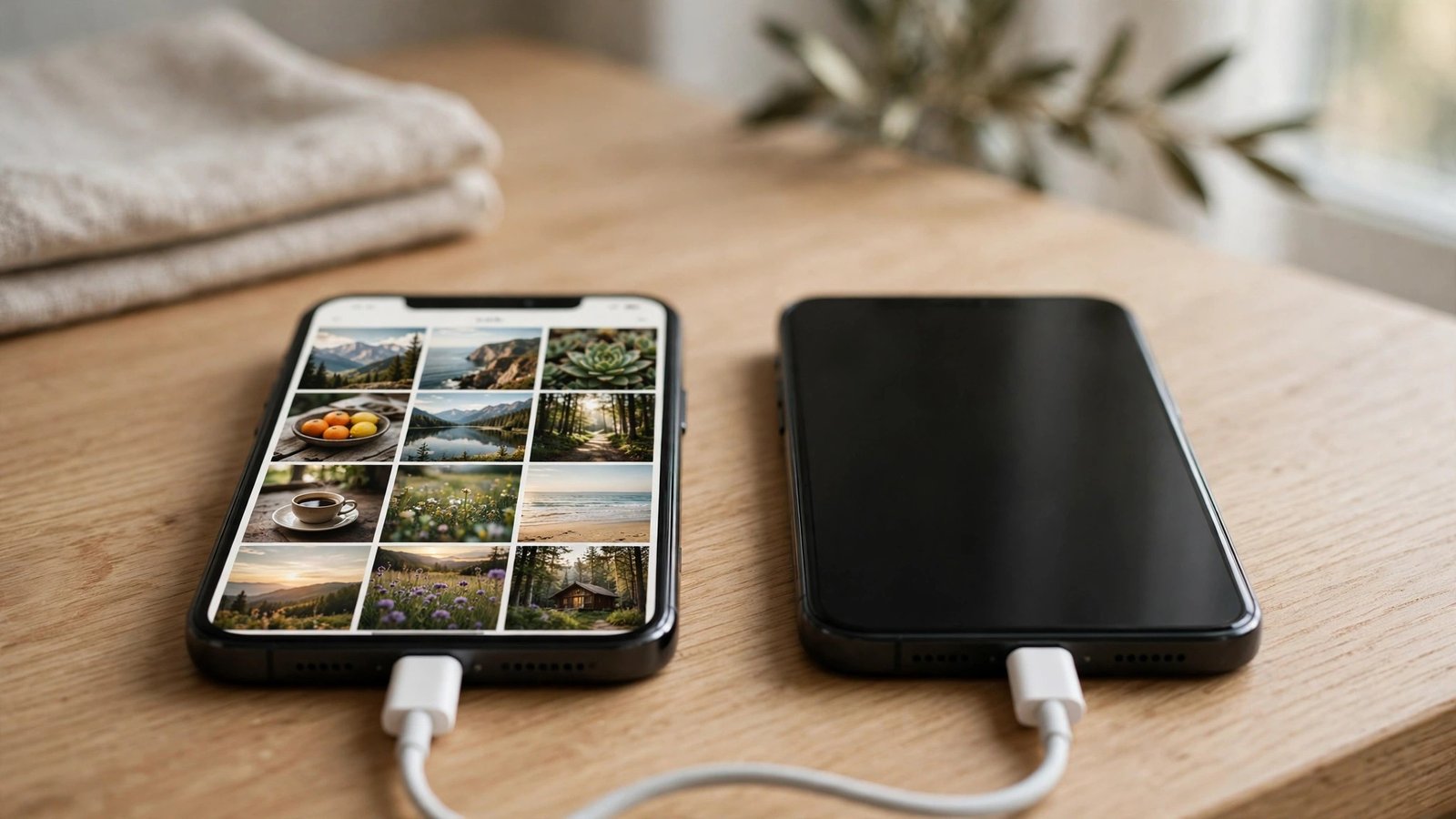
Si vous changez de système, d’Android vers iPhone ou d’iPhone vers Android, utilisez la fonction de transfert intégrée. Sur l’ancien téléphone, ouvrez WhatsApp, allez dans les réglages, puis Discussions, puis Transférer les discussions vers un autre téléphone. Suivez les instructions à l’écran, qui consistent en général à afficher un code QR sur le nouveau téléphone et à le scanner avec l’ancien, les deux appareils restant proches et connectés au même réseau Wi-Fi pendant l’opération. Ne quittez pas cette écran avant la fin du transfert.
Une fois la restauration terminée, prenez le temps de vérifier avant de passer à autre chose. Ouvrez quelques conversations importantes, notamment celles qui contiennent des photos, des documents ou des messages vocaux. Vérifiez aussi vos groupes : ils doivent tous apparaître avec leur historique. Si une conversation manque, ne recommencez pas l’installation dans la précipitation : une seconde tentative sans sauvegarde récente peut écraser la restauration en cours.
Étape 3 : sécuriser l’ancien téléphone et garder une copie
Quand le nouveau téléphone contient bien vos conversations, vous pouvez préparer l’ancien pour la revente, le don ou le recyclage. D’abord, déconnectez WhatsApp de l’ancien appareil si vous ne l’avez pas déjà fait, puis déconnectez vos comptes Google ou Apple. Ensuite seulement, réinitialisez le téléphone aux paramètres d’usine. Cet ordre compte : une réinitialisation faite trop tôt peut détruire la seule copie de vos messages si la sauvegarde n’avait pas abouti.
Gardez aussi une précaution pour l’avenir. Activez la sauvegarde automatique dans WhatsApp, par exemple chaque semaine ou chaque jour selon votre usage, pour ne plus jamais dépendre d’une sauvegarde manuelle au moment du changement de téléphone. Sur Android, la sauvegarde automatique passe par Google Drive ; sur iPhone, par iCloud. Vérifiez de temps en temps que la date de la dernière sauvegarde est récente, surtout avant un voyage ou un changement d’appareil.
Dernier réflexe utile : si vous utilisez WhatsApp pour des documents importants, comme des factures, des billets ou des justificatifs, exportez les conversations les plus sensibles en plus de la sauvegarde. WhatsApp permet d’exporter une discussion avec ses médias, ce qui crée une copie lisible en dehors de l’application. Cette copie ne remplace pas la sauvegarde, mais elle vous donne une sécurité supplémentaire pour les échanges que vous ne pouvez pas vous permettre de perdre.
Frequently Asked Questions
Peut-on transférer WhatsApp en changeant de numéro de téléphone ?
La restauration d’une sauvegarde exige le même numéro de téléphone que celui utilisé pour la sauvegarde. Si vous changez de numéro, utilisez d’abord la fonction de changement de numéro dans WhatsApp sur l’ancien téléphone, puis créez une nouvelle sauvegarde, avant de configurer le nouveau téléphone avec le nouveau numéro.
Combien de temps prend le transfert de WhatsApp ?
Tout dépend du volume de vos médias. Une sauvegarde de quelques centaines de mégaoctets se restaure en quelques minutes sur Wi-Fi, tandis qu’une sauvegarde de plusieurs gigaoctets, avec beaucoup de vidéos, peut prendre nettement plus longtemps. Lancez l’opération sur Wi-Fi, avec les deux téléphones branchés, et ne les éteignez pas pendant le transfert.
Que faire si la restauration ne propose aucune sauvegarde ?
Vérifiez trois points dans l’ordre : le numéro de téléphone est-il identique, le compte Google ou iCloud est-il le même que celui de la sauvegarde, et l’espace de stockage disponible suffit-il. Si la sauvegarde n’a jamais abouti sur l’ancien téléphone, elle n’existe pas sur le nouveau, et il faut relancer une sauvegarde complète sur l’ancien appareil avant toute nouvelle tentative.


Post Comment