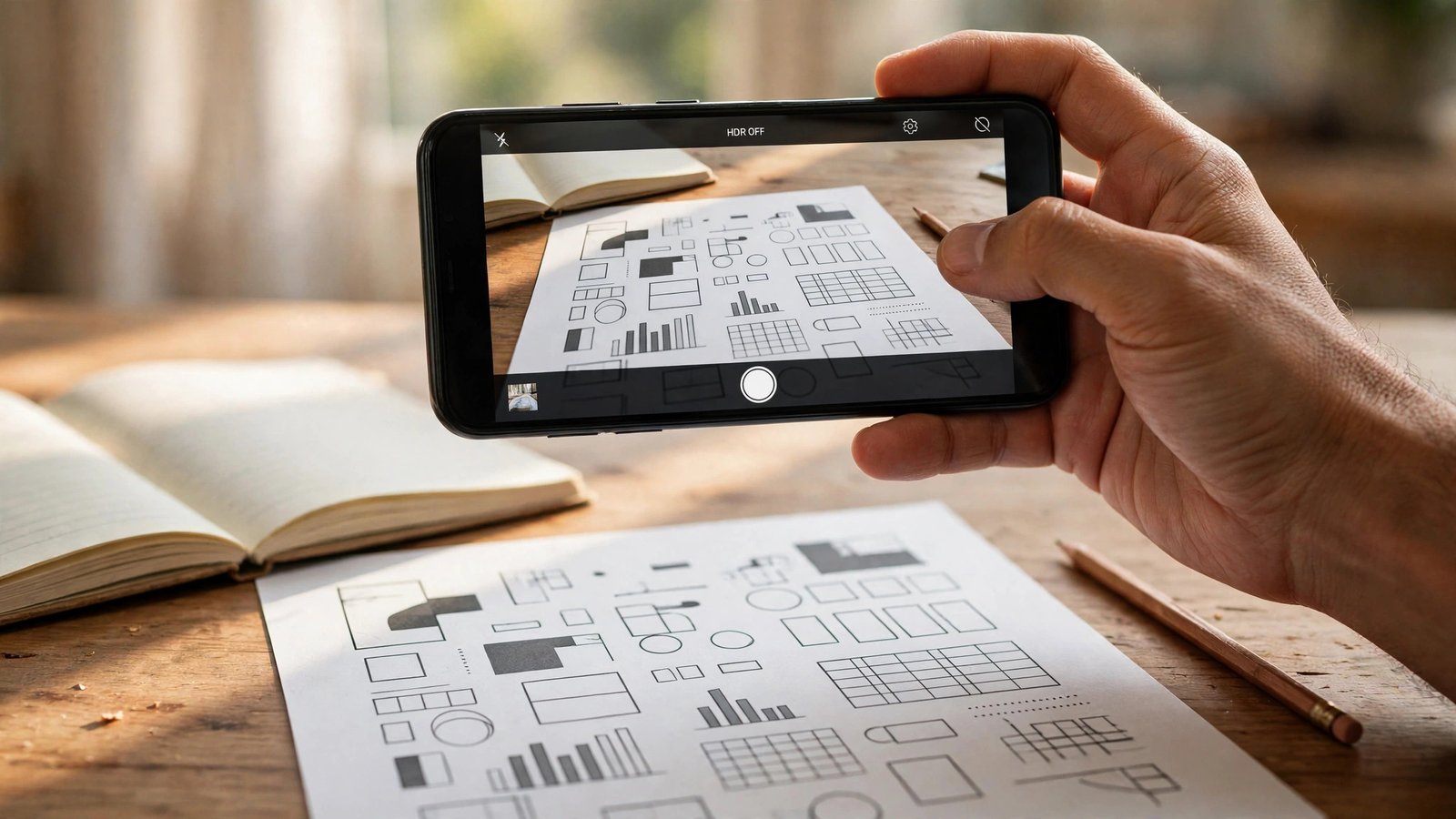
Text aus Fotos kopieren: So nutzen Sie Live-Text auf dem iPhone und Google Lens auf Android
Sie fotografieren eine Visitenkarte, ein Schild oder eine Notiz und wollen den Text weiterverwenden. Abtippen ist mühsam und fehleranfällig. Moderne Handys können Schrift in Fotos direkt erkennen und als Text kopieren. Auf dem iPhone heisst die Funktion Live-Text, auf Android übernimmt Google Lens diese Aufgabe. Beide Wege sind kostenlos, in den meisten aktuellen Versionen bereits eingebaut und in wenigen Sekunden erledigt. Diese Anleitung zeigt, wie Sie Text aus Fotos kopieren, in andere Apps einfügen und typische Fehler vermeiden.
Was Live-Text und Google Lens können
Beide Funktionen erkennen Schrift in Bildern. Das funktioniert bei gedrucktem Text gut, bei sauberer Handschrift oft auch. Sie können eine Telefonnummer direkt anrufen, eine Adresse in der Karten-App öffnen oder einen längeren Text in eine Notiz kopieren. Auch Übersetzungen sind möglich: Markieren Sie fremdsprachigen Text und lassen Sie ihn in Ihrer Sprache anzeigen. Die Erkennung läuft auf dem Gerät oder über einen Online-Dienst, je nach Hersteller und Einstellung.
Die Qualität hängt stark vom Foto ab. Ein scharfes Bild bei gutem Licht wird fast immer korrekt erkannt. Ein schiefes Foto mit Schatten oder Spiegelungen macht der Erkennung mehr Mühe. Wenn ein Text nicht erkannt wird, hilft oft schon ein neues Foto aus kürzerer Entfernung.
Schritt 1: Text auf dem iPhone mit Live-Text kopieren
Öffnen Sie die Fotos-App und wählen Sie ein Bild mit Text. Halten Sie den Finger auf den Text gedrückt, bis er markiert wird. Ziehen Sie die Markierung über den gewünschten Abschnitt. Tippen Sie dann auf Kopieren. Wechseln Sie in eine andere App, etwa Notizen oder Nachrichten, halten Sie den Finger gedrückt und wählen Sie Einfügen. Fertig.
Live-Text funktioniert auch direkt in der Kamera. Richten Sie die Kamera auf einen Text, etwa ein Schild oder ein Dokument. Wenn das gelbe Symbol für Text erscheint, tippen Sie darauf. Der erkannte Text wird markiert und kann kopiert oder direkt verwendet werden. Telefonnummern lassen sich von dort aus anrufen, Adressen in Karten öffnen und Webadressen im Browser aufrufen. Voraussetzung ist, dass Live-Text in den Einstellungen aktiviert ist. Prüfen Sie das unter Einstellungen, Allgemein, Sprache und Region. Dort muss Live-Text eingeschaltet sein. In den meisten aktuellen Versionen ist die Funktion standardmässig aktiv.
Schritt 2: Text auf Android mit Google Lens kopieren
Auf Android öffnen Sie Google Lens über die Google-App, über die Kamera-App oder über Google Fotos. Der einfachste Weg ist Google Fotos: Öffnen Sie ein Bild mit Text und tippen Sie auf das Lens-Symbol. Lens erkennt den Text und hebt ihn hervor. Tippen Sie auf Text auswählen und markieren Sie den gewünschten Abschnitt. Dann wählen Sie Text kopieren und fügen ihn in einer anderen App ein.
Alternativ nutzen Sie die Kamera direkt. Viele Android-Hersteller haben Lens in die Kamera-App eingebaut. Tippen Sie auf das Lens-Symbol und richten Sie die Kamera auf den Text. Auch hier können Sie den erkannten Text markieren, kopieren, übersetzen oder direkt aufrufen. Wenn Lens auf Ihrem Gerät nicht zu finden ist, laden Sie die Google Lens App aus dem Play Store. Sie ist kostenlos und funktioniert auf den meisten aktuellen Android-Geräten.
Schritt 3: Text in Notizen, Nachrichten und Dokumente einfügen
Der kopierte Text lässt sich überall einfügen, wo Sie schreiben können. In Notizen-Apps eignet er sich, um Visitenkarten, Rezepte oder Zettel zu archivieren. In Nachrichten-Apps können Sie eine Adresse oder eine Telefonnummer weiterleiten, ohne sie abzutippen. In Dokumenten hilft die Funktion, wenn Sie einen gedruckten Text digital weiterverarbeiten wollen. Prüfen Sie den eingefügten Text kurz auf Fehler. Die Erkennung ist gut, aber nicht perfekt. Besonders bei ähnlichen Zeichen wie der Ziffer 1, dem kleinen L und dem grossen I schleichen sich Fehler ein. Auch Umlaute und Sonderzeichen sollten Sie nach dem Einfügen kurz kontrollieren.
Ein praktischer Tipp: Fügen Sie den Text zuerst in eine Notiz ein und bearbeiten Sie ihn dort. Erst wenn er sauber ist, schicken Sie ihn weiter oder speichern ihn endgültig. So vermeiden Sie, dass ein Erkennungsfehler in einer wichtigen Nachricht landet.
Schritt 4: Texte übersetzen und direkt verwenden
Beide Funktionen können mehr als nur kopieren. Auf dem iPhone tippen Sie nach dem Markieren auf Übersetzen, um fremdsprachigen Text in Ihrer Sprache zu lesen. Auf Android bietet Lens nach der Texterkennung ebenfalls eine Übersetzung an. Das ist im Urlaub oder bei ausländischen Dokumenten sehr nützlich. Beachten Sie, dass die Übersetzung für eine grobe Orientierung gut ist, für Verträge oder offizielle Schreiben aber nicht ausreicht. Dort sollten Sie den Text von einer Fachperson prüfen lassen.
Auch Telefonnummern, E-Mail-Adressen und Webadressen lassen sich direkt verwenden. Tippen Sie nach der Erkennung auf die Nummer, um anzurufen, oder auf die Adresse, um sie in der Karten-App zu öffnen. Das spart Zeit und verhindert Tippfehler bei langen Nummern oder komplizierten Adressen. Achten Sie trotzdem darauf, dass die erkannte Nummer stimmt, bevor Sie anrufen oder eine Nachricht schicken.
Schritt 5: Datenschutz und Grenzen beachten
Text aus Fotos kann private Informationen enthalten. Fotos von Dokumenten, Ausweisen oder Rechnungen sollten Sie nicht unbedacht in Cloud-Dienste hochladen. Wenn Lens online arbeitet, wird das Bild zur Erkennung an einen Server geschickt. Prüfen Sie in den Einstellungen Ihrer Foto- oder Lens-App, ob die Erkennung auf dem Gerät stattfindet oder online. Für sensible Dokumente ist die geräteinterne Erkennung die bessere Wahl. Löschen Sie Fotos mit privaten Daten, sobald Sie den Text übernommen haben, oder verschieben Sie sie in einen gesperrten Ordner.
Auch die Grenzen der Technik sollten Sie kennen. Handschrift wird nur erkannt, wenn sie gut lesbar ist. Verblasste oder krakelige Schrift führt zu Fehlern. Sehr kleine Schrift auf einem Foto aus grosser Entfernung wird ebenfalls schlecht erkannt. In solchen Fällen hilft ein neues Foto aus kürzerer Entfernung.
Frequently Asked Questions
Funktioniert Live-Text auch ohne Internet?
Auf dem iPhone läuft die Texterkennung in den meisten Fällen auf dem Gerät und braucht kein Internet. Für die Übersetzung kann eine Verbindung nötig sein, wenn das Sprachpaket nicht geladen ist. Auf Android hängt es von der App ab: Google Lens nutzt für die Erkennung oft einen Online-Dienst, manche Hersteller bieten aber eine geräteinterne Erkennung an.
Warum wird mein Text nicht erkannt?
Meist liegt es am Foto. Unscharfe Bilder, Schatten, Spiegelungen oder schiefe Winkel machen der Erkennung zu schaffen. Fotografieren Sie den Text erneut aus kürzerer Entfernung, bei gutem Licht und möglichst gerade. Handschrift wird nur erkannt, wenn sie gut lesbar ist. Prüfen Sie ausserdem, ob Live-Text oder Lens auf Ihrem Gerät aktiviert ist.
Kann ich auch Handschrift kopieren?
Ja, wenn die Handschrift gut lesbar ist. Gedruckter Text wird deutlich zuverlässiger erkannt als Handschrift. Bei Notizen mit klarer Schrift funktioniert es in vielen Fällen gut. Bei krakeliger oder sehr kleiner Handschrift sollten Sie den erkannten Text sorgfältig prüfen und Fehler von Hand korrigieren.



Post Comment