Désactiver les accusés de réception WhatsApp sur iPhone et Android : le guide complet
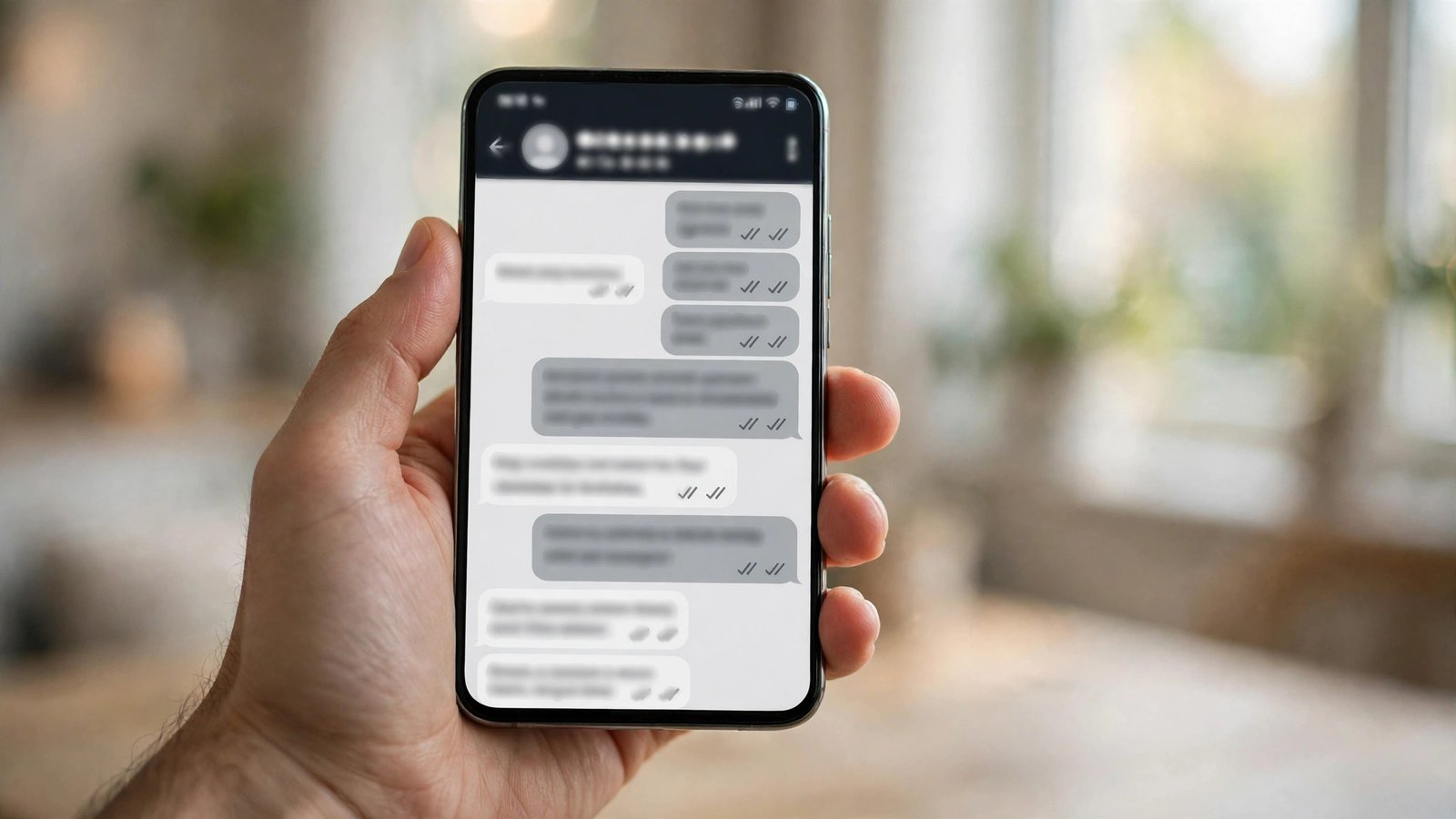
Les deux petites coches bleues ont changé la façon dont on discute. Sur WhatsApp, elles indiquent à votre correspondant que vous avez lu son message. Pratique pour confirmer une information, mais parfois pesant quand on veut prendre son temps avant de répondre. Bonne nouvelle : WhatsApp permet de désactiver ces accusés de réception. Voici comment faire sur iPhone et sur Android, et ce que ce réglage change vraiment.
Avant de commencer, retenez un point essentiel : ce réglage fonctionne dans les deux sens. Si vous masquez vos confirmations de lecture, vous ne verrez plus non plus celles de vos contacts. Les coches resteront grises chez vous, même quand l’autre personne aura lu vos messages. C’est le prix de la discrétion, et il faut le connaître avant de toucher au réglage.
Désactiver les confirmations de lecture sur iPhone
Sur iPhone, le réglage se trouve dans les paramètres de confidentialité de WhatsApp. Ouvrez l’application, puis touchez l’onglet Réglages en bas à droite de l’écran. Entrez ensuite dans la rubrique Confidentialité. Vous y trouverez une liste d’options qui contrôlent ce que les autres voient de votre activité.
Cherchez la ligne Confirmations de lecture. Elle est activée par défaut, avec l’interrupteur en position verte. Touchez l’interrupteur pour le désactiver. Il passe alors en gris, et le changement prend effet immédiatement, sans qu’il soit besoin de redémarrer l’application.
A partir de ce moment, vos contacts ne verront plus les coches bleues quand vous lisez leurs messages. Les coches grises continueront de confirmer la distribution du message sur votre téléphone, mais pas sa lecture. Pour revenir en arrière, il suffit de refaire le même chemin et de réactiver l’interrupteur. Le réglage s’applique à votre compte entier, sur tous vos appareils connectés.
Désactiver les confirmations de lecture sur Android
Sur Android, la démarche est presque identique, avec une navigation légèrement différente. Ouvrez WhatsApp, puis touchez les trois points verticaux en haut à droite de l’écran pour ouvrir le menu. Choisissez Paramètres, puis entrez dans la rubrique Confidentialité.
Dans cette liste, repérez l’option Confirmations de lecture. Elle est cochée par défaut. Décochez la case pour désactiver les accusés de réception. Comme sur iPhone, l’effet est immédiat et s’applique à l’ensemble de votre compte.
Si vous ne trouvez pas l’option, vérifiez que votre application est à jour. Dans les versions les plus récentes, le chemin reste le même, mais l’ordre des options dans le menu Confidentialité peut varier légèrement selon les modèles de téléphone. Une mise à jour via le Google Play Store règle la plupart des cas où un réglage semble absent.
Les limites à connaître avant de désactiver
Ce réglage ne masque pas tout. D’abord, il ne s’applique pas aux discussions de groupe de la même façon : dans un groupe, les confirmations de lecture restent visibles quand tous les participants ont lu le message, même si vous avez désactivé l’option. WhatsApp a conservé ce comportement pour les groupes, et il n’existe pas de réglage séparé pour le changer.
Ensuite, les messages vocaux échappent en partie à la règle. Quand vous écoutez un message vocal, l’expéditeur peut voir que vous l’avez écouté, même avec les confirmations désactivées. De même, les statuts WhatsApp ont leur propre réglage : pour masquer vos vues de statut, il faut désactiver les confirmations de lecture avant de regarder un statut, car le réglage agit aussi sur cette fonction.
Enfin, désactiver les accusés ne vous rend pas invisible. Votre dernière connexion, votre statut en ligne et votre photo de profil restent régis par leurs propres réglages dans le même menu Confidentialité. Si vous voulez une discrétion plus complète, pensez à ajuster aussi la visibilité de votre dernière vue et de votre statut en ligne, qui se règlent juste au dessus dans la même rubrique.
Lire sans pression : les autres astuces utiles
Si vous ne voulez pas désactiver les confirmations pour tout le monde, d’autres astuces existent. La première consiste à lire les messages depuis les notifications, sans ouvrir la conversation. Sur iPhone comme sur Android, un appui long sur la notification affiche souvent un aperçu du message, sans déclencher la confirmation de lecture. Cette méthode a ses limites pour les longs messages, mais elle suffit pour un court texte.
Une autre astuce consiste à activer le mode avion avant d’ouvrir WhatsApp. Coupez la connexion, lisez vos messages tranquillement, puis fermez complètement l’application avant de réactiver la connexion. Si l’application est bien fermée, la confirmation de lecture ne partira pas au moment de la reconnexion. En revanche, dès que vous rouvrirez WhatsApp en ligne, les confirmations seront envoyées. Cette méthode demande donc de la rigueur.
Pour les messages importants, une approche plus simple consiste à répondre franchement. Un court message comme « je te réponds ce soir » lève la pression des deux côtés et évite les malentendus. La technique aide, mais une petite phrase honnête règle souvent le problème mieux qu’un réglage caché.
Que faire si le réglage ne semble pas fonctionner
Si vos contacts voient toujours les coches bleues après la désactivation, vérifiez d’abord que vous avez bien modifié le réglage sur le bon compte, surtout si vous utilisez WhatsApp sur plusieurs téléphones. Vérifiez ensuite que vous n’êtes pas dans une discussion de groupe, où les confirmations restent actives par conception.
Si le problème persiste, mettez WhatsApp à jour, puis redémarrez l’application. Dans de rares cas, un réglage peut sembler ignoré parce que le message avait déjà été lu avant la désactivation : les confirmations envoyées avant le changement ne sont pas annulées rétroactivement. Seuls les messages lus après la désactivation sont concernés.



Post Comment