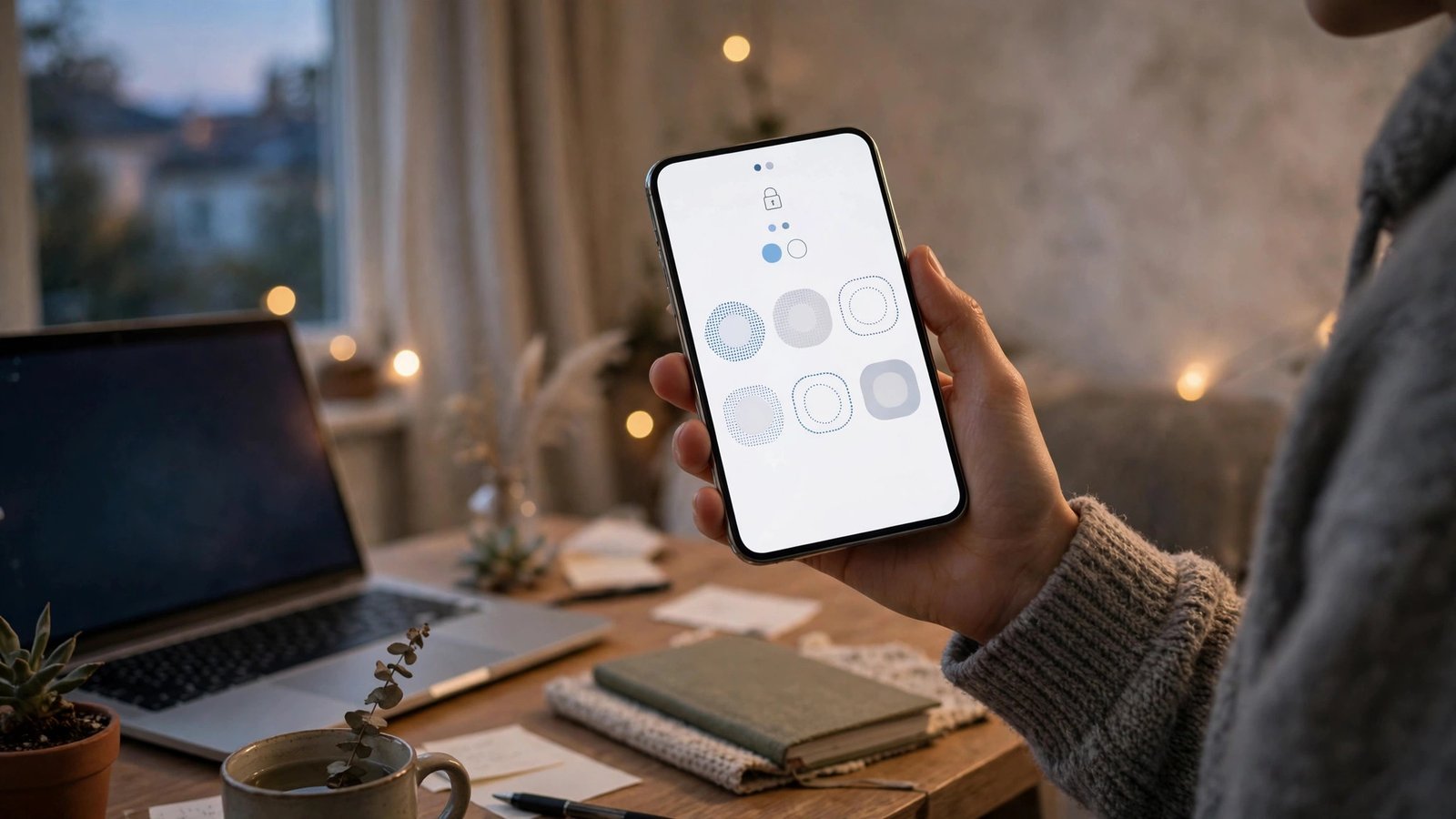
Tweestapsverificatie aanzetten: zo beveilig je Google, Apple en WhatsApp in een paar minuten
Een wachtwoord alleen is vaak niet genoeg. Als iemand je wachtwoord raadt of als het uitlekt bij een datalek, kan die persoon direct in je account. Tweestapsverificatie lost dat op: naast je wachtwoord moet je dan een tweede bewijs laten zien, meestal een code op je telefoon. In deze gids zet je het aan voor je drie belangrijkste accounts: Google, Apple en WhatsApp.
Stap 1: begrijp wat tweestapsverificatie doet
Tweestapsverificatie werkt simpel. Je logt in met je wachtwoord zoals je gewend bent. Daarna vraagt de dienst om een extra code. Die code staat in een authenticator-app op je telefoon, komt per sms binnen of wordt gegenereerd door een beveiligingssleutel. Zonder die code komt een indringer niet binnen, ook niet met je wachtwoord.
Een authenticator-app is in de meeste gevallen de beste keuze. Apps als Google Authenticator of Microsoft Authenticator maken elke halve minuut een nieuwe code aan, zonder dat daar internet voor nodig is. Een code per sms is beter dan niets, maar minder veilig: sms-berichten kunnen worden onderschept of omgeleid. Gebruik sms daarom alleen als een dienst geen authenticator-app ondersteunt.
Bewaar tijdens het instellen altijd de herstelcodes die je krijgt. Dat zijn eenmalige codes waarmee je alsnog kunt inloggen als je je telefoon kwijt bent. Schrijf ze op papier of bewaar ze op een veilige plek buiten je telefoon, bijvoorbeeld in een kluisje of een afgesloten document. Zonder herstelcodes kan het lastig worden om weer in je account te komen.
Stap 2: tweestapsverificatie aanzetten voor je Google-account
Open op je telefoon of computer de instellingen van je Google-account. Ga naar Beveiliging en zoek naar “Verificatie in twee stappen”. Tik of klik om het in te stellen. Google vraagt eerst om je wachtwoord en daarna om een telefoonnummer of een authenticator-app.
Kies bij voorkeur voor een authenticator-app. Open de app, scan de QR-code die Google laat zien en vul de code in die de app genereert. Google bevestigt daarna dat verificatie in twee stappen aan staat. Voeg als extra vangnet een hersteltelefoonnummer en een herstelmailadres toe, zodat je je account kunt terugkrijgen als je je telefoon verliest.
Test het daarna meteen. Log op een ander apparaat of in een privétabblad uit en weer in. Je merkt dan zelf hoe de tweede stap werkt. Dat voorkomt verrassingen op het moment dat je echt snel in je mail moet.
Stap 3: tweestapsverificatie aanzetten voor je Apple ID
Apple noemt tweestapsverificatie “twee-factor-authenticatie”. Op een iPhone ga je naar Instellingen, tik je bovenaan op je naam en kies je voor “Aanmelding en beveiliging”. Daar zet je twee-factor-authenticatie aan. Apple stuurt daarna een verificatiecode naar je vertrouwde apparaten als je ergens nieuw inlogt.
Een vertrouwd apparaat is een iPhone, iPad of Mac waarop je al bent ingelogd met je Apple ID. Log je in op een nieuw apparaat, dan verschijnt de code op je vertrouwde apparaten. Vul die code in en het nieuwe apparaat wordt zelf ook vertrouwd. Dat klinkt als extra werk, maar in de praktijk merk je er weinig van: je hoeft de code alleen in te voeren als je op een nieuw apparaat of in een nieuwe browser inlogt.
Let op je herstelopties. Apple biedt een herstelsleutel en een herstelcontact aan voor het geval je geen toegang meer hebt tot je apparaten. Stel in ieder geval een herstelcontact in: een vertrouwd persoon die je kan helpen om weer in je account te komen. Dat voorkomt dat je buitengesloten raakt als je telefoon kapot gaat of wordt gestolen.
Stap 4: tweestapsverificatie aanzetten voor WhatsApp
WhatsApp heeft een eigen versie, die daar “verificatie in twee stappen” heet. Open WhatsApp, ga naar Instellingen en kies voor Account en dan “Verificatie in twee stappen”. Tik op Inschakelen en kies een pincode van zes cijfers. Die pincode wordt af en toe gevraagd als je WhatsApp opent, zodat je hem niet vergeet.
Voeg ook een mailadres toe als WhatsApp daar om vraagt. Met dat mailadres kun je de pincode opnieuw instellen als je hem vergeet. Sla je de mailstap over, dan kan het lastig worden om je account terug te krijgen als je de pincode kwijt bent. De pincode van WhatsApp is iets anders dan de code uit een authenticator-app: het is een vaste code die je zelf kiest, bedoeld als extra slot op je WhatsApp-account.
Gebruik voor WhatsApp een pincode die je nergens anders gebruikt. Een geboortedatum of een simpele reeks als 123456 is snel te raden. Kies een willekeurige combinatie die je wel kunt onthouden of bewaar hem op een veilige plek.
Stap 5: houd je tweede factor werkend
Tweestapsverificatie werkt alleen als je tweede factor bereikbaar blijft. Stap je over op een nieuwe telefoon, zet dan eerst je authenticator-app over voordat je de oude telefoon wist. De meeste authenticator-apps hebben een exportfunctie of een back-up via je account. Controleer na de overstap of de codes voor je belangrijkste accounts nog werken.
Raak je je telefoon kwijt, gebruik dan je herstelcodes of je herstelmailadres om in te loggen. Meld daarnaast je telefoon als verloren via Zoek mijn iPhone of Vind mijn apparaat, zodat niemand anders je codes kan gebruiken. Zet daarna op je nieuwe telefoon de verificatie opnieuw in en trek oude vertrouwde apparaten in als dat kan.
Neem tot slot elk half jaar even de tijd om je beveiligingsinstellingen te controleren. Kijk welke apparaten toegang hebben tot je Google- en Apple-account en verwijder apparaten die je niet meer gebruikt. Zo blijft je tweede factor een slot dat jij beheert, en geen verzameling oude ingangen waar je geen zicht meer op hebt.
Frequently Asked Questions
Wat is het verschil tussen tweestapsverificatie en twee-factor-authenticatie?
In de praktijk bedoelen beide termen hetzelfde: naast je wachtwoord is een tweede bewijs nodig om in te loggen. Google en WhatsApp spreken van verificatie in twee stappen, Apple van twee-factor-authenticatie. De werking is vergelijkbaar, alleen de naam verschilt per dienst.
Is een code per sms veilig genoeg?
Een code per sms is beter dan alleen een wachtwoord, maar minder veilig dan een authenticator-app. Sms-berichten kunnen worden onderschept of naar een ander nummer worden omgeleid. Gebruik daarom waar mogelijk een authenticator-app en bewaar sms alleen als achtervang voor diensten die niets anders ondersteunen.
Wat gebeurt er als ik mijn telefoon kwijtraak?
Dan gebruik je je herstelcodes, je herstelmailadres of je herstelcontact om weer in je account te komen. Daarom is het zo belangrijk om die herstelopties in te stellen voordat er iets misgaat. Zonder herstelcodes kan het dagen duren voordat een dienst je identiteit heeft gecontroleerd en je weer toegang geeft.



Post Comment