Zo betaal je contactloos met je telefoon in Nederland: Apple Pay en Google Pay instellen
Steeds meer mensen betalen met hun telefoon in plaats van met een losse bankpas. Je houdt je toestel bij de betaalautomaat, bevestigt met je vingerafdruk of gezichtsherkenning, en de betaling is gedaan. In Nederland werkt dit in de meeste winkels, supermarkten en restaurants. Deze gids legt uit hoe je het instelt op iPhone en Android, en waar je op moet letten.
Stap 1: controleer of je telefoon en bank het ondersteunen
Voordat je begint, controleer je twee dingen. Ten eerste moet je telefoon NFC hebben. NFC is de techniek waarmee je telefoon draadloos met de betaalautomaat praat als je hem er dichtbij houdt. Vrijwel alle recente iPhones en de meeste Androidtelefoons hebben NFC. Op een iPhone werkt contactloos betalen via Apple Pay. Op een Androidtelefoon werkt het via Google Pay of de Wallet-app van Google, afhankelijk van de versie op je toestel.
Ten tweede moet je bank meedoen. De meeste grote Nederlandse banken ondersteunen Apple Pay en Google Pay, maar niet elke bank of elke type pas doet dat. Als je je pas niet kunt toevoegen, ligt dat meestal aan de bank of aan het type rekening. Kijk in dat geval op de website van je bank of neem contact op met de klantenservice. Je hoeft geen nieuwe telefoon te kopen om dit te laten werken: als je toestel recent is, zit de techniek er meestal al in.
Stap 2: voeg je bankpas toe op je iPhone
Op een iPhone open je de Wallet-app. Tik op het plusteken om een nieuwe kaart toe te voegen. Je kunt je pas scannen met de camera of de gegevens handmatig invoeren. Daarna vraagt je bank om een bevestiging. Dat gebeurt in de meeste gevallen via de app van je bank, via een sms of via een eenmalige code.
Volg de aanwijzingen op het scherm tot de kaart als actief in Wallet staat. Zet daarna als controle een kleine aankoop op je lijstje, bijvoorbeeld een kop koffie, zodat je meteen merkt of alles werkt. Lukt het toevoegen niet, controleer dan eerst of je iOS up-to-date is en of je bent ingelogd met je Apple ID. In de meeste recente versies vind je je kaarten onder Wallet en Apple Pay in de Instellingen-app, waar je ook kunt kiezen welke kaart standaard wordt gebruikt.
Stap 3: voeg je bankpas toe op je Androidtelefoon
Op een Androidtelefoon open je de Google Wallet-app. Als die nog niet op je toestel staat, download je hem uit de Play Store. Tik op “Toevoegen aan Wallet” en kies voor een betaalkaart. Scan je pas met de camera of voer de gegevens handmatig in. Net als op de iPhone vraagt je bank daarna om een bevestiging, meestal via de bankapp of een code.
Controleer vervolgens of NFC aan staat. Ga naar Instellingen, zoek naar NFC of “Contactloos betalen” en zet de schakelaar aan. In sommige Androidversies staat deze optie onder Verbindingen of Verbonden apparaten. Kies ook je standaard betaalapp als je telefoon daar om vraagt. Daarna kun je betalen door je telefoon ontgrendeld bij de betaalautomaat te houden. Je hoeft de Wallet-app daarvoor meestal niet apart te openen.
Stap 4: zo betaal je in de winkel
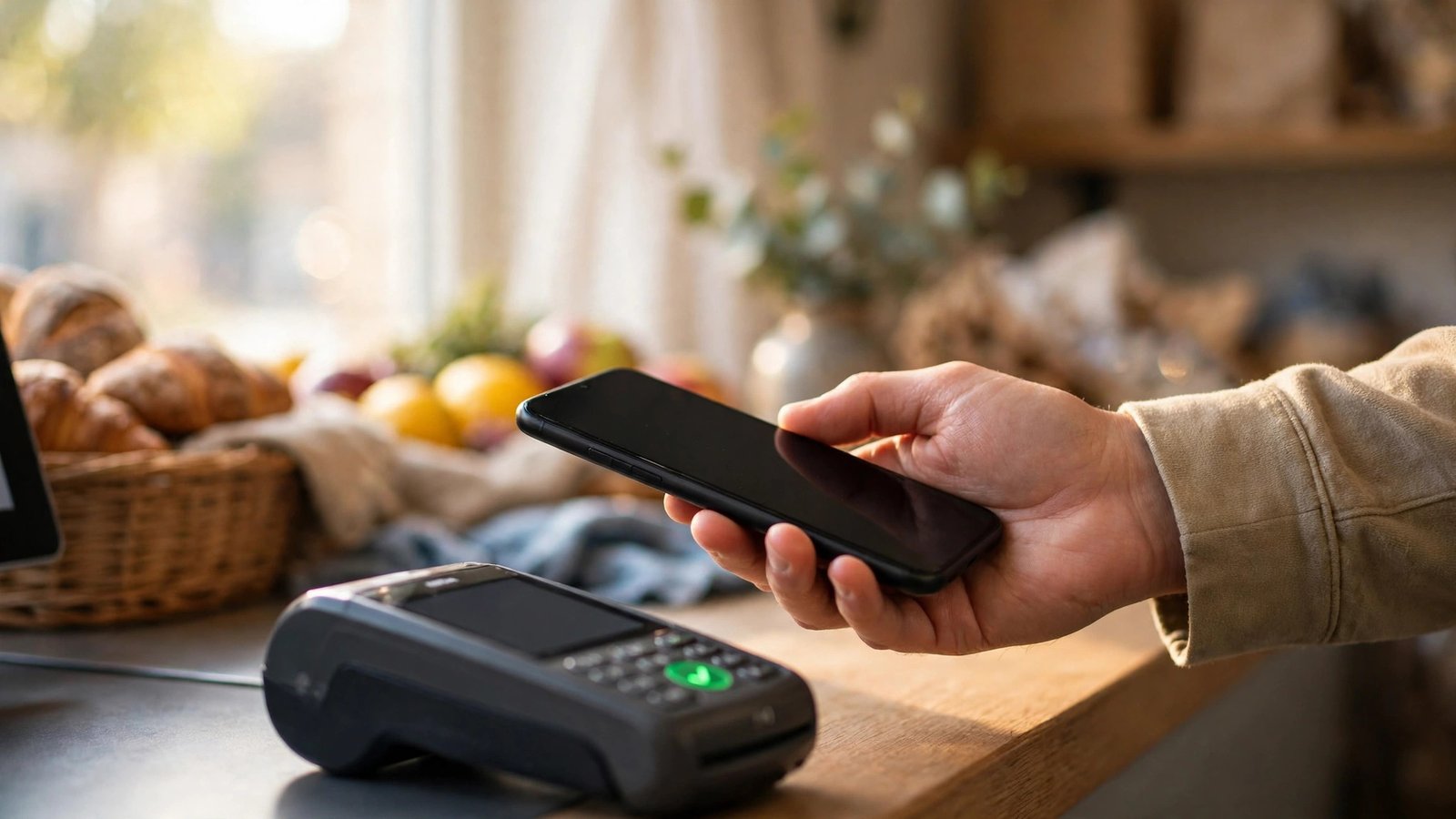
Betalen zelf is eenvoudig. Wacht tot de caissière of de automaat aangeeft dat je kunt betalen. Houd de bovenkant van je telefoon dicht bij de betaalautomaat, meestal binnen een paar centimeter. Bevestig de betaling met je vingerafdruk, gezichtsherkenning of pincode, afhankelijk van je instellingen. Je hoort of ziet een bevestiging en de betaling is gedaan.
Voor kleine bedragen is soms geen bevestiging nodig, maar dat verschilt per bank en per instelling. Voor grotere bedragen vraagt je telefoon vrijwel altijd om een bevestiging. Dat is juist een voordeel ten opzichte van een losse pas: iemand die je telefoon vindt, kan er niet zomaar mee betalen zonder jouw vingerafdruk of gezichtsherkenning. Werkt een betaling niet, haal je telefoon dan even weg, controleer of NFC aan staat en probeer het opnieuw. Soms helpt het om je telefoon iets anders tegen de automaat te houden.
Stap 5: veilig omgaan met betalen via je telefoon
Contactloos betalen met je telefoon is in de praktijk veilig, maar een paar gewoonten maken het nog veiliger. Zet altijd een goede schermvergrendeling aan: een pincode, vingerafdruk of gezichtsherkenning. Zonder vergrendeling is je telefoon een open deur, niet alleen voor betalingen maar ook voor je mail en foto’s.
Raak je je telefoon kwijt, handel dan snel. Zoek je telefoon eerst via Zoek mijn iPhone of Vind mijn apparaat van Google. Lukt dat niet, blokkeer dan je passen via de app van je bank of neem contact op met je bank. Je kunt je kaarten in de meeste gevallen ook op afstand uit Wallet of Google Wallet verwijderen via je Apple- of Google-account op een ander apparaat.
Controleer daarnaast af en toe je afschrijvingen in de bankapp. Zie je een betaling die je niet herkent, meld dat dan direct bij je bank. Bewaar tot slot geen foto’s van je bankpas op je telefoon. De gegevens in Wallet zijn versleuteld en veiliger dan een foto in je filmrol.
Frequently Asked Questions
Heb ik internet nodig om contactloos te betalen met mijn telefoon?
Nee, voor de betaling zelf heb je meestal geen internetverbinding nodig. Je telefoon en de betaalautomaat wisselen de gegevens uit via NFC. Voor het toevoegen van een kaart en voor sommige controles heb je wel internet nodig. In een winkel met een werkende betaalautomaat kun je dus ook betalen als je eigen databundel even geen bereik heeft.
Kan ik met mijn telefoon betalen als de batterij bijna leeg is?
Zolang je telefoon aan staat en ontgrendeld kan worden, kun je betalen. Is je telefoon helemaal leeg en uitgeschakeld, dan werkt het niet meer. Sommige recente iPhones kunnen in een reserve-energiemodus nog een korte tijd een kaart aanbieden, maar reken daar niet op. Zorg dat je telefoon voldoende is opgeladen als je ermee wilt betalen.
Wat moet ik doen als mijn bankpas niet kan worden toegevoegd?
Controleer eerst of je bank Apple Pay of Google Pay ondersteunt en of jouw type pas daarvoor geschikt is. Update je telefoon naar een recente softwareversie en probeer het opnieuw. Lukt het nog steeds niet, neem dan contact op met je bank. In veel gevallen kan de bank zien waarom de kaart wordt geweigerd en je verder helpen.



Post Comment