Bildschirmfotos auf iPhone und Android erstellen und bearbeiten: Die einfache Anleitung
Ein Bildschirmfoto ist oft der schnellste Weg, etwas festzuhalten: eine Fahrkarte, eine Fehlermeldung, eine lustige Nachricht oder eine Anleitung für jemand anderen. Auf iPhone und Android geht das in wenigen Sekunden, doch die Tastenkombinationen unterscheiden sich je nach Modell. Diese Anleitung zeigt, wie Sie Bildschirmfotos erstellen, direkt bearbeiten und sinnvoll teilen, ohne zusätzliche Apps installieren zu müssen.
Schritt 1: Bildschirmfoto auf dem iPhone erstellen
Auf einem iPhone mit Face ID drücken Sie kurz gleichzeitig die Seitentaste und die Lauter-Taste. Auf einem iPhone mit Home-Taste drücken Sie gleichzeitig die Home-Taste und die Seitentaste oder, bei älteren Modellen, die Home-Taste und die obere Taste. Der Bildschirm blitzt kurz auf und unten links erscheint eine kleine Vorschau. Tippen Sie sie an, um das Foto sofort zu bearbeiten, oder wischen Sie sie weg, um es einfach zu speichern. Gespeicherte Bildschirmfotos finden Sie in der Fotos-App unter dem Album Bildschirmfotos.
Wenn die Tasten schwer zu erreichen sind, gibt es eine Alternative. Unter Einstellungen, Bedienungshilfen, Tippen können Sie AssistiveTouch aktivieren. Damit legen Sie eine Bildschirmfoto-Funktion auf einen Bildschirmknopf. Das ist praktisch, wenn eine Taste klemmt oder das Gerät in einer Hülle steckt.
Schritt 2: Bildschirmfoto auf Android erstellen
Auf den meisten Android-Handys drücken Sie kurz gleichzeitig die Ein- und Ausschalttaste und die Leiser-Taste. Halten Sie die Tasten nicht zu lange gedrückt, sonst startet das Gerät neu oder öffnet das Ausschaltmenü. In den meisten aktuellen Versionen erscheint danach unten eine kleine Vorschau mit Optionen zum Bearbeiten oder Teilen. Bei Samsung-Geräten funktioniert zusätzlich das Wischen mit der Handkante über den Bildschirm, sofern die Funktion unter Einstellungen, Erweiterte Funktionen, Bewegungen und Gesten aktiviert ist.
Auch bei Android gibt es je nach Hersteller kleine Unterschiede. Auf Pixel-Handys finden Sie nach dem Foto die Optionen Bearbeiten und Teilen direkt in der Vorschau. Bei Xiaomi, Huawei oder OnePlus kann die Vorschau etwas anders aussehen, die Tastenkombination bleibt aber in den meisten Fällen gleich. Gespeicherte Bildschirmfotos liegen in der Galerie oder in Google Fotos im Ordner Bildschirmfotos.
Schritt 3: Das Bildschirmfoto zuschneiden und markieren
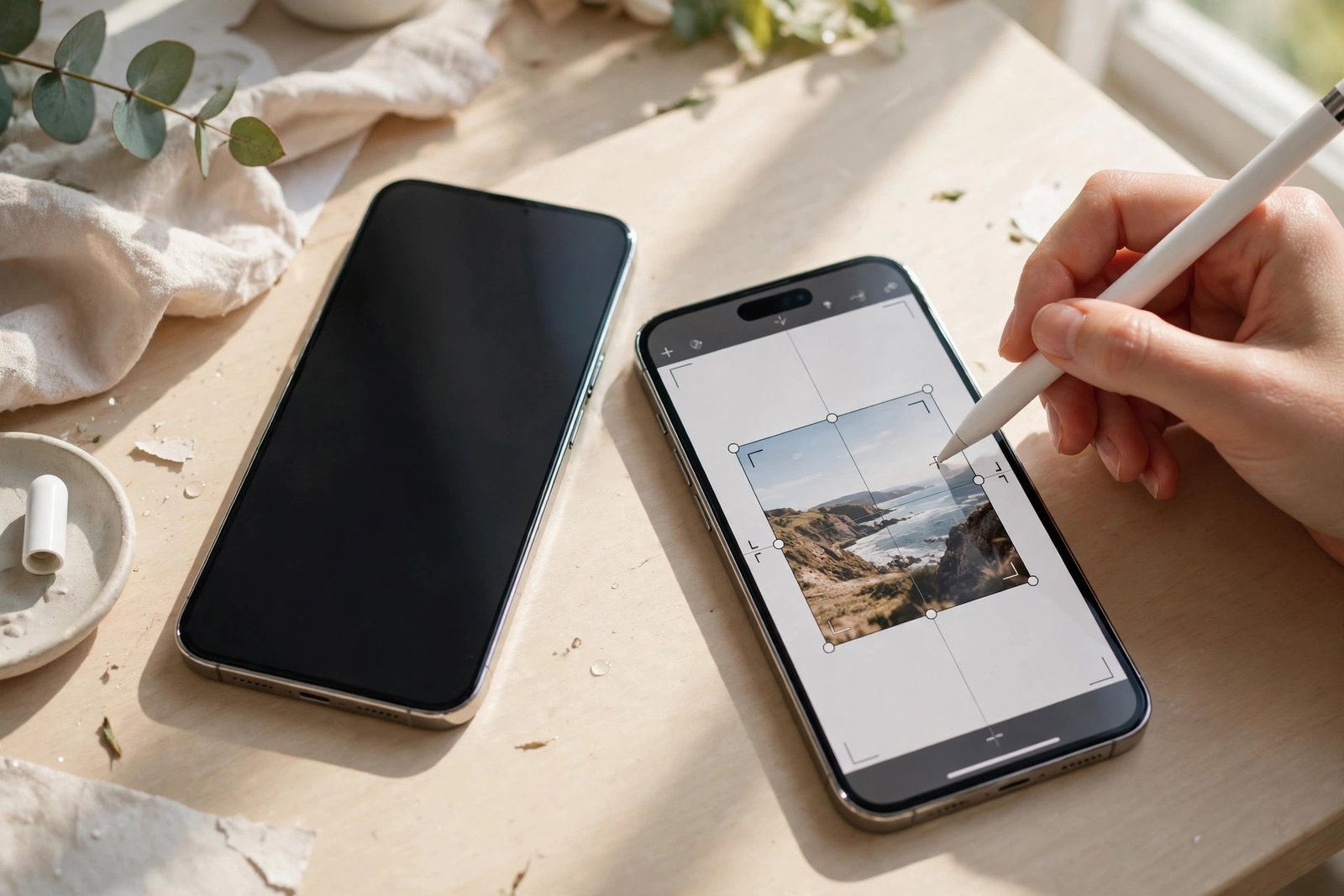
Nach dem Aufnehmen lohnt sich fast immer ein kurzer Blick auf den Ausschnitt. Tippen Sie die Vorschau an, um in den Editor zu gelangen. Dort können Sie das Bild zuschneiden, indem Sie an den Ecken oder Kanten ziehen. So entfernen Sie unwichtige Bereiche und lenken den Blick auf das Wesentliche. Mit dem Stift oder Marker können Sie etwas einkreisen oder unterstreichen, zum Beispiel eine Uhrzeit, einen Betrag oder eine Fehlermeldung.
Achten Sie beim Markieren auf Zurückhaltung. Ein Kreis oder ein Pfeil reicht meist aus. Wer das halbe Bild anmalt, macht es unübersichtlicher statt klarer. Auf dem iPhone stehen Ihnen im Editor außerdem Formen, Text und eine Lupe zur Verfügung. Unter Android hängt der Funktionsumfang von der Galerie-App ab, die Grundfunktionen Zuschneiden, Zeichnen und Text sind aber in den meisten aktuellen Versionen enthalten.
Schritt 4: Lange Seiten als scrollendes Bildschirmfoto festhalten
Manchmal reicht ein einzelner Bildschirm nicht aus, etwa bei einer langen Webseite, einem Chatverlauf oder einer Rechnung. Sowohl iPhone als auch Android bieten dafür scrollende Bildschirmfotos an. Tippen Sie nach dem Aufnehmen die Vorschau an und wählen Sie oben die Option Ganze Seite oder Scrollen. Das Handy nimmt dann automatisch den weiteren Inhalt auf, während die Seite nach unten läuft.
Prüfen Sie das Ergebnis vor dem Teilen kurz. Scrollende Bildschirmfotos werden schnell sehr lang und enthalten manchmal mehr als beabsichtigt, etwa private Nachrichten weiter unten auf der Seite. Schneiden Sie den unteren Teil bei Bedarf ab. Auf dem iPhone wird eine ganze Webseite als PDF gespeichert, auf Android meist als langes Bild. Beide Varianten lassen sich wie gewohnt per Messenger oder E-Mail teilen.
Schritt 5: Teilen, ohne private Daten preiszugeben
Bevor Sie ein Bildschirmfoto verschicken, schauen Sie es einmal in Ruhe an. Oft stehen am oberen Rand Benachrichtigungen mit Namen, Terminen oder Nachrichtenfetzen, die mit dem eigentlichen Inhalt nichts zu tun haben. Auch in Chats oder E-Mails können Telefonnummern, Adressen oder Kontostände sichtbar sein. Schneiden Sie solche Bereiche weg oder decken Sie sie im Editor mit einem einfarbigen Rechteck ab. Ein einfacher Pinselstrich über Text reicht übrigens nicht aus: Bei dünnen Linien kann der Text durchscheinen. Nutzen Sie lieber eine deckende Form.
Zum Teilen tippen Sie auf das Teilen-Symbol und wählen die gewünschte App. Für den Versand an Freunde reichen Messenger wie WhatsApp oder Signal, für die Arbeit sind E-Mail oder ein Cloud-Ordner oft besser. Wenn Sie ein Bildschirmfoto nur für sich selbst brauchen, etwa als Erinnerung an eine Buchung, speichern Sie es in einem eigenen Album. So finden Sie es später schneller wieder, als wenn es zwischen hunderten Fotos in der Galerie liegt.
Schritt 6: Bildschirmfotos wiederfinden und aufräumen
Bildschirmfotos sammeln sich schnell an und belegen Speicherplatz. Es lohnt sich, ab und zu aufzuräumen. In der Fotos-App oder Galerie öffnen Sie das Album Bildschirmfotos und löschen alles, was Sie nicht mehr brauchen, etwa alte Fehlermeldungen oder abgelaufene Tickets. Wichtige Bildschirmfotos, zum Beispiel von Verträgen oder Buchungsbestätigungen, können Sie als Favorit markieren oder in ein separates Album verschieben.
Ein guter Rhythmus ist einmal im Monat. Das dauert nur wenige Minuten und verhindert, dass die Galerie unübersichtlich wird. Wenn Sie Bildschirmfotos automatisch in eine Cloud sichern, denken Sie daran, dass gelöschte Bilder dort je nach Einstellung noch eine Weile im Papierkorb liegen. Leeren Sie ihn, wenn Sie sicher sind, dass Sie die Dateien nicht mehr brauchen.



Post Comment