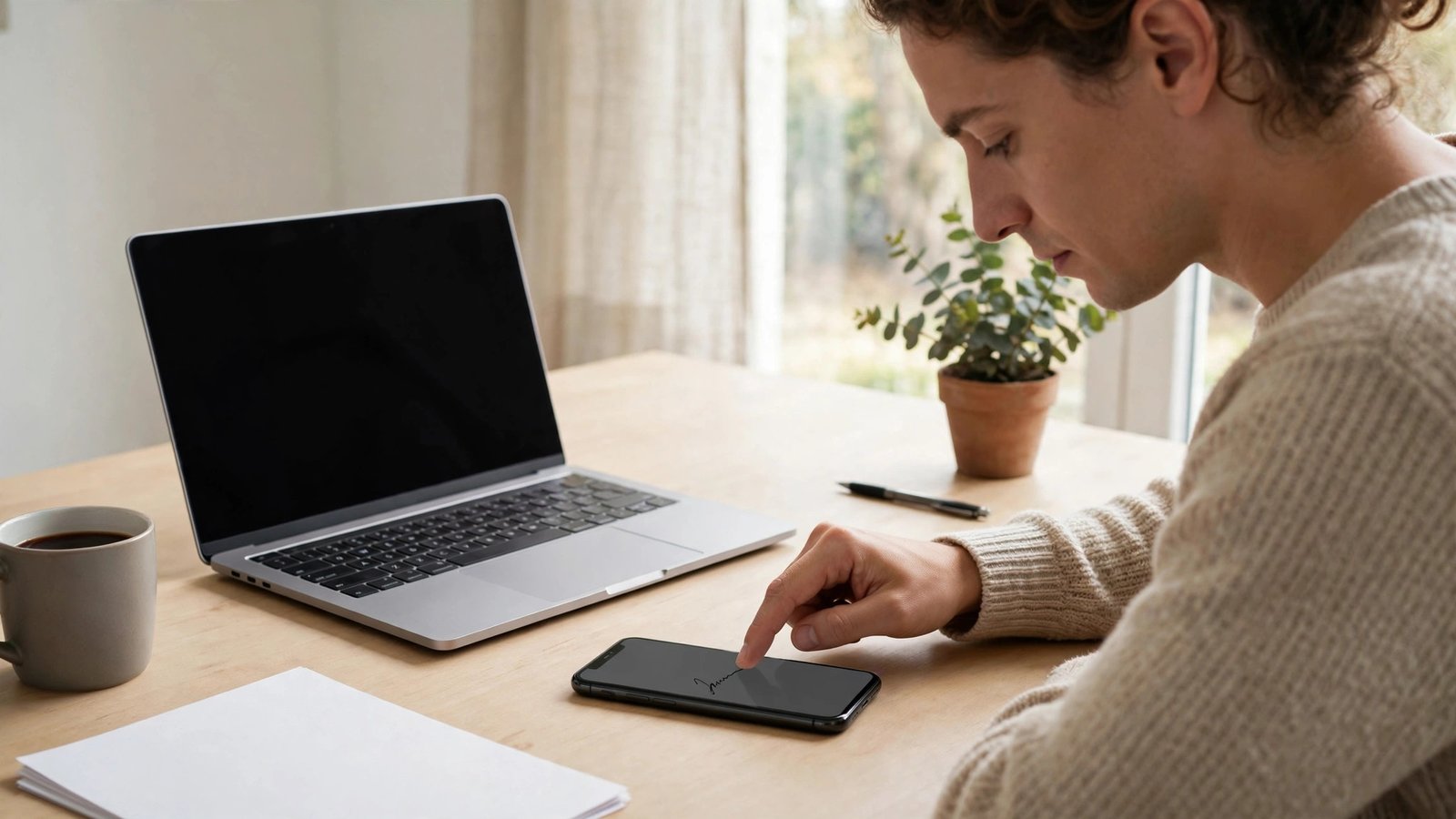
Cómo firmar un PDF desde el móvil sin imprimir nada: Android y iPhone paso a paso
Firmar un documento ya no exige impresora, bolígrafo y escáner. Desde el móvil puedes abrir un PDF, dibujar tu firma con el dedo, colocarla en el lugar correcto y guardar el documento firmado, listo para enviar por correo o mensaje. El proceso es rápido, funciona tanto en Android como en iPhone y en la mayoría de los casos no necesitas pagar por ninguna app. En esta guía verás cómo hacerlo con las herramientas que ya tienes en el teléfono y qué conviene revisar antes de enviar el documento.
Antes de firmar: prepara el documento y tu firma
Antes de empezar, asegúrate de tener el PDF en el teléfono, ya sea en el correo, en una app de archivos o en un servicio de almacenamiento en la nube. Si el documento te llegó como imagen o como otro tipo de archivo, conviene convertirlo primero a PDF para que la firma quede bien colocada y el archivo sea fácil de compartir.
Por último, revisa el documento completo antes de firmar. Comprueba que los datos, las fechas y las condiciones son los que esperas, y fíjate en cuántos lugares debes firmar. Algunos documentos piden una firma en cada página o una inicial en varias secciones. Firmar un documento sin leerlo es un error que conviene evitar, también cuando el trámite parece rutinario.
Cómo firmar un PDF en iPhone
En iPhone, la forma más sencilla es usar la herramienta Marcación, que viene integrada en el sistema. Abre el PDF en la app Archivos o desde el correo y toca el botón de compartir o el icono de Marcación, que tiene forma de punta de lápiz. En la barra de herramientas de la parte inferior, toca el signo más y elige la opción Firma.
Si es la primera vez, el teléfono te pedirá que dibujes tu firma con el dedo. Una vez creada, quedará guardada y podrás reutilizarla en otros documentos. Toca la firma para colocarla sobre el PDF, arrástrala hasta el lugar correcto y ajusta su tamaño pellizcando con dos dedos o usando las esquinas del recuadro. Cuando esté en su sitio, toca fuera del recuadro para fijarla y luego guarda el documento.
Para guardar, toca el botón de compartir y elige Guardar en Archivos, o envíalo directamente por correo desde esa misma pantalla. Es recomendable guardar una copia del PDF firmado con un nombre claro, por ejemplo añadiendo la palabra firmado y la fecha, para distinguirlo del documento original sin firmar. Si el documento necesita más de una firma, repite el proceso en cada lugar antes de guardar la versión final.
Cómo firmar un PDF en Android
En Android, el camino depende un poco del modelo y de las apps instaladas, pero en la mayoría de los teléfonos recientes puedes hacerlo con Google Drive o con un lector de PDF gratuito. Abre el PDF en Google Drive, toca el icono de edición o de anotación y busca la herramienta para añadir una firma o un dibujo a mano alzada. En algunos modelos, esa opción aparece dentro del menú de herramientas de anotación del visor de PDF.
Si tu teléfono no muestra esa opción, otra vía sencilla es usar una app de firma de PDF de confianza desde la tienda oficial. Busca una app con buenas valoraciones, que permita firmar sin crear una cuenta obligatoria y que guarde el documento en tu teléfono. Abre el PDF en la app, elige la opción de firma, dibuja tu firma con el dedo y colócala en el lugar correcto. Ajusta el tamaño hasta que se vea natural y guarda el documento.
En ambos casos, antes de enviar el PDF firmado, ábrelo de nuevo y comprueba que la firma aparece en el lugar correcto.
Consejos para que la firma se vea bien
El tamaño importa más de lo que parece. Una firma demasiado grande llama la atención y puede tapar texto importante. Una firma demasiado pequeña resulta difícil de leer y parece poco cuidada. Busca un tamaño parecido al que usarías sobre papel, ni mucho mayor que la línea de firma ni tan pequeño que se pierda en la página.
El color también ayuda. En la mayoría de los casos, una firma en azul oscuro o en negro funciona bien sobre un documento blanco. Evita colores llamativos, porque en un documento formal distraen y pueden dar una impresión poco seria.
Otro detalle útil es la posición. Coloca la firma justo sobre la línea o en el espacio reservado para ella, sin invadir el texto de alrededor. Si el documento tiene un recuadro para la firma, intenta que tu firma quede dentro de ese recuadro. Y si necesitas firmar varias páginas, mantén el mismo tamaño en todas para que el documento tenga un aspecto coherente.
Qué hacer después de firmar el PDF
Una vez firmado, guarda el documento y envíalo por el canal que te haya pedido la empresa o la administración, normalmente el correo electrónico. Antes de enviarlo, comprueba el nombre del archivo y el destinatario, dos errores muy comunes cuando se envían documentos desde el móvil. Si el archivo es muy grande, la mayoría de los servicios de correo lo aceptarán sin problema, porque un PDF firmado no suele pesar mucho más que el original.
Guarda también una copia del documento firmado en tu teléfono o en la nube. Esa copia es tu prueba de lo que firmaste y de cuándo lo enviaste, y te servirá si más adelante hay alguna duda sobre el trámite.
Frequently Asked Questions
¿Es válida una firma dibujada con el dedo en un PDF?
Para la mayoría de los trámites cotidianos, como autorizaciones, presupuestos aceptados o documentos internos, una firma dibujada en el móvil suele aceptarse sin problema. Para contratos o trámites oficiales con requisitos especiales, conviene confirmar antes con la empresa o la administración si piden una firma electrónica certificada, que es un sistema distinto.
¿Puedo reutilizar mi firma en otros documentos?
Sí, en la mayoría de las herramientas. En iPhone, la firma creada en Marcación queda guardada y puedes reutilizarla. En Android, muchas apps de PDF también permiten guardar la firma para usarla en documentos posteriores, lo que ahorra tener que dibujarla cada vez.
¿Necesito pagar por una app para firmar un PDF desde el móvil?
En la mayoría de los casos, no. iPhone incluye Marcación de serie, y en Android puedes usar el visor de Google Drive o un lector de PDF gratuito. Solo conviene pagar por una app si necesitas funciones avanzadas, como firmas certificadas o gestión de muchos documentos al mes.


Post Comment