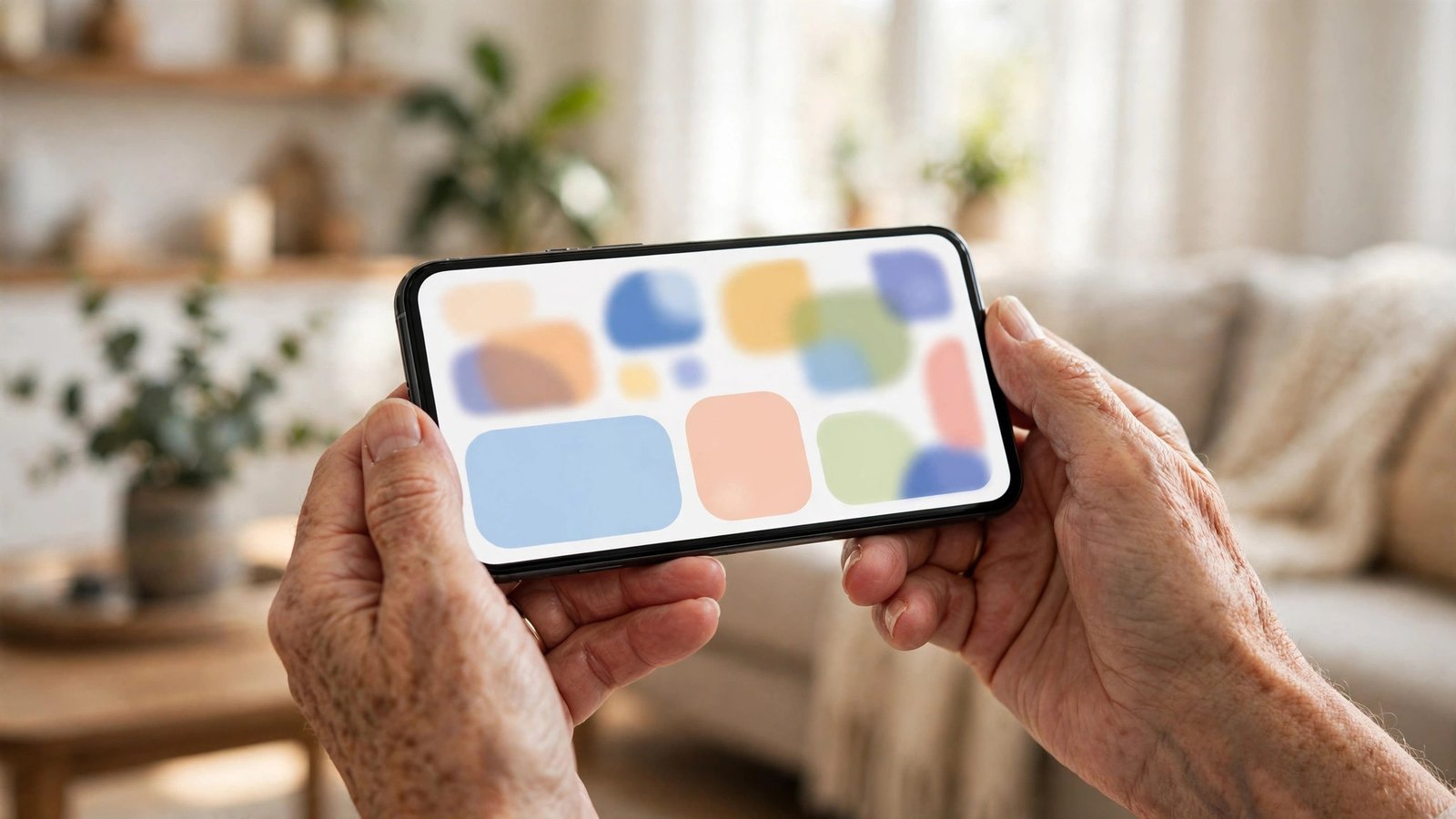
Tekst groter maken op je telefoon: zo lees je alles makkelijker op iPhone en Android
Kleine letters op een telefoonscherm kunnen vermoeiend zijn, zeker als je veel leest, je ogen snel moe worden of je telefoon in fel licht gebruikt. Gelukkig hoef je daar niet mee te blijven zitten. Zowel iPhone als Android hebben instellingen waarmee je de tekst op het hele toestel groter maakt, zonder dat je per app iets hoeft aan te passen. In deze gids lees je hoe je de lettergrootte aanpast, wat je doet als de grootste stand nog niet genoeg is, en welke extra instellingen het lezen nog rustiger maken. Je hebt er geen extra app voor nodig en het kost maar een paar minuten.
Waarom de standaardgrootte vaak te klein is
Telefoonfabrikanten kiezen een standaard lettergrootte die voor de meeste mensen werkt, maar niet voor iedereen. Wie wat ouder wordt, wie een bril draagt of wie veel in de trein of buiten leest, merkt al snel dat de standaardtekst klein aanvoelt. Je knijpt dan onbewust je ogen samen, houdt de telefoon dichterbij of leest langzamer dan je zou willen. Dat is niet alleen oncomfortabel, het kan ook hoofdpijn of vermoeide ogen geven als je het lang volhoudt.
Stap 1: lettergrootte aanpassen op een iPhone
Open op je iPhone de Instellingen app en tik op Toegankelijkheid. Tik daarna op Weergave en tekstgrootte en kies Grotere tekst. Je ziet een schuifbalk waarmee je de grootte aanpast. Schuif naar rechts om de tekst groter te maken en kijk meteen hoe de voorbeeldtekst verandert. Kies een stand waarbij je de voorbeeldtekst zonder moeite kunt lezen, zonder dat de tekst zo groot wordt dat er nog maar een paar woorden per regel passen.
Als de grootste stand op deze schuifbalk nog niet genoeg is, kun je nog een stap verder gaan. Zet de schakelaar bij Grotere toegankelijkheidsgroottes aan. De schuifbalk krijgt dan extra standen aan de rechterkant, waarmee de tekst nog veel groter wordt. Deze standen zijn bedoeld voor mensen die slechtziend zijn of die de standaardgroottes echt niet kunnen lezen. Probeer de standen rustig uit en kies de kleinste stand waarbij je comfortabel leest. Groter is niet automatisch beter: een te grote tekst maakt het juist lastiger om een overzicht te houden van een pagina.
Stap 2: lettergrootte aanpassen op Android
Open op Android de Instellingen app en zoek naar Weergave of Toegankelijkheid. De precieze naam verschilt per merk, maar in de meeste recente versies vind je de optie onder Weergave en dan Lettergrootte, of onder Toegankelijkheid en dan Lettergrootte en weergavegrootte. Tik op Lettergrootte en versleep de schuifbalk naar rechts om de tekst groter te maken. De voorbeeldtekst past zich direct aan, zodat je meteen ziet wat het effect is.
Android maakt onderscheid tussen lettergrootte en weergavegrootte. De lettergrootte verandert alleen de tekst, de weergavegrootte verandert ook iconen, knoppen en andere elementen op het scherm. Als je merkt dat knoppen en menu's ook klein aanvoelen, kun je de weergavegrootte een stap groter zetten. Doe dit voorzichtig: een te grote weergavegrootte kan ervoor zorgen dat sommige apps minder goed passen op het scherm. Begin met alleen de lettergrootte en pas de weergavegrootte alleen aan als je merkt dat dat nodig is.
Stap 3: maak tekst vetgedrukt voor extra contrast
Grotere letters helpen, maar voor sommige mensen maakt vetgedrukte tekst het verschil tussen moeizaam lezen en ontspannen lezen. Op een iPhone vind je deze optie op dezelfde plek als de tekstgrootte: ga naar Instellingen, Toegankelijkheid, Weergave en tekstgrootte en zet Vetgedrukte tekst aan. Je telefoon start daarna mogelijk opnieuw op of past de weergave direct aan. De tekst in menu's en veel apps wordt dan dikker en daardoor beter leesbaar, zeker op een kleiner scherm.
Stap 4: gebruik schermzoom als je even iets kleins moet lezen
Soms is een grotere lettergrootte niet de oplossing, bijvoorbeeld als je een kleine afbeelding, een plattegrond of een detail in een foto wilt bekijken. Daarvoor is schermzoom handig. Op een iPhone ga je naar Instellingen, Toegankelijkheid en Zoom. Zet Zoom aan en tik daarna drie keer met drie vingers op het scherm om in te zoomen. Tik nogmaals drie keer met drie vingers om weer uit te zoomen. Je kunt ook instellen hoe sterk de zoom is en of het zoomvenster het hele scherm of een deel ervan moet laten zien.
Stap 5: pas ook de helderheid en de donkere modus aan
Lezen wordt niet alleen bepaald door de grootte van de letters, maar ook door het contrast en de helderheid van het scherm. Een scherm dat te fel staat in een donkere kamer of te donker in fel zonlicht maakt lezen vermoeiender, hoe groot de letters ook zijn. Pas de helderheid aan aan je omgeving: gebruik de automatische helderheid als je telefoon die heeft, of stel de helderheid handmatig in via het bedieningspaneel of de snelle instellingen.
Als een app de nieuwe grootte niet volgt
Het kan gebeuren dat een app na het aanpassen van de lettergrootte nog steeds kleine letters toont. Dat komt meestal doordat de app een eigen lettergrootte heeft ingesteld of doordat de app opnieuw opgestart moet worden. Sluit de app volledig af en open hem opnieuw. In veel gevallen pakt de app dan alsnog de nieuwe systeemgrootte. Als dat niet helpt, kijk dan in de instellingen van de app zelf: veel leesapps, browsers en chatapps hebben een eigen optie voor tekstgrootte.
Frequently Asked Questions
Wordt de tekst in alle apps groter als ik de lettergrootte aanpas?
In de meeste apps wel, omdat zij de systeeminstelling volgen. Berichten, mail, instellingen en veel andere apps passen zich automatisch aan. Een paar apps met een eigen ontwerp houden hun eigen grootte aan. In dat geval kun je de app opnieuw opstarten of in de instellingen van de app zelf naar een tekstgrootte zoeken.
Kan ik de tekst ook alleen in mijn browser groter maken?
Ja, de meeste browsers hebben een eigen zoomfunctie waarmee je een pagina groter kunt weergeven. Dat is handig voor een website met kleine letters, zonder dat je de systeeminstelling hoeft te veranderen. Gebruik de browserzoom voor die ene pagina en de systeeminstelling voor de rest van je telefoon.
Helpt een grotere lettergrootte ook tegen vermoeide ogen in fel licht?
Grotere letters helpen, maar in fel licht telt ook de helderheid mee. Zet de helderheid hoger als je buiten leest en gebruik eventueel een scherm met meer contrast. Als je ogen na een half uur lezen nog steeds vermoeid zijn, probeer dan een combinatie van een grotere lettergrootte, vetgedrukte tekst en een hogere helderheid.


Post Comment