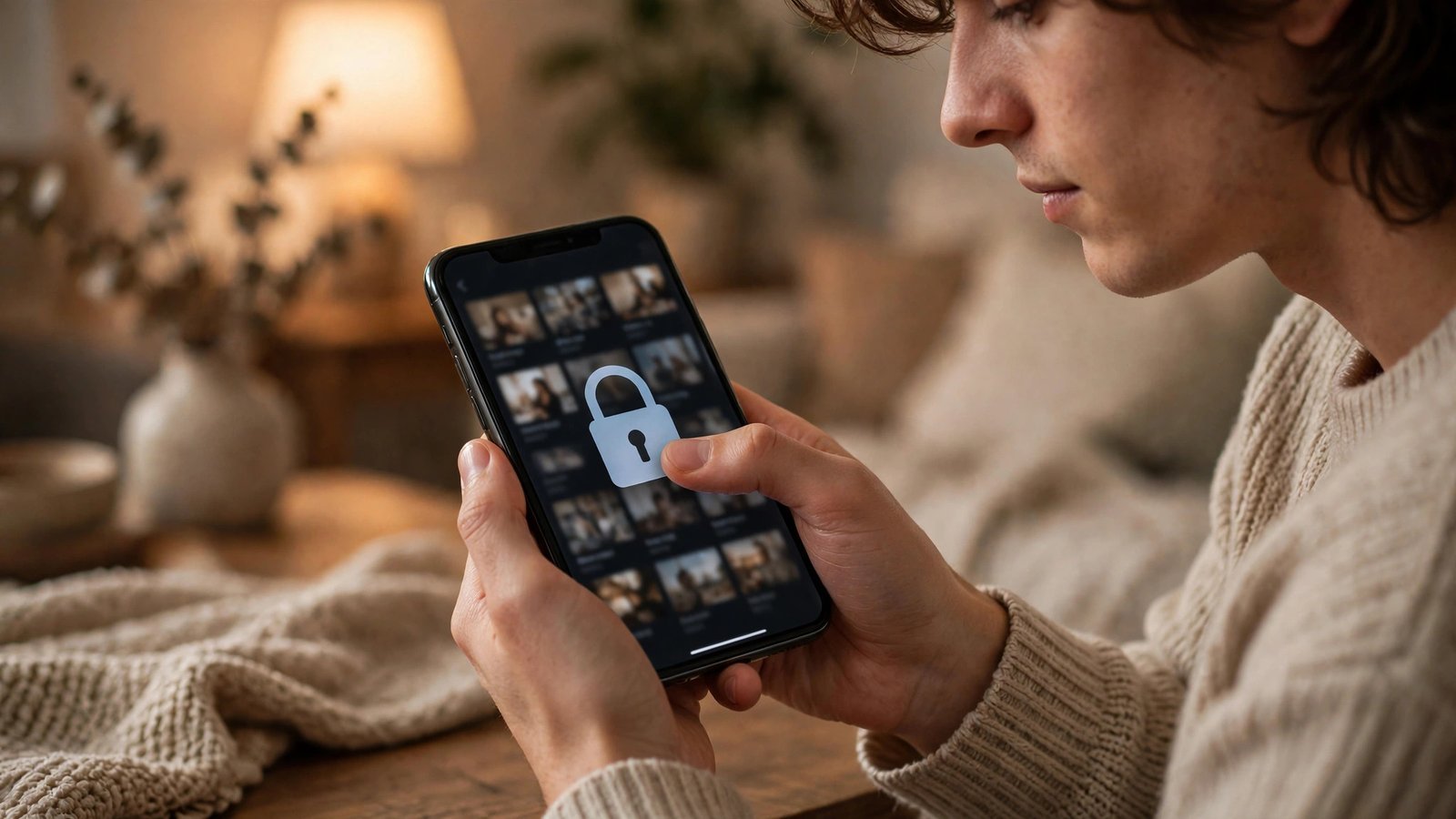
Cómo ocultar fotos y vídeos privados en Android y iPhone sin borrarlos
Hay fotos y vídeos que no quieres borrar, pero tampoco quieres que aparezcan cada vez que enseñas la galería a alguien. Pueden ser documentos, regalos sorpresa, fotos personales o recuerdos que prefieres guardar aparte. Tanto Android como iPhone tienen formas de ocultarlos sin borrarlos, y hacerlo bien lleva solo unos minutos.
La clave está en elegir el método adecuado para tu móvil y en entender sus límites: ocultar una foto no es lo mismo que cifrarla, y en algunos casos la foto sigue estando accesible si alguien conoce el truco. Esta guía te muestra las opciones más útiles, paso a paso, para que tus fotos privadas queden fuera de la vista habitual sin perderlas.
Paso 1: Oculta fotos en iPhone con el álbum Oculto
En iPhone, abre la aplicación Fotos y selecciona las fotos o vídeos que quieres ocultar. Toca el botón de compartir y elige la opción Ocultar. El sistema te pedirá confirmación y, al aceptarla, esas fotos saldrán de la biblioteca principal y de los álbumes habituales.
Las fotos ocultas van a un álbum llamado Oculto, dentro de la sección Utilidades de Fotos. Para que ese álbum no esté a la vista de cualquiera, ve a Ajustes, entra en Fotos y desactiva la opción Mostrar álbum Oculto. Con eso, el álbum dejará de aparecer en la lista, aunque seguirá existiendo y podrás volver a mostrarlo cuando quieras desde el mismo ajuste.
Recuerda que, para ver el álbum Oculto, el iPhone pide Face ID, Touch ID o el código. Eso añade una capa de protección, pero no conviertas el álbum Oculto en tu única copia de algo importante: si borras la foto desde ahí, se borra de verdad.
Paso 2: Usa la carpeta bloqueada de Google Fotos en Android
En muchos Android, la opción más sencilla es la carpeta bloqueada de Google Fotos. Abre Google Fotos, entra en la pestaña Colecciones o Biblioteca, según tu versión, y busca la opción Carpeta bloqueada. La primera vez tendrás que configurarla con el bloqueo de pantalla de tu teléfono, como el PIN, la huella o el reconocimiento facial.
Una vez configurada, selecciona las fotos o vídeos que quieres ocultar, toca el menú de opciones y elige Mover a la carpeta bloqueada. Esas fotos saldrán de la cuadrícula principal, de los recuerdos y de las búsquedas, y solo se podrán ver entrando en la carpeta bloqueada con tu método de desbloqueo.
Ten en cuenta dos detalles importantes. Primero, las fotos de la carpeta bloqueada no se sincronizan en la nube de la misma forma que el resto, así que si cambias de teléfono, revisa cómo se transfieren antes de borrar nada. Segundo, si mueves una foto a la carpeta bloqueada, no aparecerá en otras aplicaciones que lean la galería, lo cual es justo lo que se busca en este caso.
Paso 3: Aprovecha la carpeta segura si tienes un Samsung
Si tu móvil es Samsung, tienes una opción más potente: la Carpeta Segura. Se activa desde Ajustes, luego Biometría y seguridad, y después Carpeta Segura. El sistema te pedirá iniciar sesión con tu cuenta de Samsung y elegir un método de desbloqueo, que puede ser distinto del de la pantalla principal.
Dentro de la Carpeta Segura puedes añadir fotos, vídeos, archivos y hasta aplicaciones completas, que quedan separadas del resto del teléfono. Para mover fotos, abre la Galería, selecciona las imágenes, toca Más y elige Mover a Carpeta Segura. También puedes abrir la Carpeta Segura y añadir archivos desde dentro.
Una ventaja de la Carpeta Segura es que puedes ocultarla del cajón de aplicaciones cuando no la usas, desde sus propios ajustes. Así, ni siquiera aparece el icono. Eso sí, no olvides la contraseña o el método de desbloqueo que elegiste, porque sin él no podrás recuperar el contenido.
Paso 4: Revisa que las fotos no sigan visibles en otros sitios
Ocultar una foto en la galería no siempre la oculta en todas partes. Revisa los álbumes de Recuerdos, las copias en aplicaciones de mensajería y las carpetas de descargas, porque una misma imagen puede estar guardada en varios lugares. Si enviaste la foto por WhatsApp o por correo, la copia enviada seguirá existiendo en esa conversación, aunque la ocultes en la galería.
Paso 5: Haz una copia de seguridad antes de mover nada importante
Antes de mover fotos importantes a un álbum oculto o a una carpeta bloqueada, haz una copia de seguridad. Puedes usar la copia en la nube de tu cuenta de Google o de Apple, o pasar las fotos a un ordenador o a un disco externo. Así, si algo sale mal al moverlas, si cambias de teléfono o si olvidas un código, no perderás recuerdos irrecuperables.
Después de mover las fotos, comprueba que la copia de seguridad se hizo bien y que las fotos se abren correctamente en su nueva ubicación. No borres la copia original hasta haber verificado las dos cosas. Este paso parece obvio, pero es el que más disgustos evita: ocultar es fácil, recuperar una foto borrada sin copia es mucho más difícil.
Con estos pasos, tus fotos privadas quedarán fuera de la vista habitual sin desaparecer. Y cuando quieras volver a verlas, bastará con entrar en el álbum Oculto, en la carpeta bloqueada o en la Carpeta Segura, con tu huella, tu cara o tu código.
Frequently Asked Questions
¿Ocultar una foto es lo mismo que borrarla?
No. Ocultar una foto la saca de la vista principal, pero sigue guardada en el teléfono, en el álbum Oculto, en la carpeta bloqueada o en la Carpeta Segura. Borrarla la envía a la papelera y, pasado un tiempo, la elimina de forma definitiva.
¿Alguien puede encontrar mis fotos ocultas si coge mi móvil desbloqueado?
Depende del método. En iPhone, el álbum Oculto pide Face ID, Touch ID o el código para abrirse. En Android, la carpeta bloqueada y la Carpeta Segura también piden el desbloqueo. Si el teléfono está desbloqueado y alguien conoce el método, podría llegar a ellas, así que no uses estos sistemas para información muy sensible.
¿Qué pasa con mis fotos ocultas si cambio de teléfono?
En iPhone, las fotos ocultas suelen transferirse con el resto de la biblioteca al restaurar una copia de seguridad. En Android, revisa antes cómo se transfiere la carpeta bloqueada o la Carpeta Segura, porque en algunos casos no se migran automáticamente y conviene hacer una copia manual antes del cambio.



Post Comment