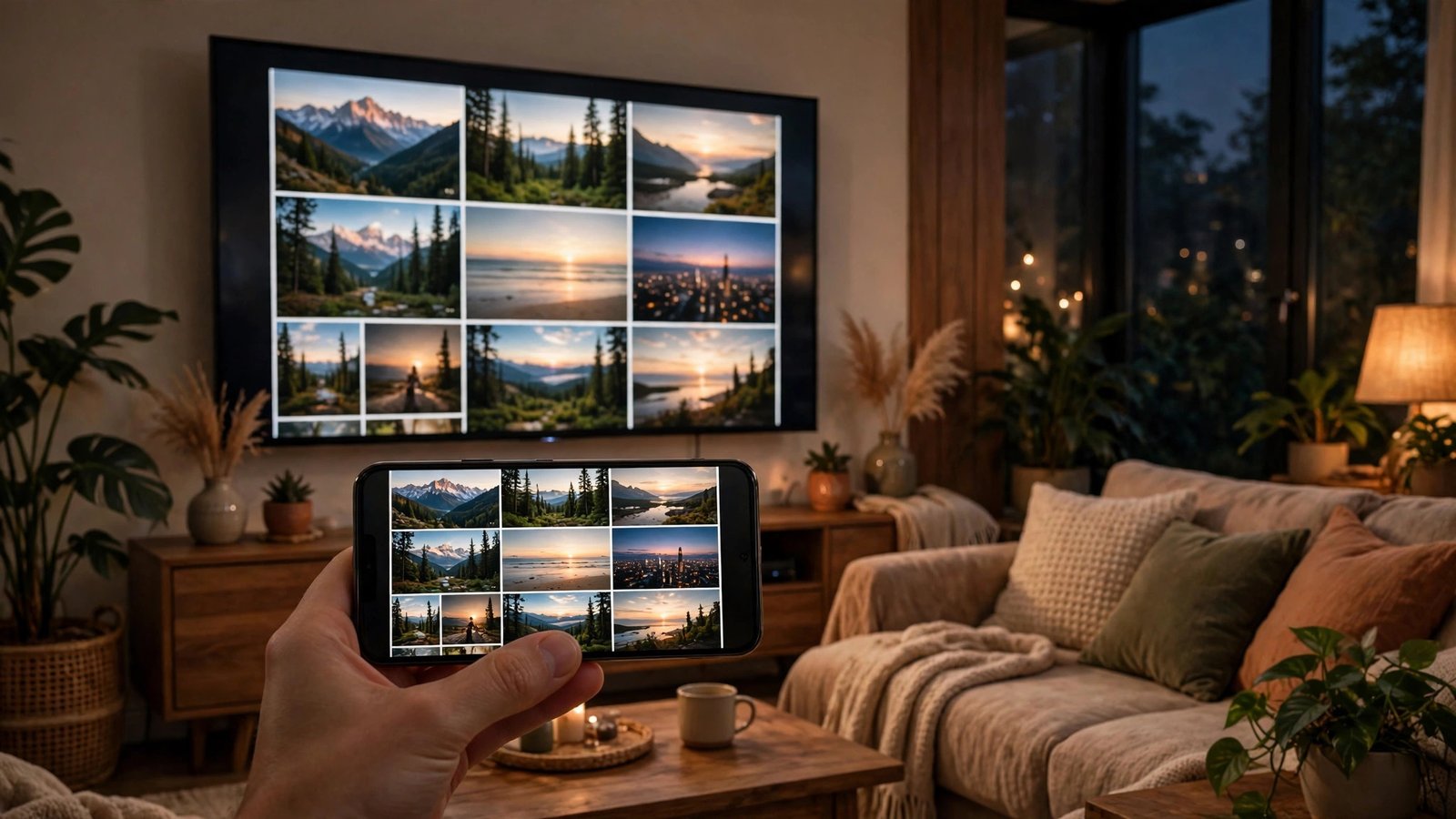
Handybildschirm auf den Fernseher spiegeln: Chromecast, AirPlay und Kabel im Überblick
Fotos auf dem großen Bildschirm zeigen, ein Video gemeinsam ansehen oder eine Präsentation ohne Laptop halten: Dafür müssen Sie Ihr Handy nur auf den Fernseher spiegeln. Der Fachbegriff dafür ist Screen Mirroring. Ihr Handy sendet dabei sein Bild live an den Fernseher, und alles, was Sie auf dem Display tun, erscheint dort in groß. Die gute Nachricht: In den meisten Fällen brauchen Sie keine teure Zusatztechnik. Je nach Handy und Fernseher reichen eine eingebaute Funktion, ein kleiner Stick oder ein Kabel.
Zuerst sollten Sie klären, welche Kombination Sie zu Hause haben. Ein iPhone arbeitet am einfachsten mit AirPlay und einem Apple TV oder einem Fernseher, der AirPlay unterstützt. Ein Android-Handy nutzt meist Chromecast oder die eingebaute Cast-Funktion, die viele Fernseher direkt mitbringen. Wer unsicher ist, schaut in den Einstellungen des Fernsehers nach Begriffen wie AirPlay, Chromecast, Cast oder Screen Mirroring. Dort steht in der Regel, welche Technik Ihr Gerät versteht.
Schritt 1: iPhone per AirPlay auf den Fernseher spiegeln
Auf dem iPhone öffnen Sie das Kontrollzentrum, indem Sie je nach Modell von oben rechts nach unten wischen oder von unten nach oben. Tippen Sie dort auf Bildschirm-Synchronisierung oder auf das Symbol mit zwei übereinanderliegenden Rechtecken. Ihr iPhone sucht nun nach verfügbaren Geräten in Ihrem WLAN. Wählen Sie Ihren Fernseher oder Ihr Apple TV aus. In manchen Fällen erscheint auf dem Fernseher ein Code, den Sie auf dem iPhone eingeben müssen. Danach erscheint Ihr Handybildschirm auf dem Fernseher.
Wichtig ist, dass sich iPhone und Fernseher im selben WLAN befinden. Steht der Fernseher in einem Gastnetz und das Handy im Hauptnetz, finden sich die Geräte oft nicht. In diesem Fall wechseln Sie mit dem Handy kurz in das gleiche Netz wie der Fernseher. Wenn der Fernseher AirPlay nicht unterstützt, hilft ein Apple TV als Empfänger. Das kleine Gerät wird per HDMI an den Fernseher angeschlossen und bringt die AirPlay-Funktion mit. Zum Beenden tippen Sie erneut auf Bildschirm-Synchronisierung im Kontrollzentrum und wählen Spiegeln beenden, damit private Nachrichten nicht versehentlich weiter auf dem Fernseher erscheinen.
Schritt 2: Android-Handy per Chromecast oder Cast spiegeln
Auf vielen Android-Handys heißt die Funktion Cast, Bildschirm übertragen oder Smart View. Bei Samsung-Geräten finden Sie sie unter dem Namen Smart View in den Schnelleinstellungen. Wischen Sie zweimal von oben nach unten, um die Schnelleinstellungen vollständig zu öffnen, und tippen Sie auf das entsprechende Symbol. Ihr Handy sucht dann nach Fernsehern oder Chromecast-Geräten im selben WLAN. Wählen Sie das gewünschte Gerät aus, und nach wenigen Sekunden erscheint Ihr Bildschirm auf dem Fernseher.
Schritt 3: Per Kabel spiegeln, wenn WLAN nicht reicht
Manchmal ist WLAN keine gute Lösung, etwa wenn die Verbindung schwach ist, das Netz überlastet ist oder der Fernseher keine kabellose Funktion unterstützt. Dann hilft ein Kabel. Beim iPhone brauchen Sie je nach Modell einen Lightning-auf-HDMI-Adapter oder einen USB-C-auf-HDMI-Adapter. Schließen Sie den Adapter an das Handy und das HDMI-Kabel an den Fernseher an. Wählen Sie am Fernseher den richtigen HDMI-Eingang, und das Bild erscheint sofort, ohne WLAN und ohne Einrichtung.
Bei Android-Handys funktioniert ein USB-C-auf-HDMI-Kabel oder ein Adapter bei vielen, aber nicht bei allen Modellen. Ob Ihr Handy Video über USB-C ausgeben kann, hängt vom Gerät ab. Schauen Sie in der Bedienungsanleitung oder auf der Herstellerseite nach, ob Ihr Modell diese Funktion unterstützt. Ein Kabel hat jedoch einen klaren Vorteil: Die Verbindung ist stabil, verzögerungsarm und unabhängig von der WLAN-Qualität. Für Präsentationen oder längere Videos ist das oft die zuverlässigste Lösung. Beachten Sie bei Kabeln die Stromversorgung. Manche Adapter haben einen zusätzlichen Ladeanschluss, den Sie nutzen sollten, wenn Sie das Handy länger spiegeln möchten.
Schritt 4: Typische Probleme lösen
Wenn Ihr Fernseher in der Liste nicht erscheint, prüfen Sie zuerst das WLAN. Handy und Fernseher müssen im selben Netz sein und der Fernseher muss eingeschaltet und mit dem Netz verbunden sein. Ein Neustart von Handy und Fernseher löst viele Probleme, weil sich die Geräte danach neu im Netz anmelden. Auch ein Router-Neustart kann helfen, wenn mehrere Geräte betroffen sind.
Ruckelt das Bild oder bricht die Verbindung ab, liegt das oft an einer schwachen WLAN-Verbindung. Stellen Sie sich näher an den Router oder verbinden Sie den Fernseher, wenn möglich, per Netzwerkkabel mit dem Router. Schließen Sie außerdem Apps, die viel Bandbreite brauchen, und vermeiden Sie, dass gleichzeitig mehrere Geräte große Downloads starten. Erscheint nur ein schwarzer Bildschirm oder kein Ton, prüfen Sie die Lautstärke am Fernseher und am Handy. Bei Kabelverbindungen hilft oft ein Wechsel des HDMI-Eingangs und zurück, weil der Fernseher das Signal dann neu erkennt.
Schritt 5: Privatsphäre beim Spiegeln nicht vergessen
Beim Spiegeln sieht jeder im Raum alles, was auf Ihrem Handy erscheint, auch Benachrichtigungen, Nachrichten und eingehende Anrufe. Schalten Sie deshalb vor dem Spiegeln den Nicht-Stören-Modus ein oder schalten Sie die Vorschau von Benachrichtigungen auf dem Sperrbildschirm aus. So verhindern Sie peinliche Momente, wenn mitten in einer Präsentation eine private Nachricht aufploppt.
Beenden Sie die Spiegelung immer bewusst, sobald Sie fertig sind. Auf dem iPhone geht das über das Kontrollzentrum, auf Android über die Schnelleinstellungen oder die Benachrichtigung zur Bildschirmübertragung. Lassen Sie die Verbindung nicht einfach laufen, während Sie das Handy für private Dinge nutzen. Mit dieser kleinen Gewohnheit wird das Spiegeln zu einer praktischen Funktion, die Sie ohne Sorgen im Alltag einsetzen können, ob für Fotos mit der Familie, Videos mit Freunden oder Präsentationen bei der Arbeit.
Frequently Asked Questions
Brauche ich für das Spiegeln immer WLAN?
Für AirPlay und Chromecast ja, denn Handy und Fernseher müssen sich im selben WLAN finden. Eine Ausnahme ist die Kabelverbindung per HDMI-Adapter. Sie funktioniert ohne WLAN und ist besonders stabil. Wenn Ihr WLAN schwach ist, ist das Kabel oft die zuverlässigere Lösung.
Warum findet mein Handy den Fernseher nicht?
In den meisten Fällen liegt es daran, dass Handy und Fernseher in unterschiedlichen WLAN-Netzen sind, etwa im Hauptnetz und im Gastnetz. Wechseln Sie mit dem Handy in das gleiche Netz wie der Fernseher. Hilft das nicht, starten Sie beide Geräte neu und prüfen Sie, ob die Cast- oder AirPlay-Funktion am Fernseher eingeschaltet ist.
Kann ich beim Spiegeln das Handy weiter normal nutzen?
Ja, aber alles, was Sie tun, ist auf dem Fernseher sichtbar. Wenn Sie in einer App nur ein Video per Cast senden, können Sie das Handy dagegen weiter unabhängig nutzen. Beim vollständigen Spiegeln des Bildschirms sollten Sie vorher den Nicht-Stören-Modus einschalten, damit keine privaten Benachrichtigungen auf dem Fernseher erscheinen.


Post Comment