Rechercher par image avec Google Lens sur iPhone et Android : le guide simple
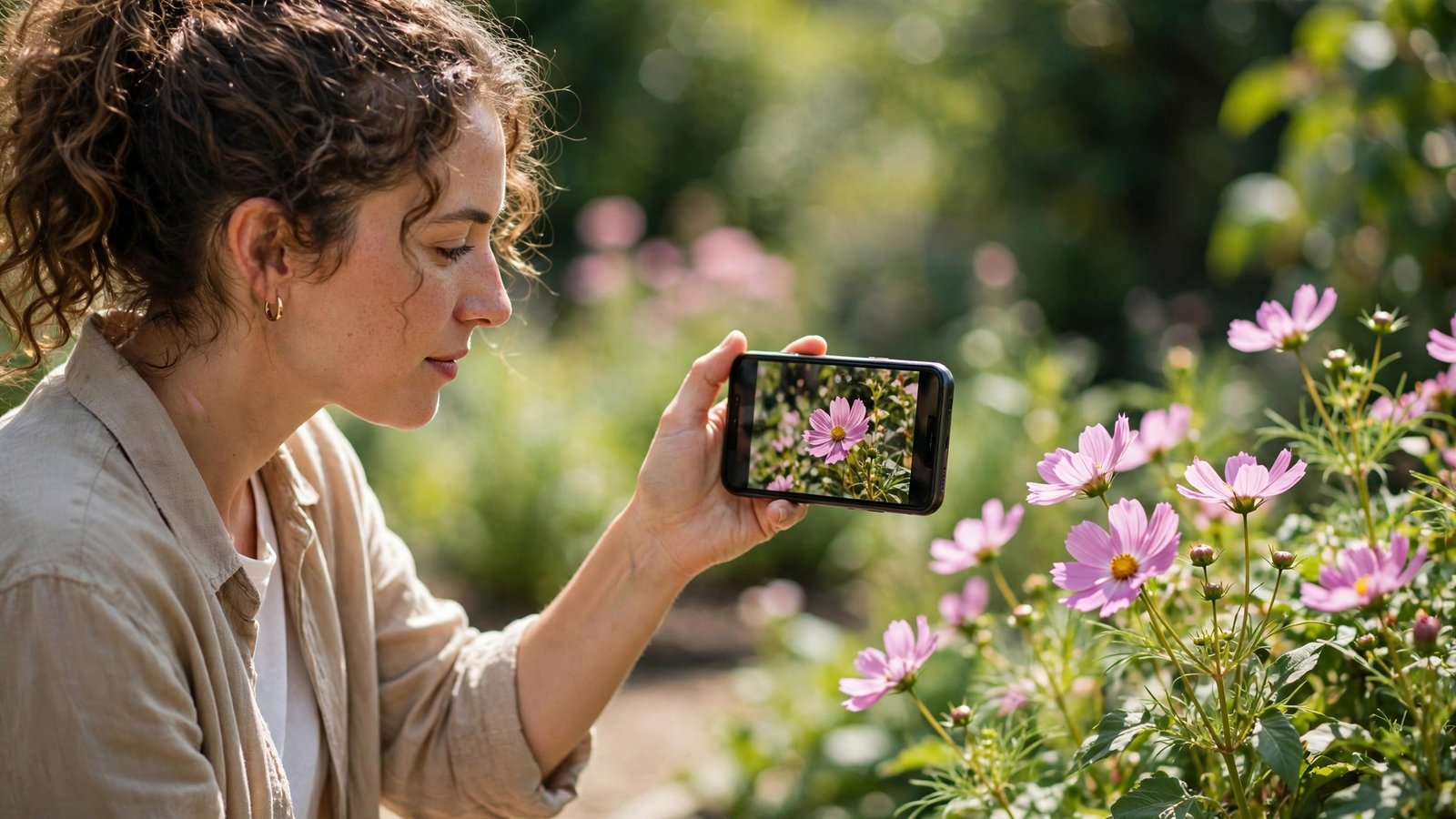
Vous croisez une plante inconnue, un meuble qui vous plaît dans une vitrine ou un monument dont vous ignorez le nom. Plutôt que de décrire l'objet avec des mots dans un moteur de recherche, vous pouvez le photographier et laisser l'image parler. C'est le principe de Google Lens : un outil gratuit qui analyse une photo et retrouve des informations, des produits similaires ou des images proches. Voici comment l'utiliser sur iPhone et Android, sans installation compliquée.
Qu'est-ce que Google Lens et à quoi ça sert
Google Lens est un outil de recherche visuelle développé par Google. Il reconnaît ce qui apparaît sur une photo : une plante, un animal, un monument, un plat, un vêtement, un code-barres, un texte à traduire ou un devoir de mathématiques à résoudre. Selon le cas, il affiche des résultats de recherche, des pages de vente pour des produits similaires, des fiches d'identification ou une traduction.
L'intérêt est concret dans la vie de tous les jours. Vous pouvez identifier une plante avant de l'acheter en jardinerie, retrouver la référence d'une paire de chaussures vue dans la rue, traduire un panneau pendant un voyage ou vérifier à quel monument correspond une photo de vacances. L'outil fonctionne dans la plupart des versions récentes des applications Google, et il ne demande aucune compétence technique.
Étape 1 : ouvrir Google Lens sur Android
Sur Android, Google Lens est souvent intégré directement au système, ce qui rend son accès très simple.
Le chemin le plus rapide passe par l'application Google : ouvrez-la, puis touchez l'icône en forme d'appareil photo dans la barre de recherche. Vous pouvez aussi ouvrir l'application « Lens » si elle est installée sur votre téléphone, ou passer par l'appareil photo de certains modèles, qui propose un mode Lens intégré.
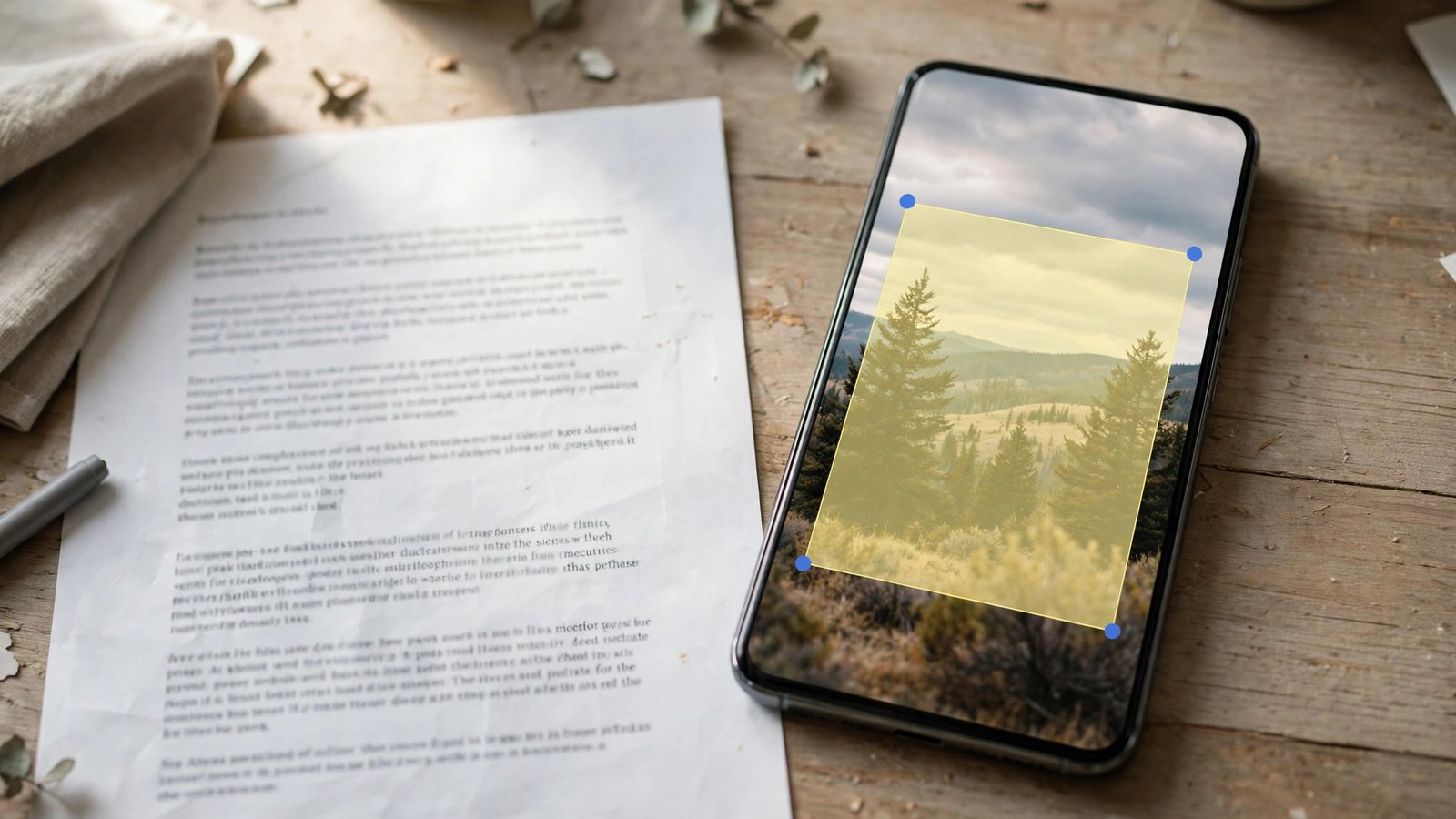
Une fois Lens ouvert, pointez l'appareil photo vers l'objet à identifier et appuyez sur le bouton de capture. L'outil analyse l'image en quelques secondes et affiche ses résultats en bas de l'écran. Vous pouvez aussi recadrer la zone à analyser en faisant glisser le cadre autour de l'objet qui vous intéresse, ce qui améliore nettement la précision quand la photo contient plusieurs éléments.
Étape 2 : utiliser Google Lens sur iPhone
Sur iPhone, Google Lens n'est pas intégré à l'appareil photo d'Apple, mais il reste très accessible via l'application Google, gratuite sur l'App Store.
Téléchargez l'application Google si ce n'est pas déjà fait, ouvrez-la, puis touchez l'icône en forme d'appareil photo dans la barre de recherche. Autorisez l'accès à l'appareil photo lors de la première utilisation. Pointez ensuite votre téléphone vers l'objet et appuyez sur le bouton de capture, ou choisissez une photo existante dans votre galerie.
Autre possibilité sur iPhone : l'application Google Photos intègre aussi Lens. Ouvrez une photo dans Google Photos, touchez l'icône Lens en bas de l'écran, et l'analyse se lance sur l'image affichée. C'est pratique pour identifier quelque chose photographié il y a longtemps, sans avoir à le rephotographier.
Étape 3 : rechercher à partir d'une photo déjà prise
Vous n'avez pas besoin d'être devant l'objet pour utiliser Lens. La recherche à partir d'une image de votre galerie fonctionne sur iPhone comme sur Android.
Dans l'application Google, touchez l'icône appareil photo, puis choisissez l'option qui permet de sélectionner une image dans votre galerie. Sélectionnez la photo, recadrez si besoin la zone qui vous intéresse, et validez. Les résultats s'affichent comme pour une capture en direct.
Ce mode est idéal pour les photos de vacances, les captures d'écran ou les images reçues par message. Pensez à choisir une photo nette et bien éclairée : plus l'image est claire, plus les résultats sont fiables.
Étape 4 : bien lire les résultats et affiner la recherche
Les résultats de Lens se présentent sous plusieurs formes selon l'objet analysé. Pour un produit, vous verrez souvent des boutiques en ligne qui vendent le même article ou des articles proches, avec des prix quand ils sont disponibles. Pour une plante ou un animal, vous obtiendrez des fiches d'identification avec le nom et des informations générales. Pour un monument, des pages d'information et des photos similaires. Pour un texte, une option de traduction ou de copie du texte reconnu.
Si les résultats ne correspondent pas, recadrez plus serré autour de l'objet, ou prenez une photo sous un autre angle, avec une meilleure lumière. Vous pouvez aussi ajouter un mot dans la barre de recherche pour guider l'outil : par exemple, photographier une chaise puis ajouter le mot « prix » ou « bois » affine les résultats vers votre besoin réel.
Attention à un point : Lens donne des résultats probables, pas des certitudes. Pour une plante ou un champignon, ne vous fiez jamais à une seule identification automatique avant de toucher ou de consommer quoi que ce soit. Croisez toujours avec une source fiable, surtout pour les espèces comestibles ou toxiques.
Étape 5 : traduire du texte et copier des informations
Lens brille aussi pour le texte. Pointez l'appareil photo vers un panneau, un menu, une étiquette ou un document, et l'outil peut reconnaître le texte, le traduire dans votre langue ou le copier pour le coller ailleurs.
Pour traduire, choisissez le mode « Traduire » dans Lens avant de capturer l'image, puis sélectionnez la langue de destination. La traduction s'affiche par-dessus l'image d'origine, ce qui est très pratique en voyage. Pour copier du texte, choisissez le mode « Texte », capturez l'image, puis sélectionnez les passages à copier. Vous pouvez ainsi récupérer un numéro de téléphone, une adresse ou une référence sans la retaper à la main.
Ces fonctions dépendent de la qualité de la photo et de la netteté du texte. Un texte manuscrit ou très petit donne des résultats moins fiables qu'un texte imprimé bien contrasté. Dans ce cas, rapprochez-vous et assurez-vous que la lumière ne crée pas de reflets sur la surface.
Frequently Asked Questions
Google Lens est-il gratuit ?
Oui, Google Lens est gratuit. Il est intégré à l'application Google sur iPhone et Android, et souvent directement au système sur Android. Aucun abonnement n'est nécessaire pour identifier des objets, traduire du texte ou rechercher par image.
Faut-il une connexion internet pour utiliser Google Lens ?
Oui, dans la plupart des cas, car l'analyse de l'image et la recherche des résultats passent par les serveurs de Google. Quelques fonctions de base peuvent fonctionner hors ligne sur certains téléphones Android, mais les résultats complets demandent une connexion.
Les résultats de Google Lens sont-ils toujours fiables ?
Ils sont généralement bons pour les produits, les monuments et les objets courants, mais ils restent des suggestions probables. Pour les plantes, les champignons ou les informations sensibles, vérifiez toujours avec une source fiable avant de prendre une décision.




Post Comment