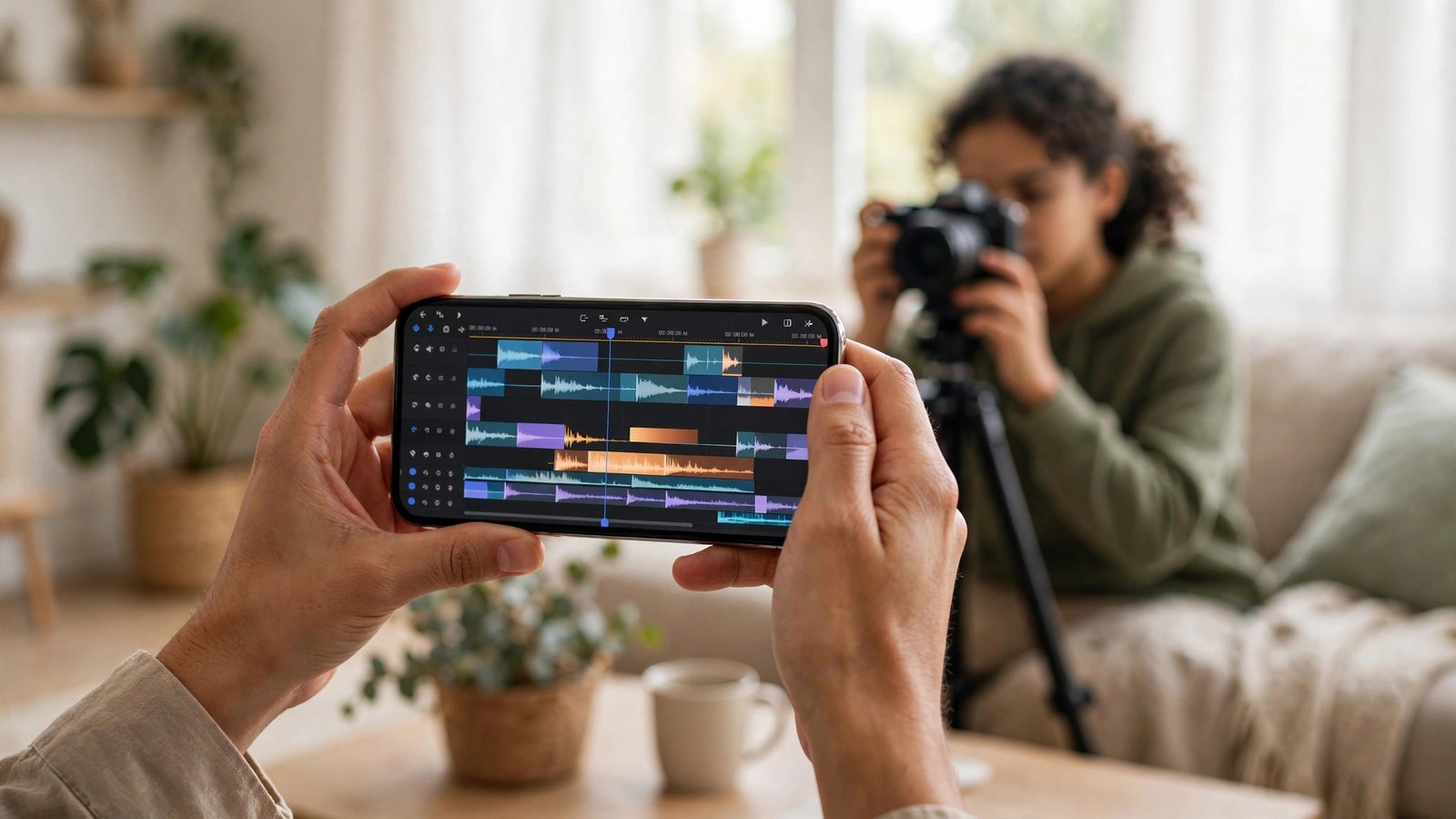
Videos am Handy schneiden: So erstellen Sie Kurzvideos für Social Media
Ein gutes Kurzvideo entsteht selten beim Aufnehmen, sondern beim Schneiden. Die gute Nachricht: Dafür brauchen Sie weder einen teuren Computer noch eine komplizierte Profi-Software. Ihr Handy reicht völlig aus. Mit den Bordmitteln von iPhone und Android und, wenn Sie wollen, einer kostenlosen App schneiden Sie Clips, fügen Musik hinzu und exportieren ein Video, das auf Instagram, TikTok oder YouTube Shorts gut aussieht.
Dieser Guide zeigt Ihnen den Ablauf Schritt für Schritt. Er ist für Anfänger gedacht, die ihr erstes Video schneiden wollen, und für alle, die bisher nur wild drauflos gefilmt haben und jetzt Struktur in ihre Clips bringen möchten.
Schritt 1: Planen Sie Ihr Video, bevor Sie schneiden
Bevor Sie eine App öffnen, überlegen Sie kurz, was Ihr Video sagen soll. Ein Kurzvideo braucht einen klaren Anfang, eine Mitte und ein Ende. Der Anfang muss in den ersten zwei bis drei Sekunden neugierig machen. Das kann eine Frage sein, ein überraschendes Bild oder ein kurzer Ausschnitt aus der spannendsten Stelle.
Schreiben Sie sich drei Stichpunkte auf: Was ist die Botschaft? Welches Bild steht am Anfang? Womit soll das Video enden? Diese kleine Vorbereitung spart beim Schneiden viel Zeit, weil Sie nicht erst im Material suchen müssen, was eigentlich wichtig ist.
Filmen Sie nach Möglichkeit im Hochformat, wenn das Video für Social Media gedacht ist. Die meisten Plattformen zeigen Kurzvideos hochkant im Vollbild. Querformat wirkt dort klein und verliert an Wirkung. Achten Sie außerdem auf gutes Licht. Tageslicht am Fenster oder draußen im Schatten schlägt jede künstliche Beleuchtung, die Sie erst noch kaufen müssten.
Schritt 2: Schneiden Sie mit den Bordmitteln Ihres Handys
Auf dem iPhone öffnen Sie die Fotos-App, wählen ein Video und tippen auf “Bearbeiten”. Dort können Sie Anfang und Ende kürzen, indem Sie die Regler an den Rändern der Zeitleiste verschieben. Mit “Fertig” und “Als neuen Clip sichern” behalten Sie das Original, falls Sie später noch einmal anders schneiden wollen.
Auf Android öffnen Sie Google Fotos, wählen das Video und tippen auf “Bearbeiten”. Auch hier lassen sich Anfang und Ende kürzen. In den meisten aktuellen Versionen finden Sie zusätzlich Werkzeuge zum Stabilisieren, für Filter und zum Anpassen von Helligkeit und Farbe. Die genauen Bezeichnungen können je nach Hersteller etwas abweichen, die Grundfunktionen sind aber überall ähnlich.
Für ein einfaches Video reicht das oft schon aus. Schneiden Sie alles weg, was nichts zur Botschaft beiträgt: lange Pausen, verwackelte Anläufe, Stellen, in denen nichts passiert. Ein kurzes, straffes Video wird eher bis zum Ende angesehen als ein langes, in dem die Pointe erst nach einer Minute kommt.
Schritt 3: Mehrere Clips aneinanderfügen und Übergänge setzen
Ein einzelner Clip wirkt schnell monoton. Schneiden Sie deshalb mehrere kurze Aufnahmen zu einer kleinen Geschichte zusammen. Auf dem iPhone geht das in der App iMovie, die kostenlos vorinstalliert oder gratis aus dem App Store ladbar ist. Sie legen ein neues Projekt an, wählen Ihre Clips in der richtigen Reihenfolge und schieben sie auf die Zeitleiste.
Auf Android eignet sich Google Fotos für einfache Zusammenschnitte, für mehr Möglichkeiten ist die kostenlose App CapCut weit verbreitet. Auch hier gilt: Projekt anlegen, Clips in Reihenfolge bringen, Überflüssiges herausschneiden. Übergänge sollten Sie sparsam einsetzen. Ein einfacher harter Schnitt wirkt in Kurzvideos meist moderner als ein verspielter Überblendeffekt bei jedem Wechsel. Wechseln Sie die Perspektive, also mal nah, mal weit, mal eine andere Szene, dann bleibt das Video lebendig, ohne dass Sie Effekte brauchen.
Schritt 4: Text, Untertitel und Musik hinzufügen
Viele Menschen schauen Videos ohne Ton an, etwa in der Bahn oder abends im Bett. Deshalb sind Untertitel in Kurzvideos fast schon Pflicht. In CapCut und ähnlichen Apps können Sie automatische Untertitel erzeugen lassen und danach korrigieren. Prüfen Sie den Text unbedingt Wort für Wort, denn die automatische Erkennung verwechselt gerade Namen und Fachbegriffe gern.
Kurze Texteinblendungen helfen ebenfalls. Schreiben Sie maximal ein paar Wörter pro Einblendung, groß und gut lesbar, und platzieren Sie sie so, dass sie nicht von den Bedienelementen der App verdeckt werden. In den meisten aktuellen Versionen zeigen die Apps eine sichere Zone an, in der Text gut sichtbar bleibt.
Bei Musik gilt: Nutzen Sie nur Musik, die Sie verwenden dürfen. Die Musikbibliotheken der Plattformen selbst sind dafür die sicherste Quelle. Wenn Sie ein Video direkt in TikTok oder Instagram schneiden, können Sie dort lizenzierte Songs auswählen. Laden Sie dagegen einen bekannten Chartsong aus einer anderen Quelle herunter und legen ihn unter Ihr Video, riskieren Sie, dass das Video stummgeschaltet oder entfernt wird.
Schritt 5: Exportieren und vor dem Hochladen prüfen
Exportieren Sie Ihr Video in der höchsten Auflösung, die Ihr Handy und die App anbieten, in den meisten aktuellen Versionen also 1080p. Eine höhere Auflösung als 1080p bringt für Social Media meist keinen sichtbaren Vorteil, macht die Datei aber deutlich größer und den Upload langsamer.
Schauen Sie sich das fertige Video einmal komplett an, bevor Sie es hochladen. Achten Sie auf drei Dinge: Ist der Ton gleichmäßig laut und verständlich? Sind die Untertitel richtig geschrieben? Beginnt das Video sofort spannend und endet es sauber, ohne schwarze Sekunden am Schluss? Kleine Fehler fallen Ihnen beim eigenen Ansehen sofort auf, Ihren Zuschauern später auch.
Schritt 6: Häufige Fehler vermeiden
Der häufigste Fehler ist zu viel Material. Wer fünf Minuten Rohfilm auf eine Minute kürzen muss, schneidet zäher als jemand, der von vornherein nur das filmt, was er braucht. Der zweithäufigste Fehler ist ein zu leiser oder hallender Ton. Filmen Sie wichtige Aussagen nah am Handy oder in einem ruhigen Raum, dann klingt die Stimme deutlich klarer.
Frequently Asked Questions
Welche kostenlose App eignet sich am besten zum Videoschneiden am Handy?
Für einfache Schnitte reichen die Bordmittel: Fotos auf dem iPhone und Google Fotos auf Android. Für mehrere Clips, Untertitel und Musik sind iMovie auf dem iPhone und CapCut auf iPhone und Android beliebte kostenlose Optionen. Probieren Sie erst die Bordmittel aus und wechseln Sie erst dann zu einer App, wenn Ihnen dort etwas fehlt.
In welchem Format sollte ich für Social Media filmen?
Für Kurzvideos auf Instagram, TikTok und YouTube Shorts filmen Sie am besten hochkant. Die Plattformen zeigen diese Videos im Vollbild. Querformat eignet sich dagegen für YouTube im klassischen Format und für Videos, die Sie am Fernseher oder Computer zeigen wollen.
Darf ich jeden Song unter mein Video legen?
Nein. Nutzen Sie Musik aus den Bibliotheken der Plattformen selbst oder lizenzfreie Musik, deren Nutzungsbedingungen das Teilen auf Social Media erlauben. Bekannte Songs aus anderen Quellen können dazu führen, dass Ihr Video stummgeschaltet oder entfernt wird.





Post Comment