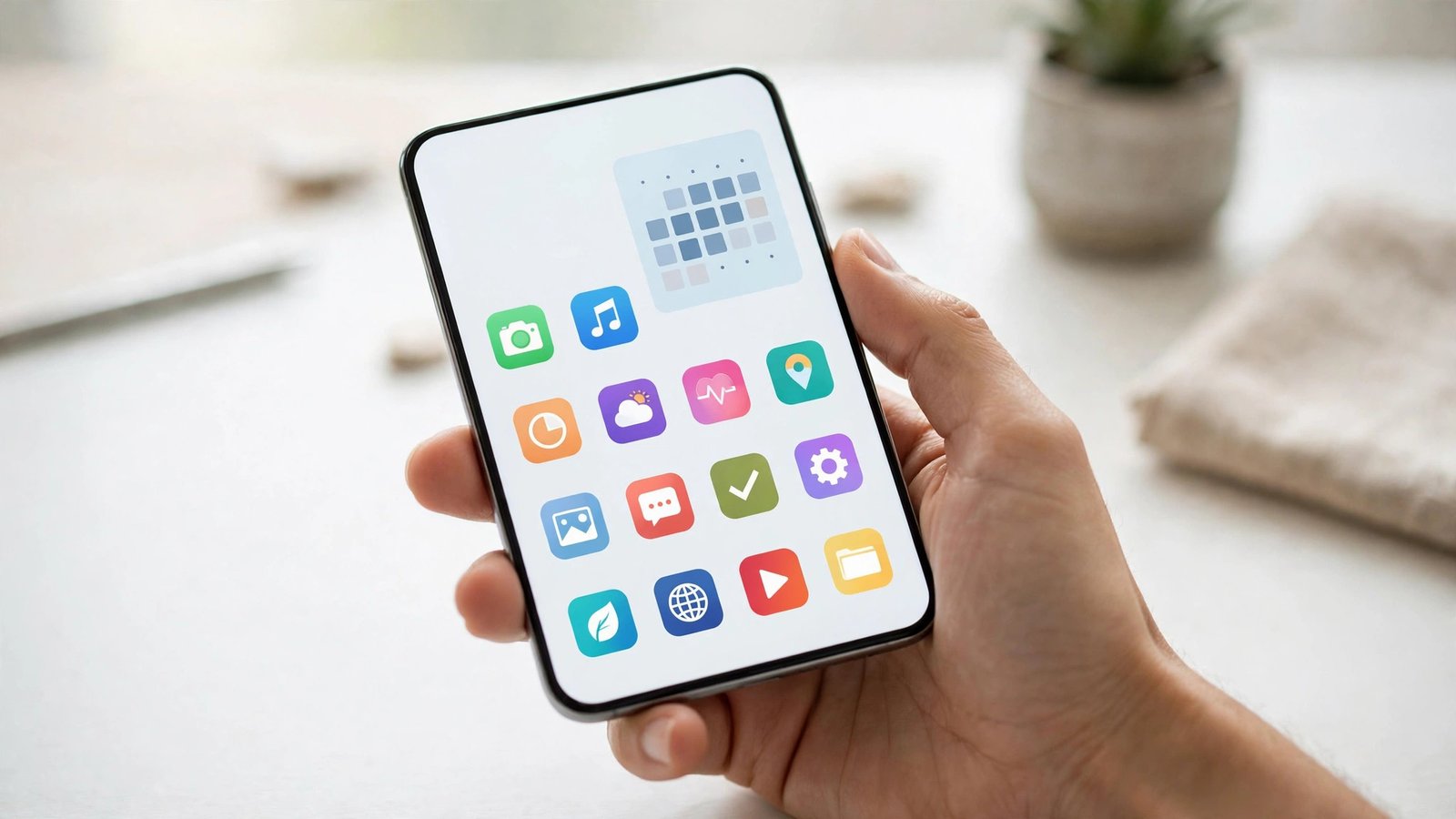
Startbildschirm aufräumen: Apps in Ordnern sortieren und Widgets sinnvoll nutzen
Ein voller Startbildschirm kostet jeden Tag kleine Momente. Sie suchen eine App, wischen durch drei Seiten, öffnen versehentlich die falsche App und fangen von vorn an. Dabei lässt sich das mit einer halben Stunde Arbeit deutlich verbessern. Diese Anleitung zeigt, wie Sie Apps in Ordnern sortieren, Widgets sinnvoll nutzen und Ihren Startbildschirm so aufbauen, dass Sie alles Wichtige sofort finden.
Das Ziel ist ein Bildschirm, der zu Ihrem Alltag passt. Eine App, die Sie täglich nutzen, gehört nach vorn. Eine App, die Sie einmal im Monat brauchen, darf gern in einem Ordner oder in der App Übersicht verschwinden.
Schritt 1: Bestandsaufnahme machen
Bevor Sie etwas verschieben, schauen Sie sich Ihren Startbildschirm in Ruhe an. Welche Apps nutzen Sie wirklich jeden Tag? Welche haben Sie seit Wochen nicht geöffnet? Welche sind nur dort gelandet, weil sie bei der Installation automatisch auf den Startbildschirm gelegt wurden?
Gehen Sie Seite für Seite durch und notieren Sie gedanklich drei Gruppen: täglich, wöchentlich, selten. Täglich genutzte Apps sind zum Beispiel Nachrichten, Kalender, Telefon und Ihre Bank App. Wöchentlich genutzte Apps sind etwa eine Bahn App, eine Einkaufsliste oder ein Streaming Dienst. Selten genutzte Apps sind zum Beispiel eine Steuer App, ein Flugbuchungsdienst oder ein Spiel, das Sie längst nicht mehr spielen.
Selten genutzte Apps müssen Sie nicht löschen. Lassen Sie sie in der App Bibliothek auf dem iPhone oder im App Drawer auf Android und entfernen Sie sie nur vom Startbildschirm.
Schritt 2: Ordner nach Themen anlegen
Ordner funktionieren am besten, wenn sie nach Themen sortiert sind und nicht nach Zufall. Bewährt haben sich Ordner wie Kommunikation, Finanzen, Reisen, Gesundheit, Arbeit und Unterhaltung. Fünf bis sieben Ordner reichen für die meisten Menschen völlig aus. Mehr Ordner bedeuten oft nur, dass Sie wieder suchen müssen, in welchem Ordner eine App steckt.
Auf dem iPhone erstellen Sie einen Ordner, indem Sie eine App lange gedrückt halten, bis sie wackelt, und sie dann auf eine andere App ziehen. Beide Apps landen dann in einem neuen Ordner, den Sie benennen können. Auf Android funktioniert das in den meisten aktuellen Versionen ähnlich: App lange drücken, auf eine andere App ziehen, Ordner benennen. Manche Android Oberflächen bieten zusätzlich eine Option zum Erstellen eines Ordners über ein Menü an, wenn Sie lange auf eine freie Fläche drücken.
Geben Sie Ordnern kurze, klare Namen. Ein Ordner namens Soziales ist leichter zu verstehen als ein Ordner namens Zeug. Vermeiden Sie auch Ordner mit nur einer App. Eine einzelne App kann direkt auf dem Bildschirm bleiben, wenn Sie sie oft nutzen, oder in der App Übersicht verschwinden, wenn Sie sie selten brauchen.
Schritt 3: Die erste Seite bewusst belegen
Die erste Seite Ihres Startbildschirms ist die wichtigste Fläche Ihres Handys. Legen Sie dort nur Apps ab, die Sie mehrmals am Tag öffnen. Das sind in der Regel Telefon, Nachrichten, Kalender, Kamera und vielleicht eine Notizen App. Alles andere wandert auf die zweite Seite oder in Ordner.
Besonders wichtig ist das Dock, also die Leiste am unteren Bildschirmrand, die auf jeder Seite sichtbar bleibt. Dort gehören Ihre vier wichtigsten Apps hin. Auf vielen Handys sind das Telefon, Browser, Nachrichten und Kamera. Wenn Sie eine andere Kombination täglich nutzen, passen Sie das Dock an Ihre Gewohnheiten an, statt die Voreinstellung zu behalten.
Prüfen Sie auch, ob Sie wirklich so viele Seiten brauchen. Viele Menschen kommen mit zwei Seiten gut aus: eine Seite für den Alltag, eine Seite für Ordner. Jede zusätzliche Seite erhöht die Suchzeit. Wenn eine Seite nur halb voll ist, lohnt es sich, die Apps auf weniger Seiten zusammenzufassen.
Schritt 4: Widgets sinnvoll nutzen, nicht übertreiben
Widgets zeigen Informationen direkt auf dem Startbildschirm, ohne dass Sie eine App öffnen müssen. Sinnvoll sind zum Beispiel ein Kalender Widget mit den nächsten Terminen, ein Wetter Widget oder ein Widget für eine Aufgabenliste. Solche Widgets sparen Zeit, weil Sie die Information auf einen Blick sehen.
Weniger sinnvoll ist es, den Bildschirm mit Widgets vollzupacken. Drei große Widgets, die ständig aktualisiert werden, machen den Bildschirm unruhig und können den Akku stärker belasten. Wählen Sie ein oder zwei Widgets, die Sie wirklich jeden Tag ansehen, und lassen Sie den Rest weg. Ein Kalender Widget auf der ersten Seite und ein Wetter Widget auf der zweiten Seite reichen für die meisten Nutzer völlig aus.
Auf dem iPhone fügen Sie ein Widget hinzu, indem Sie lange auf eine freie Fläche drücken und oben auf das Pluszeichen tippen. Auf Android drücken Sie lange auf eine freie Fläche und wählen Widgets aus. In beiden Fällen können Sie Größe und Platzierung anpassen. Achten Sie darauf, dass das Widget nicht Ihre wichtigsten Apps verdeckt oder den Bildschirm unübersichtlich macht.
Schritt 5: Ordnung mit einer kurzen Routine behalten
Ein aufgeräumter Startbildschirm bleibt nur ordentlich, wenn Sie ihn pflegen. Das geht mit einer kurzen Routine einmal im Monat. Nehmen Sie sich fünf Minuten Zeit und prüfen Sie drei Fragen. Welche neuen Apps sind seit dem letzten Aufräumen dazugekommen? Welche Apps habe ich im letzten Monat gar nicht geöffnet? Gibt es einen Ordner, der zu voll geworden ist?
Löschen Sie Apps, die Sie nicht mehr brauchen, oder verschieben Sie sie aus dem Startbildschirm in die App Übersicht. Teilen Sie einen zu vollen Ordner in zwei Themen auf, wenn er mehr als etwa zwölf Apps enthält. Prüfen Sie auch, ob ein Widget noch nützlich ist oder nur noch Platz wegnimmt.
Diese Routine klingt banal, aber sie verhindert, dass sich der Bildschirm über Monate wieder füllt. Wer einmal im Monat kurz aufräumt, muss nie wieder eine große Aufräumaktion starten. Der Startbildschirm bleibt ein Werkzeug, statt zu einer Ablage zu werden, in der alles liegt und nichts gefunden wird.
Frequently Asked Questions
Wie erstelle ich einen Ordner auf iPhone und Android?
Halten Sie eine App lange gedrückt und ziehen Sie sie auf eine andere App. Auf dem iPhone wackeln die Symbole vorher, auf Android startet der Bearbeitungsmodus in den meisten aktuellen Versionen ähnlich. Anschließend können Sie den Ordner benennen und weitere Apps hineinziehen.
Soll ich selten genutzte Apps löschen oder nur vom Startbildschirm entfernen?
Wenn Sie eine App noch brauchen, reicht es, sie vom Startbildschirm zu entfernen. Auf dem iPhone bleibt sie dann in der App Bibliothek, auf Android im App Drawer. Löschen Sie nur Apps, die Sie sicher nicht mehr nutzen, etwa ein Spiel, das Sie längst aufgegeben haben.
Wie viele Widgets sind sinnvoll?
Ein oder zwei Widgets reichen in der Regel aus. Ein Kalender Widget mit den nächsten Terminen und ein Wetter Widget decken die häufigsten Bedürfnisse ab. Mehr Widgets machen den Bildschirm unruhig und können den Akku stärker belasten, ohne im Alltag viel Zeit zu sparen.


Post Comment