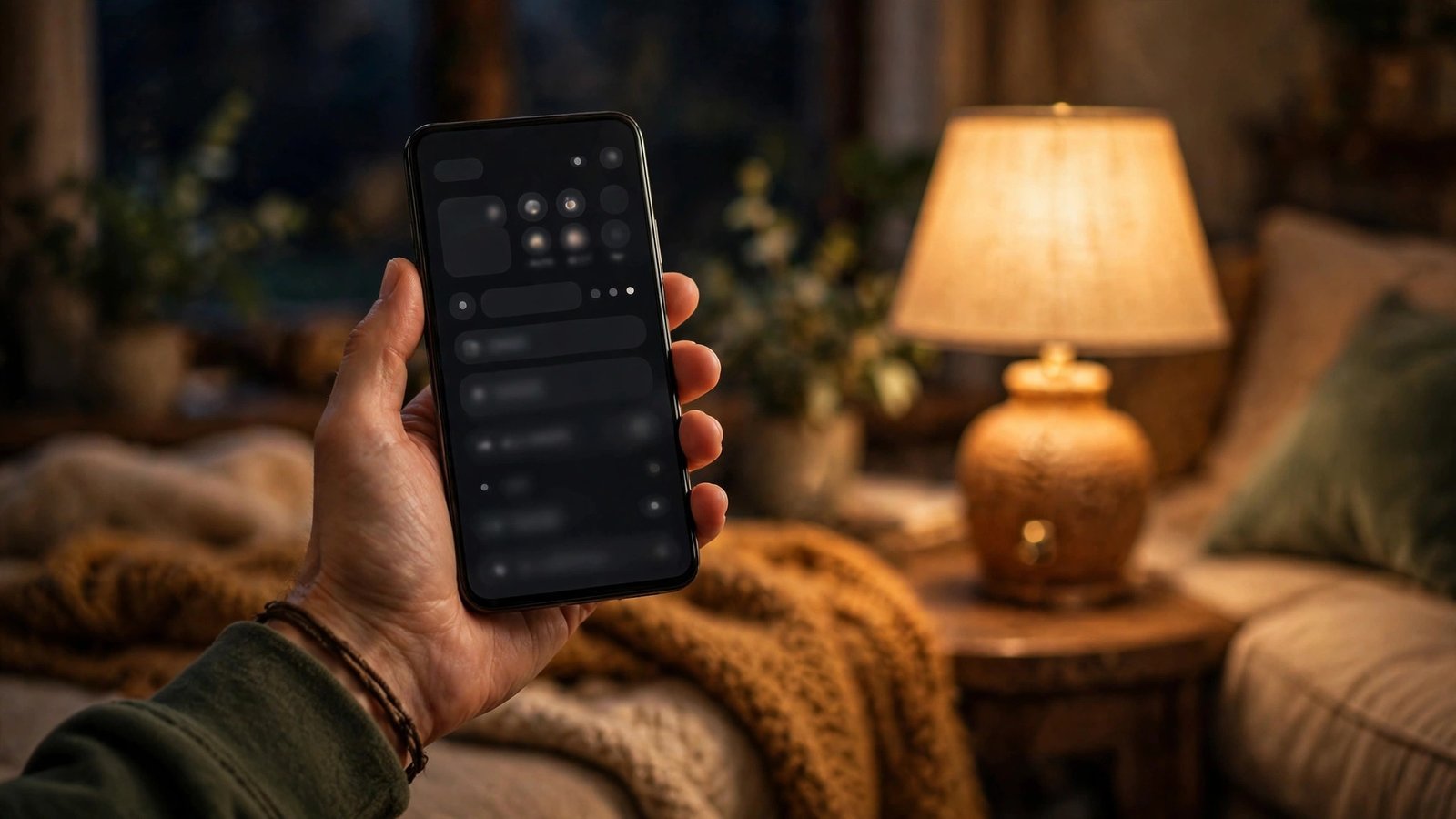
スマホのダークモードを使いこなす方法:目にやさしい設定とバッテリーへの影響
夜、布団の中でスマホを見ると画面がまぶしい。そんなときに役立つのがダークモードだ。画面の背景を黒や暗い色に変えることで、まぶしさを抑えられる。設定自体は1分ほどでできるが、時間帯による自動切り替えや、アプリごとの対応状況まで知っておくと、もっと快適に使える。この記事では、iPhoneとAndroidでのダークモードの設定方法と、知っておきたい注意点を解説する。
ダークモードとは何か
ダークモードとは、画面の配色を反転に近い形に変える表示モードのことだ。ふつうは白い背景に黒い文字だが、ダークモードでは黒っぽい背景に白っぽい文字になる。夜間や暗い部屋では、画面全体の明るさが下がるため、目への刺激を感じにくくなる。
ただし、ダークモードにすれば目の疲れが必ず減るわけではない。明るい部屋では、かえって文字が読みにくく感じる人もいる。あくまで「暗い場所で見やすくする」ための機能だと考え、場面に合わせて使い分けるのがよい。多くの機種では、時間帯に合わせて自動で切り替える設定も用意されている。
iPhoneでダークモードを設定する手順
iPhoneでは、次の手順でダークモードを有効にできる。まず「設定」アプリを開き、「画面表示と明るさ」をタップする。画面の上部に「ライト」と「ダーク」の選択肢が表示されるので、「ダーク」を選ぶ。これだけで、対応するアプリやシステム画面が暗い配色に変わる。
自動切り替えを使いたい場合は、同じ画面で「自動」をオンにする。すると「オプション」が表示され、「日の入から日の出まで」か「カスタムスケジュール」を選べる。日の入から日の出までを選べば、夜だけ自動でダークモードになる。カスタムスケジュールを選べば、自分で開始時刻と終了時刻を決められる。
コントロールセンターから切り替える方法もある。画面の右上から下にスワイプしてコントロールセンターを開き、明るさのバーを長押しすると、ダークモードのボタンが表示される。外出先でさっと切り替えたいときに便利だ。
Androidでダークモードを設定する手順
Androidでは、機種によって手順が少し異なるが、基本の流れは共通している。まず「設定」アプリを開き、「ディスプレイ」や「画面」といった項目を探す。その中に「ダークテーマ」や「ダークモード」のスイッチがあるので、オンにすればよい。
自動切り替えの設定も、多くの機種で用意されている。「日の入から日の出まで」や「就寝時間に合わせてオン」といった選択肢が表示される場合がある。Pixelなどの機種では、クイック設定パネルからも切り替えられる。画面上部から下にスワイプして、ダークテーマのタイルをタップするだけだ。
なお、Androidではアプリごとにダークモードの対応状況が異なる。システム設定をオンにしても、一部のアプリは白い画面のままの場合がある。その場合は、アプリ内の設定メニューに「テーマ」や「外観」の項目がないか確認してみよう。
バッテリーへの影響はどれくらいか
ダークモードとバッテリーの関係は、画面の種類によって変わる。有機ELディスプレイを搭載した機種では、黒い部分の画素が発光しないため、ダークモードにすることで消費電力を抑えられる可能性がある。とくに、画面を長時間使う人ほど、その効果を感じやすい。
一方、液晶ディスプレイの機種では、バックライトが常に点灯しているため、ダークモードによる節電効果は小さいとされている。つまり、機種によって効果の大きさは異なる。節電が目的であれば、画面の明るさを下げることや、画面の自動オフまでの時間を短くすることと組み合わせると、より確実な効果が期待できる。
いずれにせよ、ダークモードのいちばんの利点は、暗い場所での見やすさである。バッテリーへの影響はおまけ程度に考えておくのが無難だ。
読みにくいときの対処法
ダークモードにして「かえって読みにくい」と感じたら、まず画面の明るさを確認しよう。暗い配色のまま明るさを極端に下げると、文字のコントラストが不足して読みづらくなる。明るさを少し上げるだけで、ぐっと読みやすくなることが多い。
それでも読みにくい場合は、文字サイズや太字の設定を見直すのも有効だ。iPhoneでは「設定」から「アクセシビリティ」へ進み、「画面表示とテキストサイズ」で文字を太くしたり、コントラストを上げたりできる。Androidでも、設定の「ユーザー補助」や「ディスプレイ」の中に、似た項目が用意されている機種が多い。
また、特定のアプリだけ白い画面に戻したい場合は、アプリ側のテーマ設定を確認しよう。システム全体はダークモードのまま、特定のアプリだけライト表示にできる場合がある。読書アプリやニュースアプリなど、長時間文字を読むアプリでは、この使い分けが快適さにつながる。
Frequently Asked Questions
ダークモードにすると目の疲れは減りますか
暗い場所では画面のまぶしさが抑えられるため、楽に感じる人が多い。ただし、目の疲れの原因は画面の明るさだけではない。適度な休憩や、画面との距離、部屋の明るさも大切だ。ダークモードはそのうちの1つの対策として使うのがよい。
すべてのアプリがダークモードに対応していますか
対応していないアプリもある。とくに古いアプリや、一部のメーカー製アプリでは、システム設定を変えても白い画面のままの場合がある。その場合は、アプリ内の設定にテーマの項目がないか確認してみよう。
自動切り替えと手動切り替えはどちらがおすすめですか
夜だけ使いたい人には、日の入から日の出までの自動切り替えがおすすめだ。自分で決めたい時間がある場合は、カスタムスケジュールを選ぶとよい。日中も暗い表示が好きな人は、手動で常にオンにしておく方法もある。


Post Comment