
子どものスマホを安全に使うための設定ガイド:フィルタリングと利用時間の見直し方
子どもにスマホを持たせるとき、多くの家庭が「何から設定すればよいのか分からない」と感じます。いきなりすべてを制限するのではなく、まず家庭のルールを決め、そのルールをスマホの設定で支えるという順番で進めると、子どもも納得しやすくなります。ここでは、iPhoneとAndroidの両方に対応した、子どものスマホを安全に使うための設定手順を紹介します。画面の表示や項目名は、機種やソフトウェアのバージョンによって多少異なることがあります。その場合は、同じ意味の項目を探してみてください。
ステップ1:まず家庭のルールを話し合う
設定を始める前に、子どもと一緒にルールを決めます。たとえば、使う時間帯や、夜は何時までにするか、勉強中や食事中はどうするか、課金をするときは必ず相談するか、困ったことがあったら誰に相談するか、といった点です。
ルールを紙に書いて見える場所に貼っておくと、後で「聞いていない」という行き違いが減ります。設定はルールを守るための手助けであり、子どもを監視するためだけの仕組みではない、ということを伝えることも大切です。子どもが自分で考えて選べる範囲を残しておくと、設定への抵抗も小さくなります。
ステップ2:iPhoneならスクリーンタイムを設定する
iPhoneやiPadで子ども用のアカウントを使っている場合、保護者の端末からスクリーンタイムを設定できます。まず、保護者の端末で設定アプリを開き、スクリーンタイムを選びます。子どもの名前が表示されている場合はそれを選び、表示されていない場合はファミリー共有から子どもを追加します。
次に、休止時間を設定します。夜の時間帯や勉強の時間帯など、アプリを使えなくする時間を指定できます。通話など、常に許可したいアプリは「常に許可」から選んでおきます。
続いて、App使用時間の制限を設定します。ゲームや動画など、カテゴリごとに1日の上限時間を決められます。すべてのアプリを一律に制限するのではなく、学習に使うアプリと娯楽のアプリを分けて考えるのがおすすめです。
最後に、コンテンツとプライバシーの制限を確認します。ここでは、年齢に合わないアプリやコンテンツの購入、課金、位置情報の共有などを制限できます。パスコードは子どもに知られないものを設定し、設定そのものを変更されないようにします。
ステップ3:Androidならファミリーリンクを設定する
Androidでは、Googleのファミリーリンクを使う方法が一般的です。保護者の端末にファミリーリンクのアプリを入れ、子どものGoogleアカウントを管理できるようにします。子ども用のアカウントを新しく作る場合は、作成の途中で保護者の同意を求められます。
ファミリーリンクでは、1日の利用時間の上限や、夜の利用を止める時間帯を設定できます。アプリごとに利用時間を確認し、使いすぎているアプリがあれば個別に制限することもできます。
アプリのインストールについては、保護者の承認が必要になるよう設定しておくと安心です。子どもが新しいアプリを入れようとしたときに、保護者の端末に承認の通知が届きます。内容を確認してから許可する習慣をつけると、年齢に合わないアプリや課金の多いアプリを避けやすくなります。
位置情報の共有も、ファミリーリンクから設定できます。子どもの居場所が分かるのは安心につながりますが、常に共有するかどうかは家庭で話し合って決めます。学校や習い事の行き帰りだけ共有する、といった使い方もできます。
ステップ4:フィルタリングとアプリの許可を見直す
フィルタリングは、有害なサイトや年齢に合わないコンテンツをできるだけ表示しないための仕組みです。携帯電話会社が提供するフィルタリングサービスや、端末の制限機能、ブラウザのセーフサーチなどを組み合わせて使います。契約している携帯電話会社の案内を確認し、子どもの年齢に合った強さを選びます。
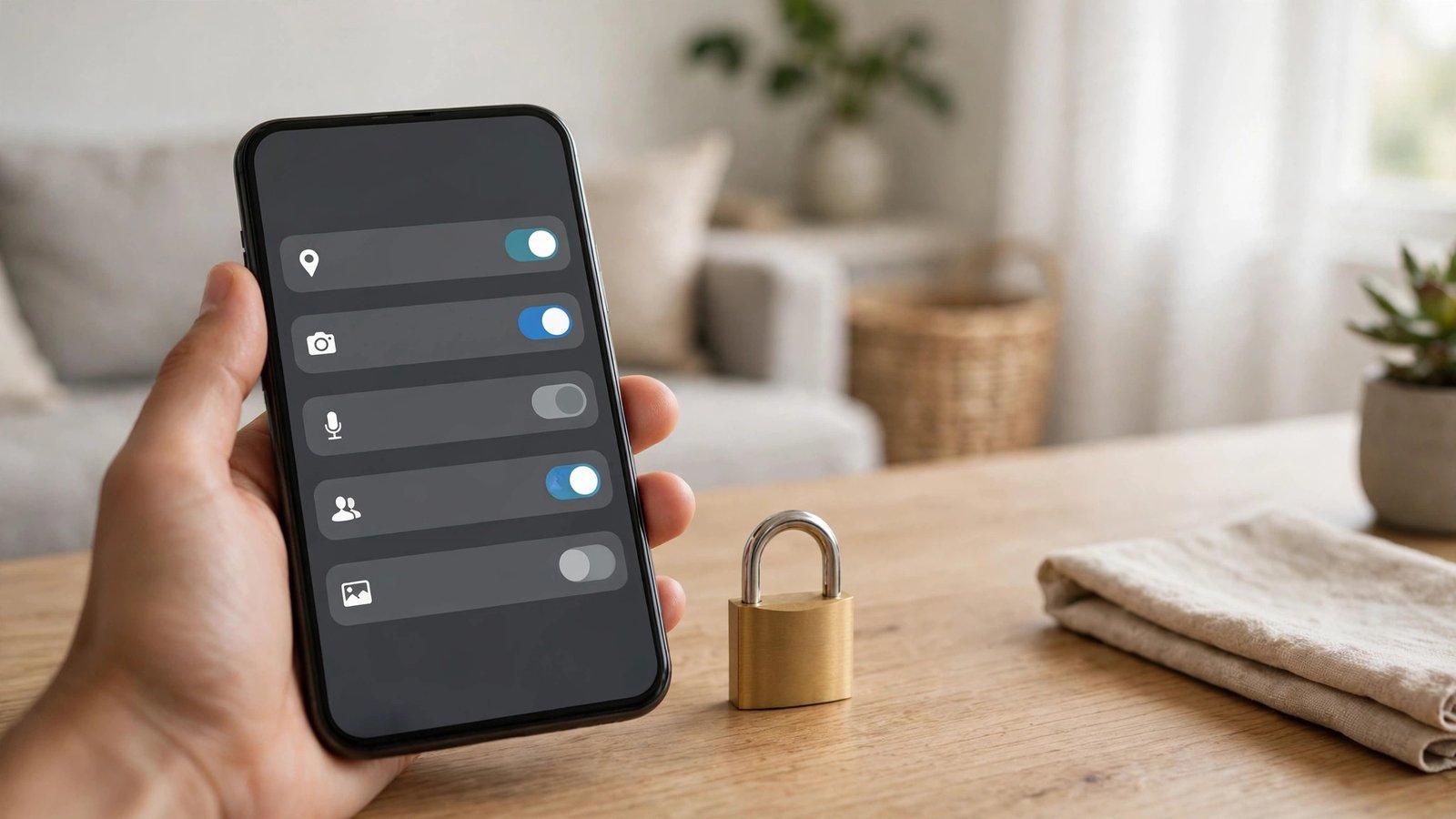
アプリの許可も定期的に見直します。カメラやマイク、位置情報、連絡先へのアクセスは、本当に必要なアプリだけに許可します。子どもが自分で許可を変更できないよう、設定の変更に保護者の承認が必要な状態にしておくことも大切です。
SNSや動画アプリでは、アカウントを非公開にしたり、知らない人からの連絡を受け取らない設定にしたりすることも検討します。友だち以外からのメッセージやフォローを制限しておくと、トラブルの種を減らせます。
ステップ5:課金と購入のブレーキをかける
子どものスマホで起きやすいトラブルのひとつが、思わぬ課金です。アプリ内課金やゲーム内の購入は、保護者の承認が必要になるよう設定しておきます。iPhoneではスクリーンタイムのコンテンツとプライバシーの制限から、AndroidではファミリーリンクやGoogle Playの設定から購入の承認を有効にできます。
支払い方法そのものを子どもの端末に登録しない、という方法もあります。どうしても必要な場合は、プリペイド式の支払い方法や上限のある方法を選び、利用の履歴を保護者が定期的に確認します。課金の履歴は、月末にまとめて見るのではなく、週に一度など短い間隔で確認すると、気づきが早くなります。
ステップ6:困ったときの相談先を決めておく
設定が整っても、困ったことがまったく起きないとは限りません。知らない人から連絡が来た、嫌なメッセージを受け取った、課金の請求が届いた、といったときに、子どもがすぐに相談できる相手を決めておきます。保護者だけでなく、学校の先生や相談窓口も選択肢に入れておくと安心です。
メッセージのやり取りを残しておくことや、相手をブロックする方法、通報の方法も、あらかじめ一緒に練習しておくと、いざというときに慌てずにすみます。困ったことを相談したら叱られる、と子どもが感じると、相談が遅れてしまいます。まずは話してくれたことを認め、一緒に対処する姿勢を示すことが大切です。
Frequently Asked Questions
子どもにスマホを持たせる年齢に決まりはありますか
法律などで一律の年齢が決まっているわけではありません。家庭の事情や、子どもの行動範囲、学校のルールなどによって判断します。持たせる場合は、年齢よりも「ルールを守れるか」「困ったときに相談できるか」を基準に考えると、設定の内容も決めやすくなります。
フィルタリングを設定すれば完全に安全になりますか
フィルタリングは有害なコンテンツを減らす手助けにはなりますが、すべてを防げるわけではありません。新しいサイトやアプリは次々と現れます。設定とあわせて、知らない人と連絡を取らない、個人情報を送らない、困ったら相談する、といった約束を続けることが大切です。
子どもが設定を勝手に変えてしまったらどうすればよいですか
設定の変更に保護者のパスコードや承認が必要な状態にしておくことが基本です。それでも変更されてしまった場合は、まず設定の履歴を確認し、どの項目が変わったのかを把握します。子どもと話し合い、なぜ変更したのかを聞いたうえで、ルールと設定を一緒に見直すと、同じことを繰り返しにくくなります。




Post Comment