Comment réduire sa consommation de données mobiles sur iPhone et Android en France
Votre forfait semble fondre avant la fin du mois, alors que vous n’avez pas l’impression d’avoir changé vos habitudes. Dans la plupart des cas, quelques applications discrètes consomment l’essentiel de vos données en arrière-plan. La bonne nouvelle, c’est que vous pouvez reprendre le contrôle en quelques réglages, sans renoncer à votre téléphone. Ce guide vous montre comment mesurer, comprendre, puis réduire votre consommation sur iPhone et Android.
Étape 1 : Mesurer votre consommation réelle
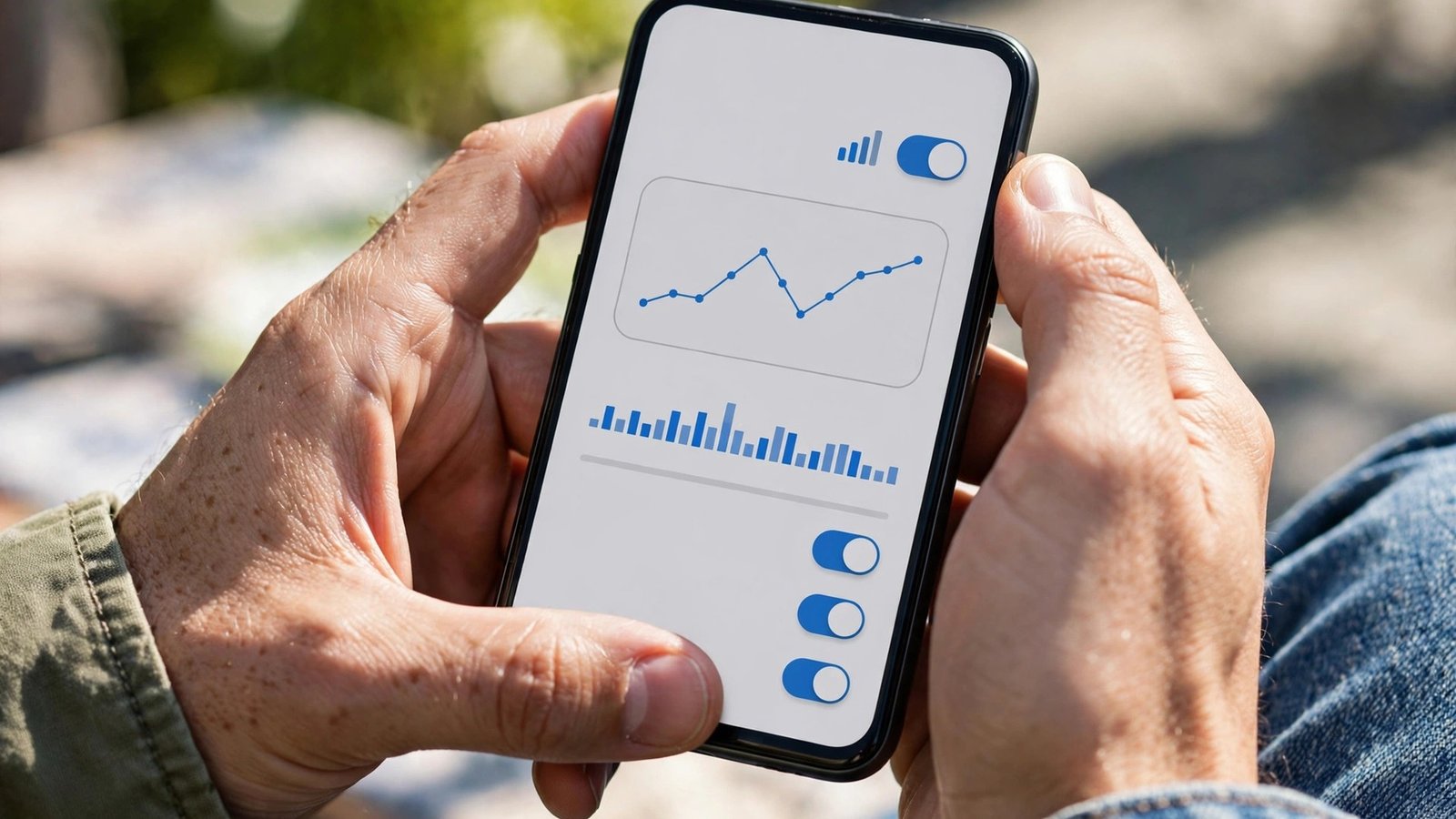
Commencez par regarder les chiffres avant de changer quoi que ce soit. Sur iPhone, ouvrez Réglages, puis Données cellulaires, et descendez jusqu’à la liste des applications. Vous verrez la consommation de chaque application pour la période en cours. Sur Android, le chemin varie légèrement selon la marque, mais il se trouve en général dans Paramètres, puis Réseau et Internet, puis Consommation des données. Notez les trois applications les plus gourmandes.
Regardez aussi votre consommation sur plusieurs mois, pas seulement sur une semaine. Votre application opérateur, Orange et moi, SFR et Moi, Bouygues Telecom ou Free, affiche souvent un historique mensuel. Si vous dépassez votre enveloppe chaque mois, un forfait plus grand ou une réduction de vos usages s’impose. Si vous n’utilisez qu’une petite partie de votre enveloppe, vous payez peut-être pour des gigaoctets inutiles. Cette mesure de départ évite de régler au hasard.
Étape 2 : Couper les données en arrière-plan des applications gourmandes
De nombreuses applications actualisent leur contenu même quand vous ne les ouvrez pas : réseaux sociaux, messageries, actualités, météo, cartes. Sur iPhone, dans Réglages puis Général puis Actualisation en arrière-plan, désactivez cette option pour les applications non essentielles, ou limitez-la au Wi-Fi. Sur Android, dans les paramètres de chaque application, cherchez Données mobiles et désactivez l’option Autoriser l’utilisation des données en arrière-plan pour les applications les plus gourmandes.
Ne coupez pas tout d’un coup. Gardez l’actualisation pour votre messagerie principale et vos applications de transport. Pour les réseaux sociaux et la vidéo, la coupure en arrière-plan change peu votre expérience : le contenu se chargera quand vous ouvrirez l’application.
Étape 3 : Régler la qualité vidéo et audio en déplacement
La vidéo reste le poste de dépense le plus lourd. Une heure de streaming en haute définition consomme plusieurs gigaoctets, alors que la même vidéo en qualité standard en consomme nettement moins. Dans les réglages de YouTube, Netflix, ou de votre application de streaming préférée, choisissez une qualité adaptée aux données mobiles, ou activez l’option Économiseur de données quand elle existe. Sur un écran de téléphone, la différence entre une qualité moyenne et une qualité maximale reste souvent difficile à voir en déplacement.
Appliquez la même logique à la musique et aux podcasts. Téléchargez vos épisodes et vos listes de lecture en Wi-Fi, à la maison ou au bureau, puis écoutez-les hors ligne. Pour les appels vidéo, préférez le Wi-Fi quand c’est possible, et gardez les données mobiles pour les appels courts. Ces habitudes simples protègent votre enveloppe sans vous priver de vos contenus.
Étape 4 : Réserver les mises à jour et les sauvegardes au Wi-Fi
Les mises à jour du système et des applications peuvent peser lourd, surtout quand plusieurs applications se mettent à jour le même jour. Sur iPhone, dans Réglages puis App Store, désactivez l’option Téléchargements automatiques en données cellulaires. Sur Android, ouvrez le Play Store, puis Paramètres, puis Préférences réseau, et choisissez de télécharger les mises à jour uniquement en Wi-Fi. Les sauvegardes de photos suivent la même règle : dans Google Photos ou iCloud, activez la sauvegarde uniquement en Wi-Fi.
Vérifiez aussi les sauvegardes automatiques de vos messageries. WhatsApp, par exemple, peut sauvegarder vos discussions et vos médias dans le cloud. Réglez cette sauvegarde sur Wi-Fi uniquement, et excluez les vidéos si vous n’en avez pas besoin. Ces réglages évitent les mauvaises surprises en fin de mois, quand une mise à jour volumineuse tombe un jour où vous êtes en déplacement.
Étape 5 : Utiliser le Wi-Fi intelligemment et les cartes hors ligne
Connectez-vous au Wi-Fi dès que vous le pouvez, à la maison, au travail, ou dans un lieu de confiance. Sur iPhone comme sur Android, activez la connexion automatique aux réseaux connus, mais restez prudent sur les réseaux publics ouverts : évitez d’y saisir des mots de passe ou des coordonnées bancaires sans protection. Pour vos trajets, téléchargez vos cartes en Wi-Fi dans Google Maps ou dans votre application de navigation : vous pourrez ensuite vous déplacer sans consommer de données pour charger la carte à chaque virage.
Pensez aussi aux fonctions d’économie de données de votre téléphone. Sur Android, le mode Économiseur de données limite l’activité en arrière-plan de la plupart des applications. Sur iPhone, le mode Données faibles, accessible dans les réglages de votre forfait mobile, réduit la consommation des applications système et des services. Activez ces modes quand vous approchez de la fin de votre enveloppe, ou de façon permanente si votre forfait reste modeste.
Étape 6 : Vérifier chaque mois et ajuster votre forfait
Vérifiez votre consommation une fois par mois, à la même date. Si vous terminez chaque mois avec une large marge restante, envisagez un forfait plus petit. Si vous dépassez régulièrement votre enveloppe malgré les réglages, un forfait plus généreux peut coûter moins cher que les recharges. Certains usages restent incompressibles, comme les appels vidéo ou la navigation en voiture. L’objectif n’est pas de tomber à zéro, mais de supprimer la consommation invisible qui ne vous apporte rien.
Frequently Asked Questions
Quelle application consomme le plus de données mobiles en général ?
La vidéo arrive le plus souvent en tête, suivie par les réseaux sociaux et les applications de streaming audio. Les chiffres exacts varient selon vos habitudes, c’est pourquoi la mesure dans les réglages de votre téléphone reste la méthode la plus fiable pour identifier vos propres applications gourmandes.
Le mode économie de données ralentit-il mon téléphone ?
Non, il limite surtout l’activité en arrière-plan et la qualité de certains contenus automatiques. Vos applications restent utilisables normalement quand vous les ouvrez. Vous pouvez remarquer un léger délai de chargement pour les contenus actualisés en arrière-plan, ce qui reste un compromis raisonnable pour économiser des gigaoctets.
Faut-il désactiver complètement les données mobiles pour économiser ?
Ce n’est pas nécessaire, et cela vous priverait de services utiles comme la messagerie ou la navigation. Mieux vaut cibler les applications gourmandes, régler la vidéo et les mises à jour sur Wi-Fi, puis vérifier votre consommation chaque mois. Cette approche garde votre téléphone utile tout en réduisant la facture de données.



Post Comment