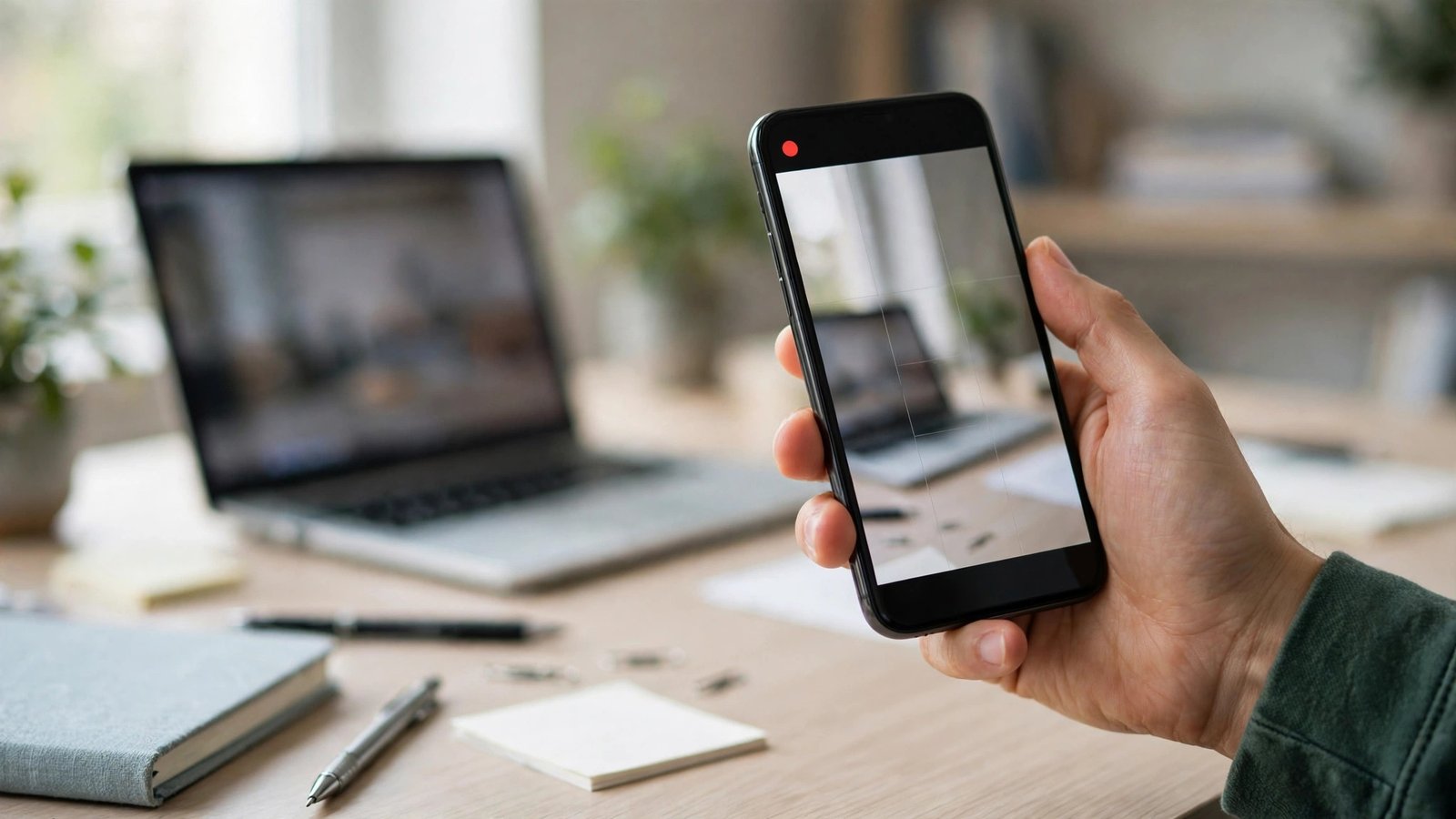
Cómo grabar la pantalla del móvil en Android y iPhone paso a paso, con y sin sonido
Grabar la pantalla del móvil sirve para mucho más que para presumir de una partida. Puedes enseñar a un familiar cómo se hace un trámite, guardar un tutorial, mostrar un error a un técnico o crear un vídeo corto para redes. Tanto Android como iPhone incluyen esta función de serie en la mayoría de los modelos recientes, así que en general no necesitas instalar nada.
Antes de empezar, un consejo: no grabes conversaciones privadas ni contenido de otras personas sin su permiso, y ten cuidado con lo que aparece en pantalla. Las notificaciones pueden mostrar mensajes, códigos o datos personales.
Paso 1: Grabar la pantalla en iPhone
En iPhone, la grabación de pantalla está en el Centro de control. Primero comprueba que el botón está añadido. Ve a Ajustes, luego a Centro de control, y busca la opción Grabación de pantalla. Si no está en la lista de controles incluidos, añádela con el botón de suma.
Para grabar, desliza hacia abajo desde la esquina superior derecha en los modelos con Face ID, o hacia arriba desde el borde inferior en los modelos con botón de inicio. Toca el botón de grabación, que tiene forma de círculo dentro de otro círculo. Verás una cuenta atrás de tres segundos y el botón se pondrá en rojo. A partir de ese momento, todo lo que hagas en pantalla quedará grabado.
Para terminar, toca la barra roja o el indicador rojo de la parte superior y confirma que quieres detener la grabación. El vídeo se guardará automáticamente en la aplicación Fotos, dentro del álbum de vídeos o en la biblioteca reciente. Desde allí puedes recortarlo, compartirlo o enviarlo.
Paso 2: Grabar la pantalla en Android
En Android, el proceso es parecido, aunque el nombre exacto del botón puede variar según la marca. Desliza hacia abajo desde la parte superior para abrir los ajustes rápidos. Busca un botón llamado Grabar pantalla o similar. Si no lo ves, desliza de nuevo hacia abajo para mostrar todos los botones, o toca el icono de editar para añadirlo a la lista.
Al tocarlo, el sistema suele preguntar si quieres grabar el audio y mostrar los toques en pantalla. Tras una pequeña cuenta atrás, empezará la grabación, con un indicador en la barra de notificaciones o un botón flotante. Para detenerla, toca Detener en la notificación o en el botón flotante. El vídeo se guardará en la Galería o en la aplicación Fotos. En la mayoría de los modelos recientes, encontrarás la grabación en la carpeta de vídeos o en un álbum llamado Grabaciones de pantalla.
Paso 3: Grabar con sonido y con tu voz
Si quieres narrar lo que haces, necesitas que la grabación incluya el micrófono. En iPhone, mantén pulsado el botón de grabación en el Centro de control antes de empezar. Aparecerá una pantalla con la opción Micrófono: actívala y luego toca Iniciar grabación. Así tu voz quedará mezclada con el sonido del teléfono, si el sistema lo permite.
En Android, la opción de audio aparece normalmente antes de empezar a grabar, en forma de selector con opciones como Sin audio, Audio del dispositivo o Audio del dispositivo y micrófono. Si tu modelo solo ofrece sonido del dispositivo, la narración no se grabará, y tendrás que añadir la voz después con una aplicación de edición de vídeo. En algunos teléfonos, la grabación del sonido interno está limitada por la aplicación que se graba, por ejemplo en ciertas aplicaciones de vídeo con derechos de autor, y en esos casos el vídeo puede quedar en silencio aunque hayas elegido grabar audio.
Paso 4: Recortar y compartir la grabación
Un vídeo de pantalla rara vez queda perfecto al primer intento. Suele sobrar el principio, donde se ve la cuenta atrás, y el final, donde aparece el botón de detener. En iPhone, abre el vídeo en Fotos, toca Editar y arrastra los extremos de la línea de tiempo para recortar. En Android, abre el vídeo en Galería o en Fotos y busca la opción Editar o Recortar.
Para compartir, usa el botón Compartir del propio vídeo y elige la aplicación de destino: WhatsApp, correo, Drive o la red que prefieras. Ten en cuenta que los vídeos de pantalla pueden pesar bastante, sobre todo si duran varios minutos. Si la aplicación no admite el archivo por tamaño, puedes comprimirlo con una aplicación de edición sencilla o subirlo a un servicio en la nube y compartir el enlace.
Paso 5: Solucionar los problemas más habituales
Si no encuentras el botón de grabar, puede que tu versión de Android lo tenga con otro nombre o en otro lugar. En algunos modelos se encuentra dentro de los ajustes, en un apartado de funciones avanzadas, o en la aplicación de juegos del fabricante. Si tu teléfono es muy antiguo, es posible que no incluya la función de serie, y en ese caso necesitarás una aplicación de grabación de pantalla de la tienda oficial.
Si el vídeo se guarda sin sonido, revisa primero el selector de audio antes de grabar y comprueba que no tienes el teléfono en silencio total con el micrófono bloqueado por permisos. También puede ocurrir que la aplicación grabada bloquee el audio interno por derechos de autor. En ese caso, la solución es narrar con el micrófono o usar otra fuente de sonido.
Si la grabación no aparece en la galería, espera unos segundos: los vídeos largos tardan un poco en procesarse. Si sigue sin aparecer, busca en la aplicación Archivos, en la carpeta de películas o de grabaciones. Y si la grabación se detiene sola, suele ser por falta de espacio de almacenamiento. Liberar espacio y mantener la pantalla activa durante la grabación suele resolverlo.
Frequently Asked Questions
¿Necesito instalar una aplicación para grabar la pantalla?
En la mayoría de los iPhone y Android recientes, no. La función viene de serie en el Centro de control de iPhone y en los ajustes rápidos de Android. Solo en modelos antiguos puede hacer falta una aplicación de la tienda oficial.
¿Por qué mi grabación no tiene sonido?
Puede ser que hayas elegido grabar sin audio, que el micrófono no estuviera activado o que la aplicación grabada bloquee el sonido interno por derechos de autor. Haz una prueba corta y revisa el selector de audio antes de grabar.
¿Dónde se guardan las grabaciones de pantalla?
En iPhone se guardan en la aplicación Fotos. En Android, en la Galería o en Fotos, normalmente en la carpeta de vídeos o en un álbum de grabaciones de pantalla. Si no las ves, busca en la aplicación Archivos.


Post Comment