パソコンが遅いときに試したい対処法:WindowsとMacの動作を軽くする完全ガイド
パソコンの起動が遅い、アプリの切り替えにもたつく、文字入力が遅れて表示される。そんな症状が出たら、買い替えを考える前に、まずできる対処法を試してみましょう。多くの場合、原因は起動時に自動で動くアプリの多さや、ストレージの空き不足、長期間の再起動なしといった、身近なものです。この記事では、WindowsとMacの両方で試せる、動作を軽くする手順を順番に紹介します。
まず再起動して様子を見る
最も手軽で効果があるのが、パソコンを再起動することです。パソコンをスリープやシャットダウンせずに長く使い続けると、一時的なデータがたまり、動作が重くなることがあります。再起動すると、それらが整理され、多くの不具合が解消します。作業中のファイルは必ず保存してから再起動しましょう。再起動後も同じ症状が続く場合は、次の手順へ進みます。
起動時に自動で開くアプリを減らす
パソコンを起動した直後から重い場合、自動起動するアプリが多すぎる可能性があります。使っていないアプリが裏で動き続けると、メモリや処理能力を消費します。
Windowsでスタートアップアプリを整理する
- タスクバーを右クリックし、「タスクマネージャー」を開きます。
- 「スタートアップ」または「スタートアップアプリ」のタブを選びます。
- 一覧から、起動時に必要ないアプリを選び、「無効化」をクリックします。
- セキュリティソフトなど、常駐が必要なものは無効化しないように注意します。
Macでログイン項目を整理する
- アップルメニューから「システム設定」を開きます。
- 「一般」から「ログイン項目」を選びます。
- ログイン時に開くアプリの一覧から、不要なものを選び、削除します。
- バックグラウンドでの動作が許可されている項目も、不要なものはオフにします。
分からないアプリは、名前で検索して役割を確認してから判断しましょう。よく分からないものを一気に無効化すると、必要な機能が動かなくなることがあります。
ストレージの空き容量を確保する
ストレージの空き容量が少なくなると、パソコンは一時ファイルの置き場所に困り、動作が遅くなります。目安として、ストレージ全体の1割以上の空きがあると安心です。
Windowsで空き容量を増やす
- 設定から「システム」を開き、「ストレージ」を選びます。
- 「一時ファイル」を開き、不要な一時ファイルやごみ箱の中身を削除します。
- ダウンロードフォルダーに残っている、もう使わない大きなファイルがないか確認します。
- 使っていないアプリは、設定の「アプリ」からアンインストールします。
Macで空き容量を増やす
- アップルメニューから「このMacについて」を開き、「ストレージ」を確認します。
- 「管理」を開くと、大きなファイルや不要な項目の整理が提案されます。
- ゴミ箱を空にし、ダウンロードフォルダーを見直します。
- 写真や動画は外付けドライブやクラウドに移して、本体の容量を空けます。
削除する前に、大切なファイルはバックアップを取っておきましょう。外付けドライブへのコピーやクラウドへの保存が済んでから削除するのが安全です。
ブラウザーとアプリの負荷を下げる
ブラウザーのタブを何十枚も開いたままにすると、メモリを大量に消費します。使っていないタブは閉じ、よく使うページはブックマークに保存しておきましょう。拡張機能も、入れすぎるとブラウザーの動作が重くなります。使っていない拡張機能は無効化するか削除します。アプリについても、同時にたくさん開かず、使い終わったものは終了する習慣をつけましょう。動画編集やゲームなど、負荷の高い作業をするときは、他の重いアプリを閉じておくと安定します。
システムを最新の状態に保つ
OSやドライバーの更新には、動作の改善や不具合の修正が含まれることがあります。更新を長く放置していると、古いままの不具合が残ることがあります。Windowsでは設定の「Windows Update」から、Macではシステム設定の「ソフトウェアアップデート」から、最新の状態を確認しましょう。更新の前には作業中のファイルを保存し、時間に余裕のあるときに実行します。更新後に動作が変わった場合は、再起動して様子を見てください。
それでも改善しないときのチェックポイント
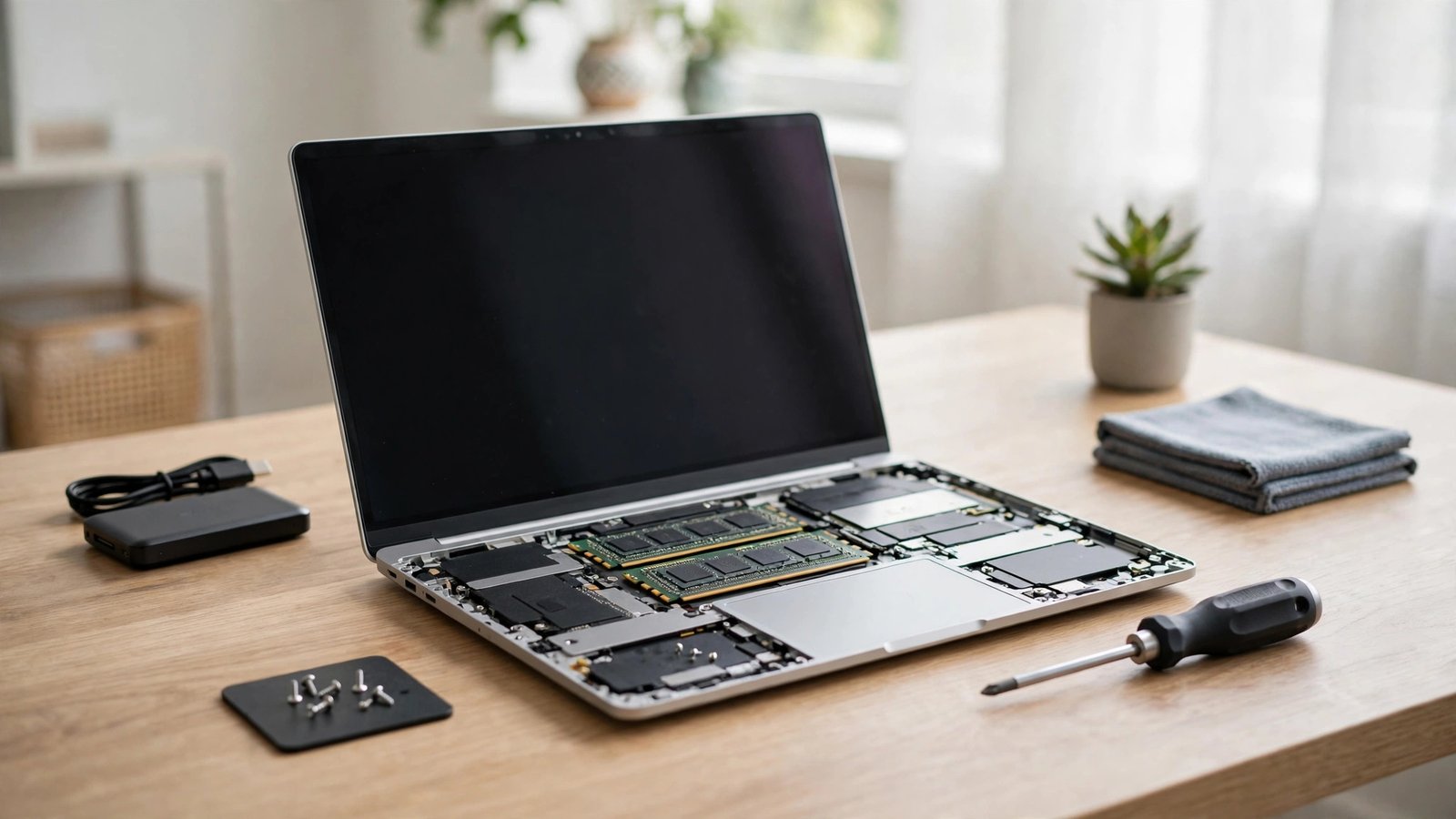
ここまでの手順を試しても改善しない場合は、ハードウェア側の原因も考えられます。パソコンが熱くなりすぎると、処理速度を抑えて本体を守る仕組みが働くことがあります。通気口がほこりでふさがれていないか、布の上で使って排熱を妨げていないか確認しましょう。古いパソコンでメモリ容量が少ない場合は、メモリの増設やストレージの交換で改善することもありますが、機種によって対応が異なります。異音がする、頻繁にフリーズする、電源が突然切れるといった症状がある場合は、無理に使い続けず、メーカーや修理業者への相談をおすすめします。
Frequently Asked Questions
再起動とシャットダウンは同じ効果がありますか
最近のWindowsでは、シャットダウンしても高速スタートアップのために一部の状態が残ることがあります。動作の不具合を解消したいときは、再起動を選ぶほうが確実です。Macでも、再起動すると一時的なデータが整理されます。
スタートアップアプリを無効化しても安全ですか
セキュリティソフトや、キーボードやマウスなど周辺機器の管理ソフトは、常駐が必要な場合があります。名前や役割が分からないものは、検索で確認してから判断しましょう。無効化したアプリは、後から再度有効化できます。
空き容量はどれくらい必要ですか
目安として、ストレージ全体の1割以上の空きがあると安心です。空きが極端に少ないと、一時ファイルの作成が難しくなり、動作が遅くなります。大きなファイルを整理する前に、必ずバックアップを取ってください。




Post Comment