Cómo escanear códigos QR con el móvil y qué hacer si la cámara no los lee
Los códigos QR están en todas partes: en la carta de un restaurante, en un cartel de la calle, en una factura o en la pantalla de otro móvil. Escanearlos es sencillo cuando todo funciona, pero a veces la cámara no los lee o el código aparece dañado. Esta guía explica cómo escanear un QR en iPhone y en Android, cómo hacerlo desde una foto guardada y cómo resolver los problemas más comunes, además de un consejo de seguridad que conviene aplicar siempre antes de abrir un enlace.
Paso 1: escanea con la cámara de tu iPhone
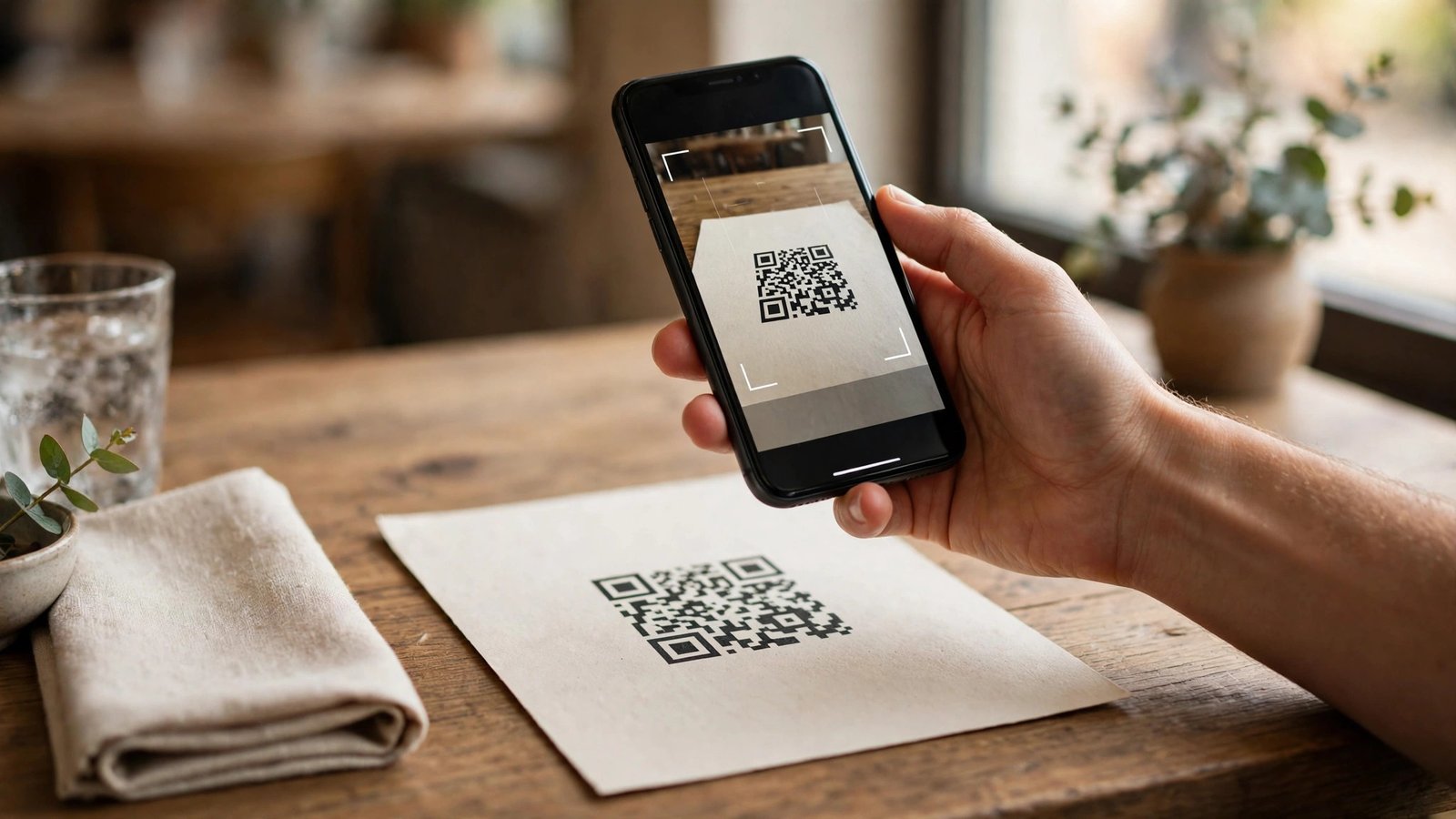
En iPhone no necesitas instalar nada. Abre la app Cámara y apunta al código QR sin pulsar el botón de disparo. Al cabo de un segundo, aparecerá una notificación con el enlace o la acción del código. Toca la notificación para abrirla.
Si no aparece nada, comprueba que la opción está activada en Ajustes, Cámara, "Escanear códigos QR". Viene activada por defecto, pero puede haberse desactivado en algún momento.
Un detalle útil: el iPhone también lee códigos QR desde el Centro de control si añades el control "Escáner de códigos", práctico cuando quieres escanear varios códigos seguidos.
Paso 2: escanea con la cámara de tu Android
En la mayoría de móviles Android actuales, la app Cámara también lee códigos QR sin aplicaciones extra. Abre la cámara, apunta al código y espera a que aparezca el aviso con el enlace. En Samsung, la opción está en los ajustes de la cámara. En otros fabricantes, puede aparecer como "Google Lens" dentro de la propia cámara.
Si tu cámara no muestra ningún aviso, abre Google Lens, como app independiente o desde la barra de búsqueda de Google. Apunta al código con Lens y toca el resultado para abrirlo.
Si prefieres no usar Lens, la app Cámara de Google, disponible en muchos móviles Android, también reconoce códigos QR al apuntar con ella. En cualquier caso, evita instalar aplicaciones de escaneo de desarrolladores desconocidos: piden permisos innecesarios y muestran publicidad invasiva, cuando el móvil ya incluye esta función de serie.
Paso 3: escanea un código QR desde una foto guardada
A veces el código está en una captura de pantalla o en una foto que te enviaron, y también se puede leer sin imprimirlo.
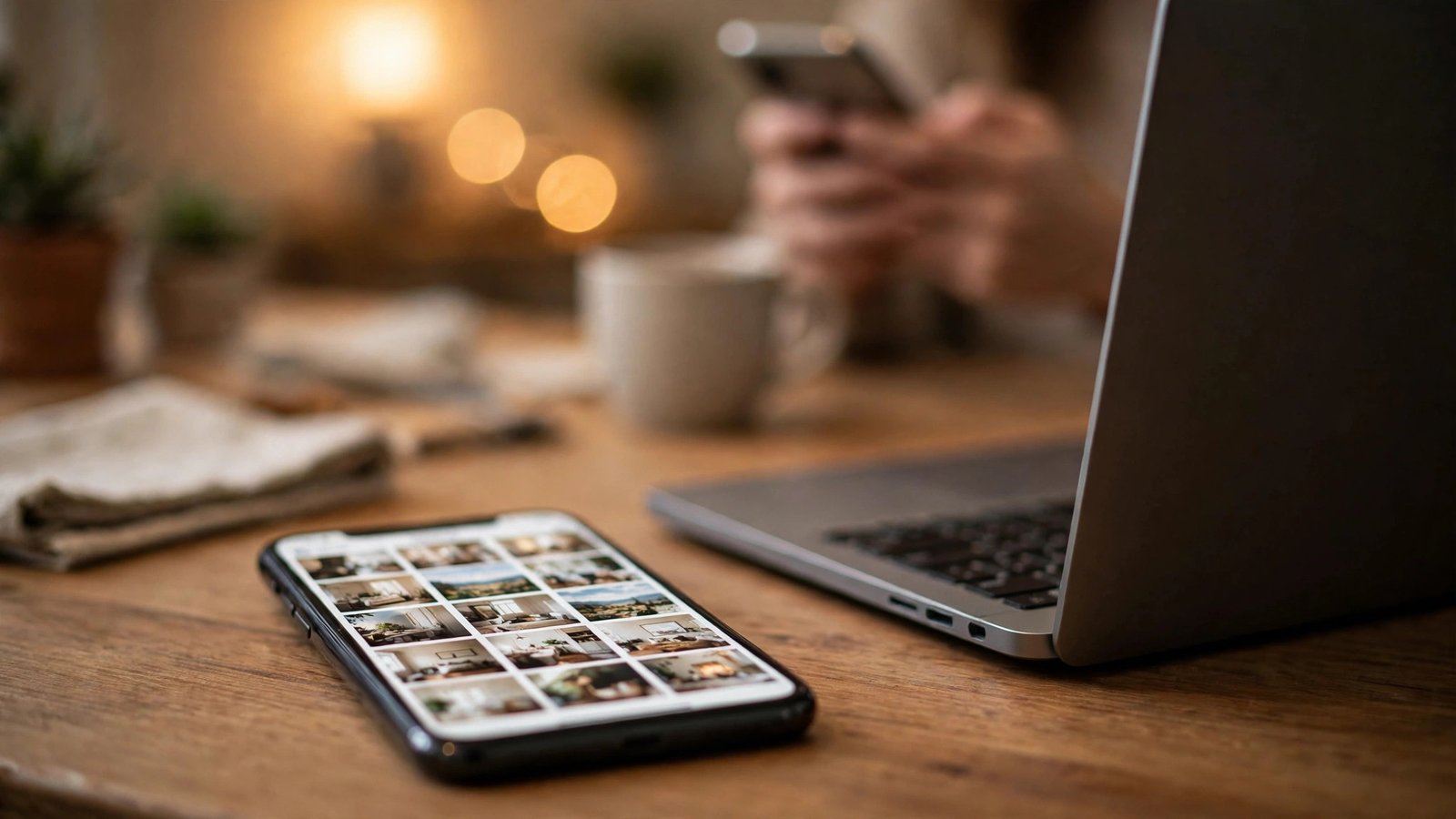
En iPhone, abre la foto en la app Fotos, mantén pulsado sobre el código QR y aparecerá la opción de abrir el enlace. En Android, abre la foto en Google Fotos, toca el icono de Lens y deja que reconozca el código. Si tu galería no incluye Lens, abre la imagen desde la app Google Lens y elige la foto desde tu galería.
Paso 4: si la cámara no enfoca, ajusta distancia y luz
El fallo más común al escanear un QR no es del móvil, sino de la distancia. Si estás demasiado cerca, la cámara no enfoca. Si estás demasiado lejos, el código sale demasiado pequeño. Empieza a unos 20 o 30 centímetros y mueve el móvil despacio hasta que el código quede nítido.
La luz también importa mucho. Un código en una pantalla con reflejos o bajo una luz directa puede no leerse: cambia el ángulo para evitar el reflejo, sube el brillo de la pantalla donde está el código o acerca el móvil a una zona con mejor luz. Si la luz es escasa, enciende la linterna del móvil y vuelve a intentarlo.
Limpia la lente con un paño suave si la imagen se ve borrosa: una lente con huellas es una causa frecuente de escaneos fallidos.
Paso 5: si el código está dañado, borroso o incompleto
Los códigos QR toleran daños pequeños, como un rasguño, pero si el daño es grande la lectura falla. Prueba a escanear desde otro ángulo, porque a veces una parte se ve mejor desde un lado que de frente.
Si el código está en una pantalla, haz una captura y amplíala antes de escanearla con el método del paso 3. Si está en papel y está arrugado, estíralo sobre una superficie plana y vuelve a intentarlo con buena luz.
Cuando nada funciona, busca otra vía: el mismo enlace o la misma información suele estar disponible como texto junto al código, como una dirección web escrita o un número de pedido.
Paso 6: antes de abrir el enlace, mira a dónde lleva
Este es el paso de seguridad que nunca hay que saltarse. Cuando escanees un código, la notificación muestra la dirección web a la que lleva. Léela antes de tocarla. Si esperabas la web de un restaurante y el enlace apunta a un dominio extraño, no lo abras.
Ten especial cuidado con los códigos QR pegados encima de otros en carteles públicos, parquímetros o mesas de bares. Esa técnica, conocida como "quishing", coloca un código falso sobre el original para llevar a una página que roba datos. Si un código parece una pegatina puesta encima de otro, desconfía y busca el enlace oficial por otro medio.
Como regla general, no introduzcas contraseñas ni datos de pago en una página a la que hayas llegado solo por un código QR, salvo que estés seguro de que es la web oficial. Y si el código te pide instalar una aplicación fuera de la tienda oficial de tu móvil, no lo hagas.
Con estos seis pasos, escanear un QR pasa de ser un trámite con fallos frecuentes a algo casi automático: abre la cámara, apunta, revisa el enlace y toca. Y cuando la cámara se niega a leerlo, ya sabes si el problema es la distancia, la luz, la lente o el propio código.
Frequently Asked Questions
¿Necesito instalar una aplicación para escanear códigos QR?
No. iPhone y la mayoría de Android incluyen el escaneo de QR en la propia cámara o en Google Lens. Las apps de terceros piden permisos innecesarios, así que usa la función que ya trae el móvil.
¿Por qué mi cámara no lee un código QR que antes sí leía?
Lo más habitual es un problema de distancia, de luz o de una lente sucia. Aléjate o acércate despacio hasta que el código se vea nítido, evita reflejos y limpia la lente con un paño suave. Si el código está dañado, prueba a escanearlo desde una foto ampliada.
¿Es peligroso escanear cualquier código QR?
Escanear no es peligroso, pero abrir el enlace sin revisarlo sí puede serlo. Mira la dirección de la notificación antes de tocarla, desconfía de códigos pegados sobre otros y no introduzcas contraseñas ni datos de pago en páginas a las que llegues solo por un QR.


Post Comment