Numériser un document avec son téléphone en France : scanner, enregistrer en PDF et partager
Un contrat à signer, une facture à archiver, une carte d’identité à envoyer à une administration : il arrive souvent qu’on ait besoin d’une copie numérique nette d’un document papier, sans scanner sous la main. Bonne nouvelle : un téléphone récent fait très bien l’affaire, à condition de suivre quelques étapes simples. Ce guide explique comment numériser un document avec un iPhone ou un téléphone Android, l’enregistrer en PDF, et le partager sans exposer vos informations personnelles.
Étape 1 : préparer le document et la lumière
Posez le document sur une surface plane, de couleur unie si possible, et bien éclairée. Évitez la lumière directe du soleil, qui crée des reflets, et les ombres portées par votre corps ou votre téléphone. Une lumière douce, venant d’une fenêtre ou d’une lampe, donne les meilleurs résultats.
Aplatissez le document du mieux possible. Si une page est cornée ou pliée, lissez-la avec la main. Pour un document de plusieurs pages, préparez-les dans l’ordre avant de commencer, afin de ne pas mélanger les pages pendant la numérisation.
Étape 2 : scanner avec l’application déjà installée sur votre téléphone
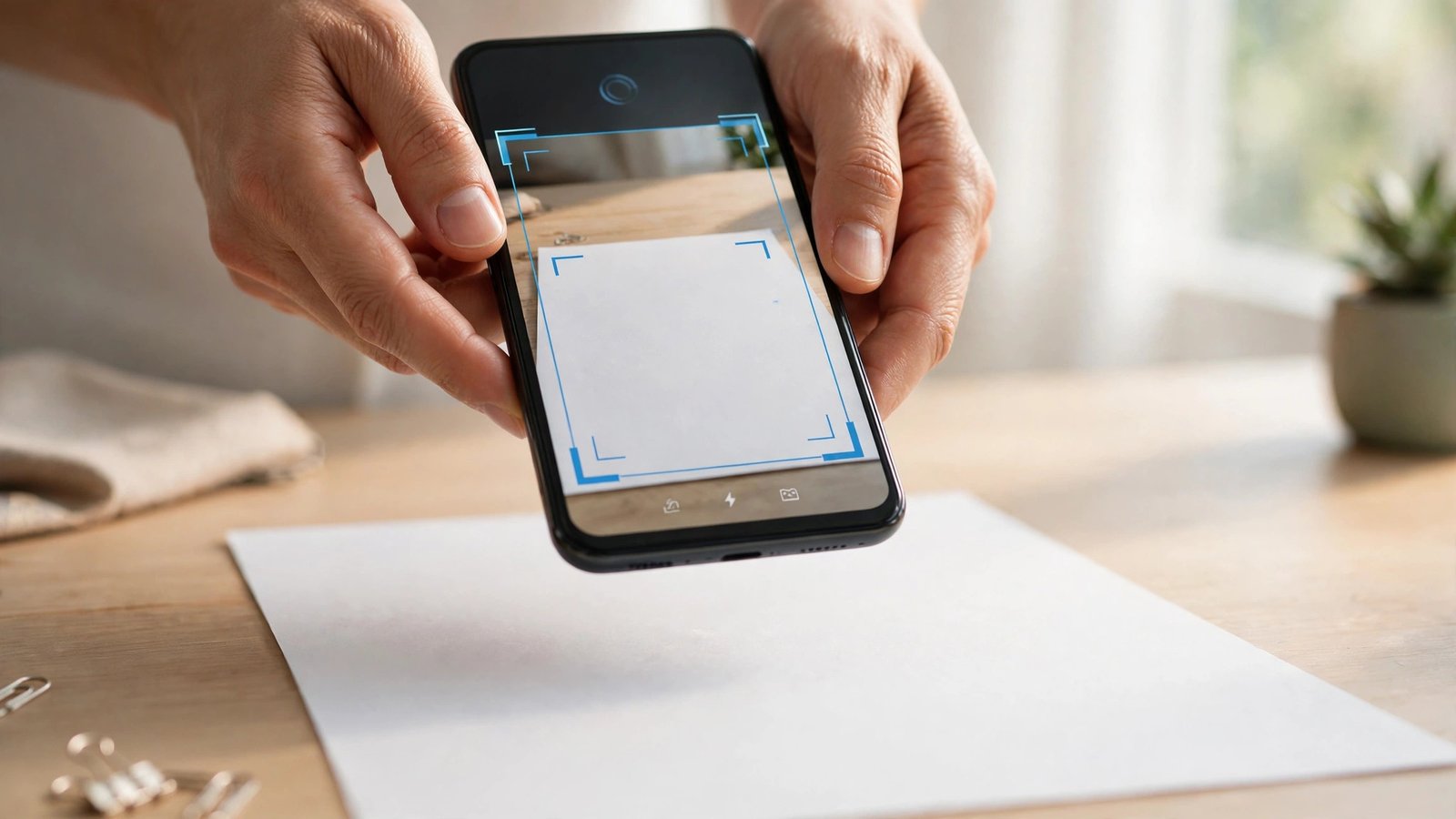
Sur iPhone, l’application Notes suffit. Ouvrez Notes, créez une note, touchez l’icône de l’appareil photo, puis choisissez « Scanner des documents ». Cadrez la page : l’application détecte les bords automatiquement et prend la photo quand le cadre est stable. Vous pouvez ensuite ajuster les coins si la détection a coupé un bord, puis toucher « Conserver le scan » et ajouter les pages suivantes de la même façon.
Sur Android, la démarche dépend de la marque, mais le principe est le même. Dans la plupart des versions récentes, l’application Google Drive propose une fonction de numérisation : ouvrez Drive, touchez le bouton « plus », puis « Numériser », et cadrez le document. L’application recadre, redresse et améliore le contraste. Certains téléphones proposent aussi cette fonction directement dans l’application Appareil photo ou dans une application Notes du fabricant.
Tenez le téléphone bien parallèle au document, à environ 30 centimètres, et attendez que l’image soit nette avant de valider. Si le texte est flou, essuyez l’objectif, souvent sali par les doigts.
Étape 3 : vérifier la qualité page par page
Avant d’enregistrer, relisez chaque page numérisée en zoomant. Vérifiez que rien n’est coupé : les marges, les signatures, les tampons et les numéros en bas de page doivent être visibles. Un document incomplet peut être refusé par une administration ou une banque.
Vérifiez aussi la lisibilité : le texte doit être net et contrasté. Si une page est trop sombre ou trop claire, la plupart des applications proposent des filtres, comme « noir et blanc » ou « couleur », et un réglage de luminosité. Le noir et blanc convient bien aux textes simples, tandis que la couleur est préférable pour les documents avec des tampons, des photos ou des annotations en couleur.
Si une page est ratée, recommencez-la tout de suite : il vaut mieux refaire un scan que d’envoyer un document illisible.
Étape 4 : enregistrer en PDF avec un nom de fichier clair
Une fois toutes les pages scannées, enregistrez le document au format PDF, qui est le format le plus largement accepté par les administrations, les banques et les employeurs en France. Sur iPhone, depuis Notes, touchez le bouton de partage, puis « Enregistrer dans Fichiers » ou « Créer un PDF » selon la version. Sur Android, Drive enregistre directement la numérisation en PDF.
Donnez au fichier un nom explicite, par exemple « facture-electricite-janvier-2026 » ou « contrat-location-nom ». Évitez les noms vagues comme « scan1 », impossibles à retrouver quelques semaines plus tard.
Rangez le PDF dans un dossier dédié, comme « Documents administratifs » ou « Factures », plutôt que de le laisser dans les téléchargements. Un classement simple dès le départ fait gagner beaucoup de temps au moment de retrouver un justificatif.
Étape 5 : partager le document en toute sécurité
Pour envoyer le PDF, privilégiez le canal demandé par le destinataire : une plateforme officielle, une adresse e-mail connue, ou une messagerie de confiance. Vérifiez toujours l’adresse du destinataire avant d’envoyer, surtout pour un document d’identité ou un contrat.
Évitez d’envoyer des documents sensibles sur un réseau Wi-Fi public sans précaution, et ne les partagez jamais dans un groupe ou un fil public. Si le destinataire propose un espace de dépôt sécurisé, utilisez-le plutôt qu’une simple pièce jointe.
Après l’envoi, pensez à vérifier que le destinataire a bien reçu un fichier lisible, en lui demandant une confirmation. Et si le document n’est plus utile sur votre téléphone, supprimez la copie temporaire, ou déplacez-la dans un dossier protégé, pour limiter les risques en cas de perte ou de vol de l’appareil.
Étape 6 : archiver et sauvegarder vos numérisations
Activez la sauvegarde automatique de votre dossier de documents, par exemple avec iCloud sur iPhone ou Google Drive sur Android, afin qu’une copie existe ailleurs que sur le téléphone.
Vérifiez de temps en temps que vos sauvegardes fonctionnent : ouvrez un ancien PDF depuis un autre appareil pour confirmer qu’il s’ouvre bien. Une sauvegarde que l’on n’a jamais testée n’est pas une garantie.
Numériser avec son téléphone, c’est donc une question de méthode plus que de matériel : une bonne lumière, un cadrage soigné, une vérification page par page, un PDF bien nommé et un partage prudent. Avec ces réflexes, vos documents numériques seront acceptés du premier coup, et vous les retrouverez facilement quand vous en aurez besoin.
Frequently Asked Questions
Faut-il une application payante pour numériser un document ?
Non, dans la plupart des cas. Sur iPhone, l’application Notes intègre un scanner gratuit, et sur Android, Google Drive propose la numérisation sans frais. Les applications payantes apportent parfois des fonctions avancées, comme la reconnaissance de texte, mais elles ne sont pas nécessaires pour un scan simple et propre.
Un PDF scanné avec un téléphone est-il accepté par les administrations en France ?
Dans la plupart des cas, oui, à condition que le document soit complet, lisible et non coupé. Certaines démarches exigent toutefois un original ou une copie certifiée : vérifiez toujours les consignes de l’organisme avant d’envoyer votre fichier.
Comment éviter que mes documents numérisés soient volés si je perds mon téléphone ?
Verrouillez votre téléphone avec un code ou une empreinte, activez la sauvegarde chiffrée proposée par votre système, et évitez de laisser des documents sensibles dans des dossiers partagés ou non protégés. En cas de perte, vous pouvez aussi effacer le téléphone à distance depuis votre compte Apple ou Google.



Post Comment