Traduire un texte, une photo ou une conversation en France : Google Traduction et Apple Traduire pas à pas
Vous êtes devant un panneau en allemand, un menu en italien, ou un message reçu dans une langue que vous ne parlez pas. Plus besoin de chercher chaque mot dans un dictionnaire : votre téléphone traduit un texte, une photo ou même une conversation entière, souvent en quelques secondes. En France, les deux outils les plus simples sont Google Traduction sur iPhone et Android, et Apple Traduire sur iPhone. Voici comment les utiliser, étape par étape, dans chaque situation.
Étape 1 : traduire un texte tapé ou collé
Ouvrez Google Traduction, ou Apple Traduire sur iPhone, et choisissez la langue de départ et la langue d’arrivée. Si vous ne connaissez pas la langue du texte, choisissez “Détecter la langue” dans Google Traduction : l’application devine la langue d’origine toute seule, dans la plupart des cas.
Tapez votre texte, ou collez-le depuis un message ou un site web, puis lisez la traduction. Pour un texte court, comme une phrase ou un panneau, la traduction est en général fiable. Pour un texte long ou technique, relisez avec prudence : les expressions, les jeux de mots et les termes juridiques se traduisent moins bien que les phrases simples.
Astuce utile : dans Google Traduction, touchez l’icône en forme d’étoile pour enregistrer une traduction fréquente, comme votre adresse d’hôtel ou une phrase de politesse. Vous la retrouverez ensuite sans connexion, si vous avez téléchargé la langue correspondante. C’est pratique en voyage, quand le réseau est faible ou coûteux.
Étape 2 : traduire une photo, un panneau ou un menu
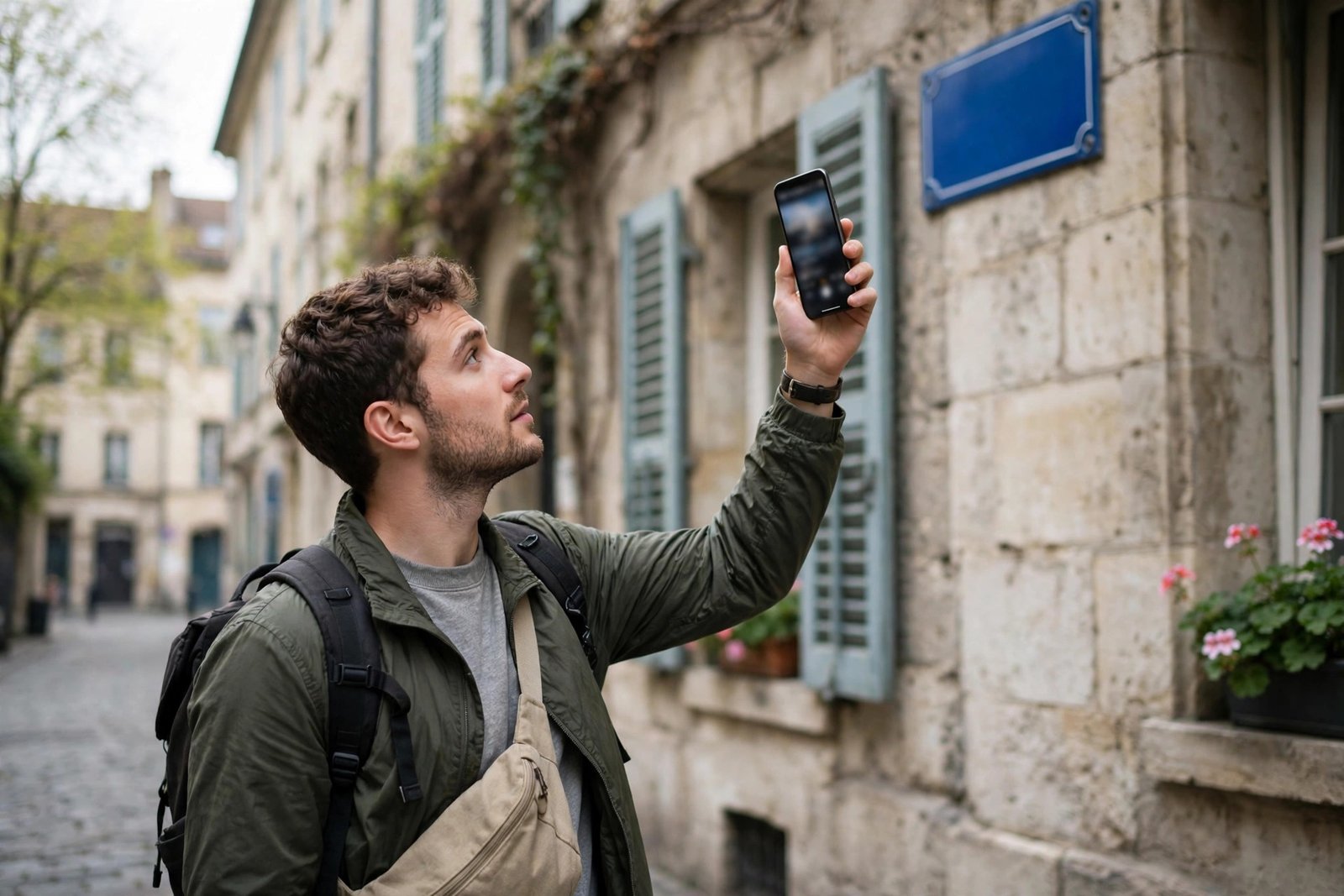
C’est la fonction la plus utile en voyage. Dans Google Traduction, touchez l’icône Appareil photo, puis pointez votre téléphone vers le texte à traduire : un panneau, une affiche, un menu, une étiquette. La traduction apparaît directement sur l’image, par-dessus le texte d’origine, dans la plupart des situations.
Si la traduction à l’écran est difficile à lire, prenez une photo avec le même outil, puis touchez les mots à traduire un par un pour obtenir une traduction plus précise. Vous pouvez aussi importer une photo déjà présente dans votre galerie : ouvrez Google Traduction, touchez Appareil photo, puis l’icône Galerie, et choisissez l’image.
Sur iPhone, vous pouvez copier du texte depuis une photo avec la fonction Texte en direct : ouvrez la photo, touchez le texte détecté, puis choisissez Traduire. Pour un menu ou un document, préférez un bon éclairage et un cadrage droit : un texte flou, penché ou à contre-jour se traduit moins bien, quelle que soit l’application.
Étape 3 : traduire une conversation en direct
Pour parler avec une personne qui ne parle pas votre langue, ouvrez Google Traduction et touchez Conversation. Choisissez les deux langues, puis parlez à tour de rôle : l’application écoute, traduit, et lit la traduction à voix haute. Vous pouvez aussi toucher le bouton micro à chaque prise de parole, si la détection automatique mélange les deux voix.
Sur iPhone, Apple Traduire propose un mode Conversation similaire. Ouvrez l’application, choisissez les deux langues en haut de l’écran, puis touchez le micro et parlez. La traduction s’affiche et peut être lue à voix haute. Pour une conversation dans un lieu bruyant, rapprochez le téléphone de la personne qui parle, et parlez lentement, par phrases courtes.
Conseil simple : annoncez à votre interlocuteur que vous utilisez un outil de traduction, et montrez-lui l’écran. La plupart des gens acceptent volontiers, et la conversation devient plus fluide quand chacun voit la traduction en même temps. Pour les échanges importants, comme un rendez-vous médical, faites confirmer les points clés par écrit, car une traduction orale peut déformer un détail.
Étape 4 : traduire sans connexion internet
En voyage, ou dans une zone sans réseau, la traduction hors ligne change tout. Dans Google Traduction, touchez votre photo de profil, puis Langues téléchargées, et téléchargez les langues dont vous avez besoin avant de partir, par exemple l’anglais, l’espagnol, l’italien ou l’allemand. Le téléchargement se fait en Wi-Fi, et la traduction hors ligne fonctionne ensuite pour le texte tapé et, dans de nombreux cas, pour l’appareil photo.
Sur iPhone, Apple Traduire télécharge aussi des langues pour une utilisation hors ligne. Ouvrez Réglages, puis Traduire, et vérifiez les langues téléchargées. Si une langue manque, téléchargez-la avant votre départ. Testez une fois chez vous, en mode avion, pour vérifier que la traduction fonctionne bien sans réseau.
Étape 5 : traduire dans d’autres applications et éviter les erreurs
Vous n’avez pas toujours besoin d’ouvrir l’application de traduction. Sur Android, Google Traduction propose la fonction “Appuyer pour traduire” : quand vous copiez un texte dans une autre application, une bulle de traduction apparaît, et vous lisez la traduction sans quitter l’application. Activez-la dans les paramètres de Google Traduction.
Sur iPhone, sélectionnez un texte dans Safari, Messages ou Mail, puis touchez Traduire dans le menu qui apparaît. La traduction s’affiche dans une petite fenêtre. Dans Safari, vous pouvez aussi traduire une page web entière : touchez le bouton de partage ou l’icône en forme de “aA” dans la barre d’adresse, selon votre version, puis choisissez Traduire le site web.
Ne traduisez jamais un mot seul quand le contexte compte. Le mot “charge”, par exemple, peut vouloir dire un chargement, une accusation ou un frais, selon la phrase. Traduisez toujours la phrase entière, et si le résultat vous semble étrange, essayez une formulation plus simple, avec des phrases courtes et des mots courants.
Méfiez-vous des traductions automatiques pour les documents officiels, les contrats ou les notices médicales. Elles donnent une bonne idée générale, mais elles ne remplacent pas un traducteur professionnel. Évitez aussi de traduire des informations très sensibles, comme des mots de passe ou des numéros de carte, avec un service en ligne. Pour un texte confidentiel, préférez la traduction hors ligne, ou supprimez le texte de l’historique après usage.
Frequently Asked Questions
Google Traduction ou Apple Traduire, lequel choisir ?
Les deux sont gratuits et efficaces pour un usage courant. Google Traduction est disponible sur iPhone et Android, avec une traduction d’image très pratique, tandis qu’Apple Traduire est bien intégré à l’iPhone.
Peut-on traduire sans connexion internet ?
Oui, à condition de télécharger les langues à l’avance, en Wi-Fi, dans Google Traduction ou dans les réglages d’Apple Traduire, puis de tester une fois en mode avion.
La traduction automatique est-elle fiable pour un document officiel ?
Elle donne une bonne idée générale, mais elle peut déformer un détail juridique ou médical. Pour un document officiel, faites relire la traduction par un professionnel.




Post Comment