Sauvegarder ses SMS et messages sur iPhone et Android : le guide complet
Les photos et les contacts sont presque toujours sauvegardés, mais les SMS restent souvent oubliés. Pourtant, ils contiennent des codes d'accès, des adresses, des conversations importantes et parfois des souvenirs. Le jour où l'on change de téléphone, où l'écran se brise ou où l'appareil est perdu, ces messages disparaissent avec lui. La sauvegarde des SMS est pourtant simple, gratuite dans la plupart des cas, et prend quelques minutes à mettre en place. Voici comment faire sur iPhone et sur Android, et comment transférer vos messages vers un nouveau téléphone.
Étape 1 : sauvegarder ses SMS sur iPhone avec iCloud
Sur iPhone, la solution officielle s'appelle Messages dans iCloud. Elle synchronise vos SMS, vos iMessages et leurs pièces jointes avec votre compte Apple, ce qui permet de les retrouver sur un nouvel iPhone simplement en vous connectant avec le même identifiant Apple.
Pour l'activer, ouvrez Réglages, touchez votre nom en haut de l'écran, puis iCloud. Dans la liste des applications, trouvez Messages et activez la synchronisation. Votre iPhone commence alors à envoyer vos messages vers iCloud.
Vérifiez ensuite que la sauvegarde iCloud générale est bien active, car elle sert de filet de sécurité. Dans Réglages, touchez votre nom, puis iCloud, puis Sauvegarde iCloud, et assurez-vous que l'option est activée. La sauvegarde inclut alors vos messages, même si la synchronisation Messages dans iCloud est désactivée. Notez que les messages synchronisés comptent dans votre espace iCloud : si vos conversations sont volumineuses, l'offre gratuite de 5 Go peut vite être dépassée.
Étape 2 : sauvegarder ses SMS sur Android avec Google One
Sur Android, la sauvegarde des SMS passe par Google One, le service de sauvegarde de Google. Elle est intégrée au système et ne demande aucune application supplémentaire sur la plupart des téléphones récents.
Ouvrez les Paramètres, puis Google, puis Sauvegarde. Vérifiez que la sauvegarde Google One est activée et que l'option SMS est bien cochée. Vos messages sont alors sauvegardés automatiquement dans votre compte Google, avec vos contacts, vos applications et l'historique de vos appels. Comme sur iPhone, la sauvegarde compte dans l'espace de stockage de votre compte Google, qui est de 15 Go en offre gratuite, partagé entre Gmail, Google Photos et Google Drive.
Pour lancer une sauvegarde immédiate, touchez le bouton Sauvegarder maintenant dans le même menu. Laissez ensuite le téléphone connecté au Wi-Fi pendant quelques minutes. Une fois la sauvegarde terminée, vos SMS sont récupérables sur n'importe quel téléphone Android connecté au même compte Google, lors de la configuration initiale ou après une réinitialisation.
Étape 3 : faire une copie locale avec une application dédiée
La sauvegarde dans le cloud est pratique, mais une copie locale apporte une sécurité supplémentaire, surtout si vous changez de marque de téléphone ou si vous voulez conserver vos messages sous forme de fichier. L'application la plus utilisée sur Android s'appelle SMS Backup and Restore. Elle permet d'exporter vos SMS et votre journal d'appels dans un fichier que vous pouvez enregistrer sur votre téléphone, sur Google Drive ou sur un ordinateur.
Après avoir installé l'application, ouvrez-la, touchez Configurer une sauvegarde, cochez Messages, puis choisissez l'emplacement : Google Drive, Dropbox ou la mémoire du téléphone. Lancez la sauvegarde, puis vérifiez que le fichier a bien été créé. Pour restaurer vos messages sur un autre téléphone, installez la même application, touchez Restaurer et sélectionnez le fichier de sauvegarde.
Sur iPhone, il n'existe pas d'équivalent simple en application, car Apple verrouille l'accès aux SMS. La copie locale passe alors par un ordinateur : en branchant l'iPhone à un Mac ou à un PC Windows avec iTunes, une sauvegarde complète de l'appareil inclut vos messages. C'est une solution moins souple que sur Android, mais elle fonctionne et reste la seule voie officielle pour une copie hors cloud.
Étape 4 : transférer ses SMS vers un nouveau téléphone
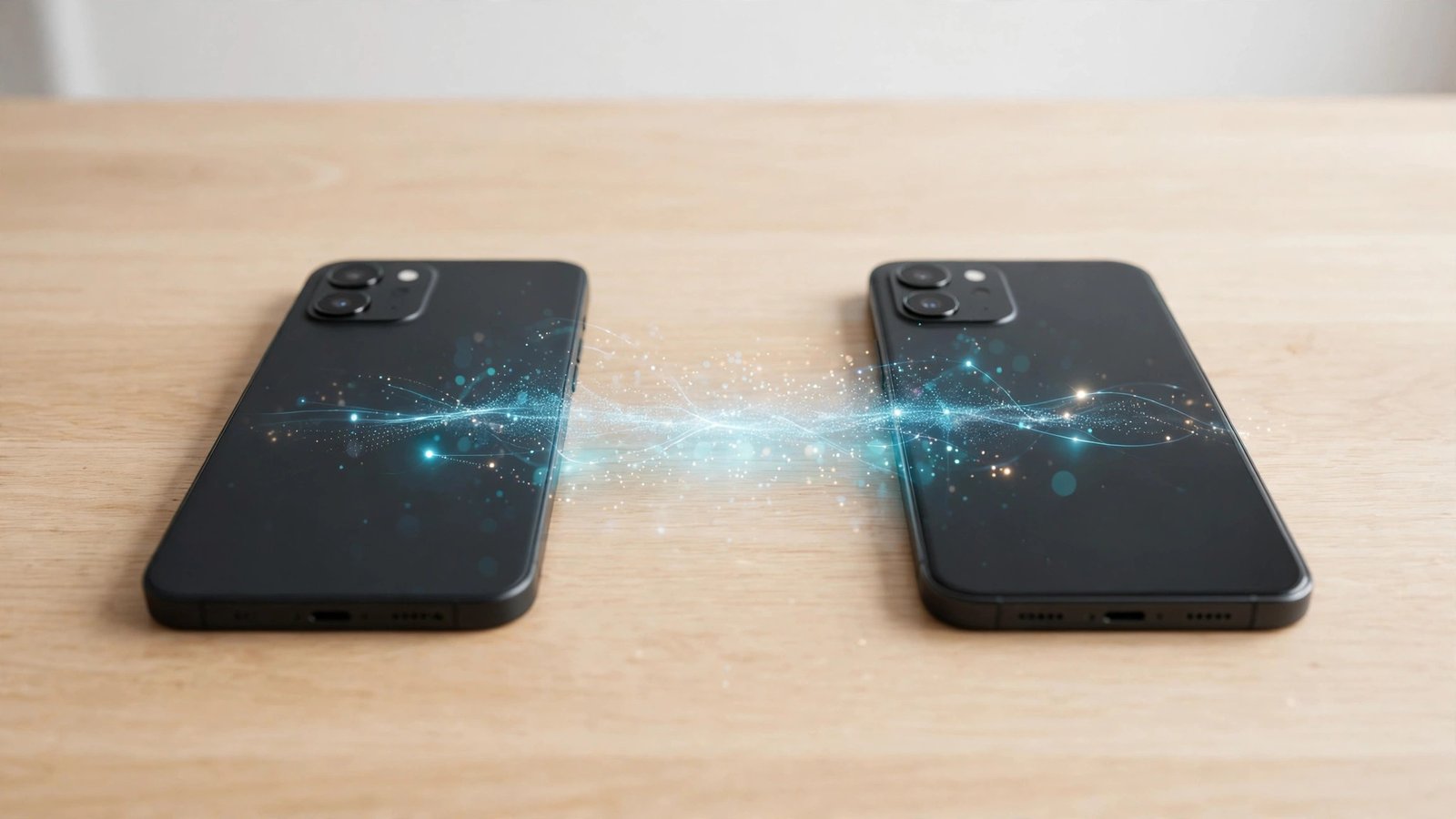
Le transfert dépend de la combinaison d'anciens et de nouveaux téléphones. D'iPhone vers iPhone, la méthode la plus simple est la synchronisation Messages dans iCloud ou la fonction de démarrage rapide : placez les deux téléphones côte à côte, suivez les instructions à l'écran, et vos messages sont transférés avec le reste de vos données.
D'Android vers Android, connectez-vous avec le même compte Google pendant la configuration du nouveau téléphone et choisissez de restaurer la sauvegarde Google One : vos SMS reviennent avec vos applications et vos contacts. Vous pouvez aussi utiliser l'outil de transfert du fabricant, comme Samsung Smart Switch ou l'application de transfert de votre marque, qui copie les messages par câble ou par Wi-Fi direct.
Entre iPhone et Android, le transfert est plus délicat. D'Android vers iPhone, l'application Migrer vers iOS d'Apple transfère les messages lors de la configuration initiale du nouvel iPhone. D'iPhone vers Android, la plupart des fabricants proposent un câble ou une application de transfert, mais la compatibilité des SMS varie selon les modèles : vérifiez avant de réinitialiser l'ancien téléphone, et gardez une sauvegarde iCloud ou une copie locale tant que le transfert n'est pas confirmé.
Étape 5 : vérifier et entretenir sa sauvegarde
Une sauvegarde qu'on ne vérifie jamais est une sauvegarde fragile. Une fois par mois, contrôlez la date de la dernière sauvegarde : sur iPhone, dans Réglages puis iCloud puis Sauvegarde iCloud ; sur Android, dans Paramètres puis Google puis Sauvegarde.
Pensez aussi à faire le ménage dans vos conversations : les SMS avec photos ou vidéos pèsent lourd et saturent vite l'espace gratuit. Supprimez les conversations devenues inutiles, en particulier celles des services automatiques et des codes à usage unique. Enfin, avant toute réinitialisation ou tout changement de téléphone, lancez une sauvegarde manuelle et attendez sa fin : c'est le moment où les pertes arrivent le plus souvent.
Questions fréquentes
Mes SMS sont-ils sauvegardés automatiquement sur iPhone ?
Oui, si Messages dans iCloud ou la sauvegarde iCloud est activée. Activez Messages dans iCloud depuis Réglages, en touchant votre nom puis iCloud. Sans cela, vos SMS ne sont conservés que sur le téléphone et disparaissent avec lui.
Comment transférer mes SMS d'Android vers iPhone ?
Utilisez l'application Migrer vers iOS d'Apple pendant la configuration initiale du nouvel iPhone. Elle transfère vos messages avec vos contacts et vos photos. Vérifiez que le transfert est complet avant de réinitialiser l'ancien téléphone.
Peut-on sauvegarder ses SMS sans compte Google ou Apple ?
Sur Android, oui, avec une application comme SMS Backup and Restore, qui exporte vos messages dans un fichier stocké localement ou sur un cloud de votre choix. Sur iPhone, la copie locale passe par une sauvegarde complète sur ordinateur, via un Mac ou iTunes sur PC.



Post Comment