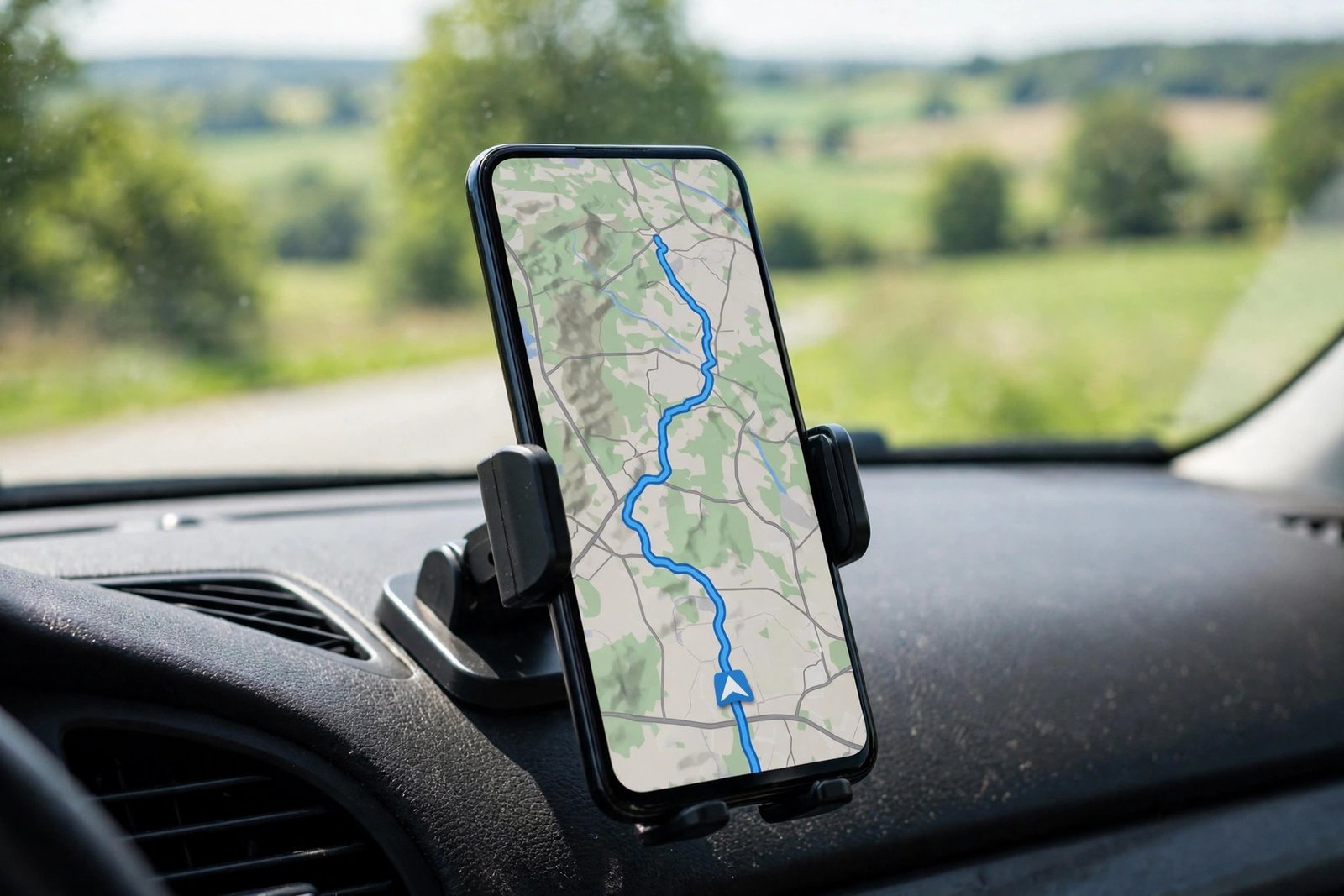
Handy als Navi nutzen: Google Maps und Apple Karten richtig einstellen
Fast jeder hat heute ein Navi in der Tasche, ohne ein extra Gerät zu kaufen. Das Handy führt zuverlässig ans Ziel, wenn die App richtig eingestellt ist. Google Maps auf Android und Apple Karten auf dem iPhone bieten Routen für Auto, Fahrrad, Bus und Bahn, warnen vor Staus und führen mit klaren Sprachansagen durch unbekannte Straßen. Diese Anleitung zeigt Schritt für Schritt, wie Sie beides richtig einrichten und im Alltag nutzen.
Schritt 1: Die richtige Navi-App wählen und einrichten
Auf Android ist Google Maps in den meisten Fällen schon installiert. Öffnen Sie die App und melden Sie sich mit Ihrem Google-Konto an, damit gespeicherte Orte und Ihr Zuhause synchronisiert werden. Auf dem iPhone ist Apple Karten vorinstalliert. Tippen Sie dort auf Ihr Profilbild und prüfen Sie, ob Ihre Heimatadresse und Ihre Arbeitsadresse hinterlegt sind. Beide Apps lassen sich kostenlos nutzen und brauchen für die Routenberechnung eine Internetverbindung, zumindest am Anfang der Fahrt.
Stellen Sie in den Einstellungen ein, wie Sie sich am liebsten fortbewegen. In Google Maps tippen Sie auf Ihr Profilbild, dann auf Einstellungen und dann auf Navigation. Dort wählen Sie, ob Sie mit dem Auto, zu Fuß, mit dem Fahrrad oder mit öffentlichen Verkehrsmitteln unterwegs sind. In Apple Karten finden Sie die Einstellung unter Einstellungen, dann Karten, dann Bevorzugte Fortbewegungsart. Wer das einmal sauber einstellt, muss vor jeder Fahrt weniger tippen und bekommt sofort die passende Route.
Schritt 2: Ziel eingeben und die beste Route wählen
Geben Sie das Ziel in die Suchleiste ein. Eine Adresse, ein Firmenname oder ein Ort wie ein Bahnhof reichen in der Regel aus. Beide Apps zeigen dann mehrere Routen an, mit Ankunftszeit und Verkehrslage. Die schnellste Route ist nicht immer die beste. Achten Sie auf die Farbe der Strecke: Grün bedeutet flüssiger Verkehr, Gelb steht für zähfließenden Verkehr und Rot für Stau. Tippen Sie auf eine alternative Route, um die Details zu vergleichen, bevor Sie auf Start tippen.
Praktisch ist die Funktion, Zwischenstopps einzulegen. In Google Maps tippen Sie nach dem Start der Route auf die drei Punkte und dann auf Stopp hinzufügen. So planen Sie einen Tankstopp oder einen Abstecher ein, ohne die Navigation neu zu starten. In Apple Karten tippen Sie während der Fahrt auf die Routenkarte und wählen Tankstelle oder einen anderen Stopp aus. Die Ankunftszeit passt sich automatisch an.
Schritt 3: Sprachansagen und Verkehrsinfos richtig einstellen
Gute Sprachansagen machen die Fahrt sicherer, weil Sie das Handy nicht ständig anschauen müssen. In Google Maps stellen Sie unter Einstellungen und dann Navigation die Lautstärke der Ansagen ein und wählen, ob Ansagen nur über Bluetooth im Auto oder auch über den Handylautsprecher kommen sollen. In Apple Karten finden Sie die Lautstärke unter Einstellungen, dann Karten, dann Gesprochene Anweisungen. Wählen Sie eine Lautstärke, die Sie auch bei offenem Fenster noch gut hören.
Schalten Sie die Verkehrsinfos ein, damit die App Staus früh erkennt und eine Ausweichroute vorschlägt. In Google Maps ist das standardmäßig aktiv, sobald Sie online sind. In Apple Karten aktivieren Sie unter Einstellungen und dann Karten die Option Verkehr. Wenn die App eine schnellere Route findet, meldet sie sich mit einem Hinweis. Tippen Sie dann auf die neue Route, um sie zu übernehmen, oder bleiben Sie auf Ihrer Strecke.
Schritt 4: Ankunftszeit teilen und Parkplatz finden
Wer abgeholt wird oder sich verabredet hat, kann seine Ankunftszeit live teilen. In Google Maps tippen Sie während der Navigation auf die Ankunftszeit unten am Bildschirm und dann auf Fahrtfortschritt teilen. Wählen Sie einen Kontakt aus, und die Person sieht Ihre Position und die voraussichtliche Ankunftszeit, solange die Fahrt läuft. In Apple Karten tippen Sie auf die Ankunftszeit und dann auf Ankunftszeit teilen. Das Teilen endet automatisch, sobald Sie angekommen sind.
Denken Sie auch an den Parkplatz. Google Maps merkt sich auf Wunsch, wo Sie Ihr Auto abgestellt haben. Tippen Sie auf den blauen Punkt für Ihren Standort und dann auf Parkposition speichern. Apple Karten speichert den Parkplatz automatisch, wenn Ihr iPhone über Bluetooth oder CarPlay mit dem Auto verbunden war. So finden Sie das Auto nach einem Stadtbummel schnell wieder.
Schritt 5: Offline-Karten für Funklöcher vorbereiten
Auf dem Land oder im Ausland kann das Netz schwach sein. Laden Sie deshalb vor längeren Fahrten eine Offline-Karte herunter. In Google Maps tippen Sie auf Ihr Profilbild, dann auf Offline-Karten und dann auf Eigene Karte auswählen. Wählen Sie den Bereich aus, den Sie brauchen, und tippen Sie auf Herunterladen. In Apple Karten laden Sie unter Einstellungen und dann Karten einen Bereich als Offline-Karte herunter. Die Navigation funktioniert dann auch ohne Netz, allerdings ohne aktuelle Verkehrsinfos.
Achten Sie darauf, dass Offline-Karten Speicherplatz brauchen und regelmäßig aktualisiert werden. Löschen Sie alte Karten, die Sie nicht mehr brauchen, um Platz zu sparen. Für den Alltag in der Stadt reicht in der Regel die Online-Navigation, für Urlaubsfahrten und ländliche Regionen ist eine Offline-Karte eine sinnvolle Absicherung.
Häufige Probleme und schnelle Lösungen
Manchmal zeigt die App eine falsche Position an. Meistens hilft es, kurz anzuhalten und dem Handy ein paar Sekunden Zeit zu geben, das GPS-Signal neu zu bestimmen. Prüfen Sie außerdem, ob die Ortungsdienste für die Navi-App auf Immer oder Bei Verwendung der App stehen. In den Einstellungen Ihres Handys finden Sie das unter Datenschutz und dann Ortungsdienste.
Wenn die Stimme plötzlich stumm ist, prüfen Sie die Lautstärke und ob die Ansagen in der App aktiviert sind. Auf dem iPhone kann auch der Stummschalter an der Seite die Ansagen blockieren. Wenn die Route ständig neu berechnet wird, liegt das oft an einer schwachen GPS-Verbindung in Häuserschluchten oder Tunneln. Fahren Sie ein Stück weiter, und die Position stabilisiert sich in der Regel von selbst.
Frequently Asked Questions
Brauche ich für die Navigation mit dem Handy eine Internetverbindung?
Für die Routenberechnung und aktuelle Verkehrsinfos brauchen Sie Internet. Die reine GPS-Position funktioniert auch ohne Netz. Wenn Sie vorher eine Offline-Karte herunterladen, navigieren Google Maps und Apple Karten auch in Funklöchern, dann aber ohne Live-Verkehrsdaten.
Verbraucht das Handy-Navi viel Datenvolumen?
Der Datenverbrauch ist im Alltag moderat, weil Kartenmaterial zwischengespeichert wird. Bei einer einstündigen Fahrt mit Verkehrsinfos fallen in der Regel nur wenige Megabyte an. Wer sparen will, lädt vorher eine Offline-Karte herunter und schaltet die Verkehrsinfos nur bei Bedarf ein.
Ist es erlaubt, das Handy während der Fahrt als Navi zu nutzen?
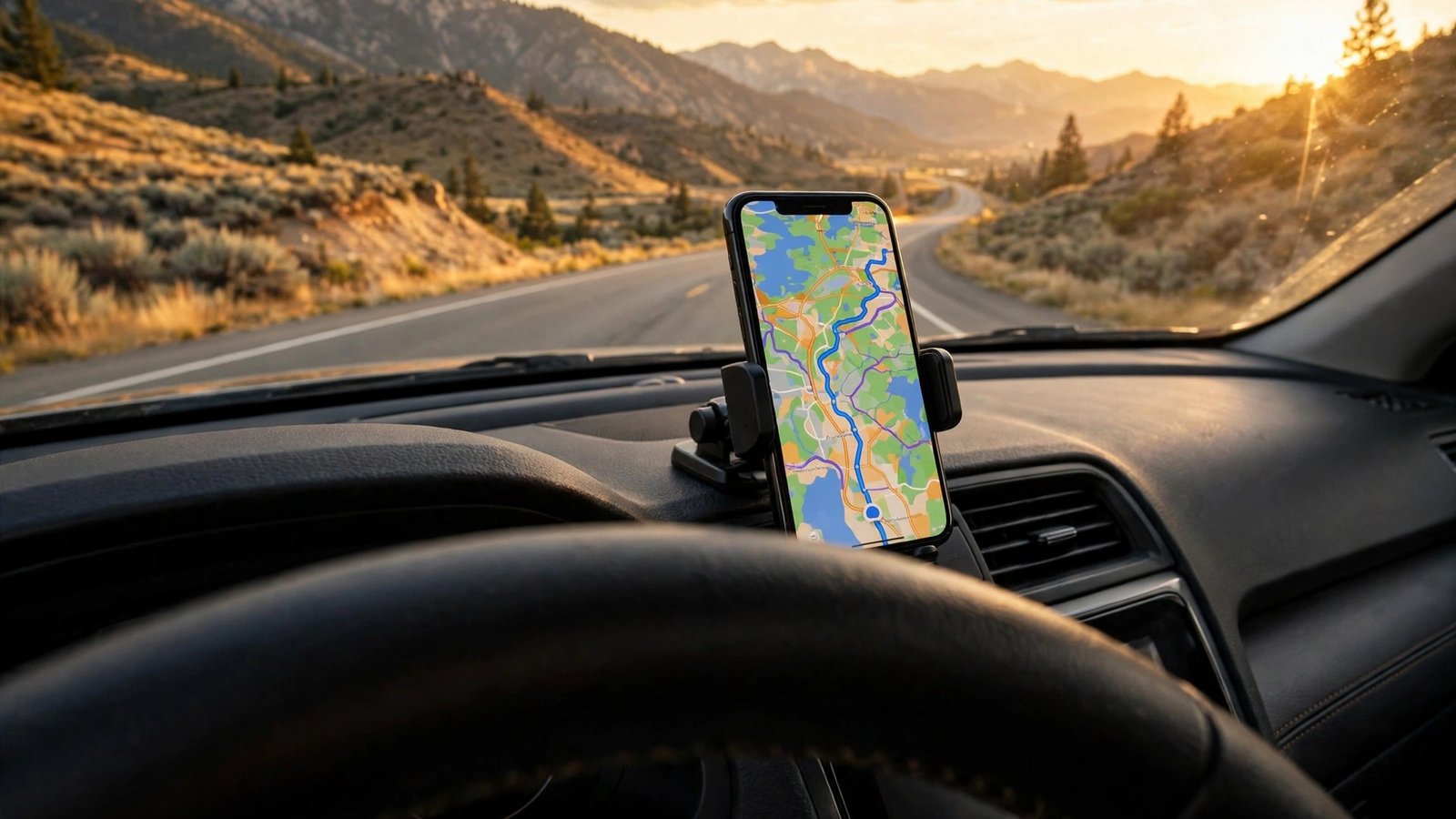
Ja, solange Sie das Handy nicht in die Hand nehmen. Befestigen Sie es in einer Halterung an der Windschutzscheibe oder am Armaturenbrett, damit es Ihre Sicht nicht behindert. Tippen Sie Ziele vor der Fahrt ein, und bedienen Sie das Handy während der Fahrt nur per Sprache.



Post Comment