Dark Mode auf iPhone und Android aktivieren: So schonen Sie Augen und Akku
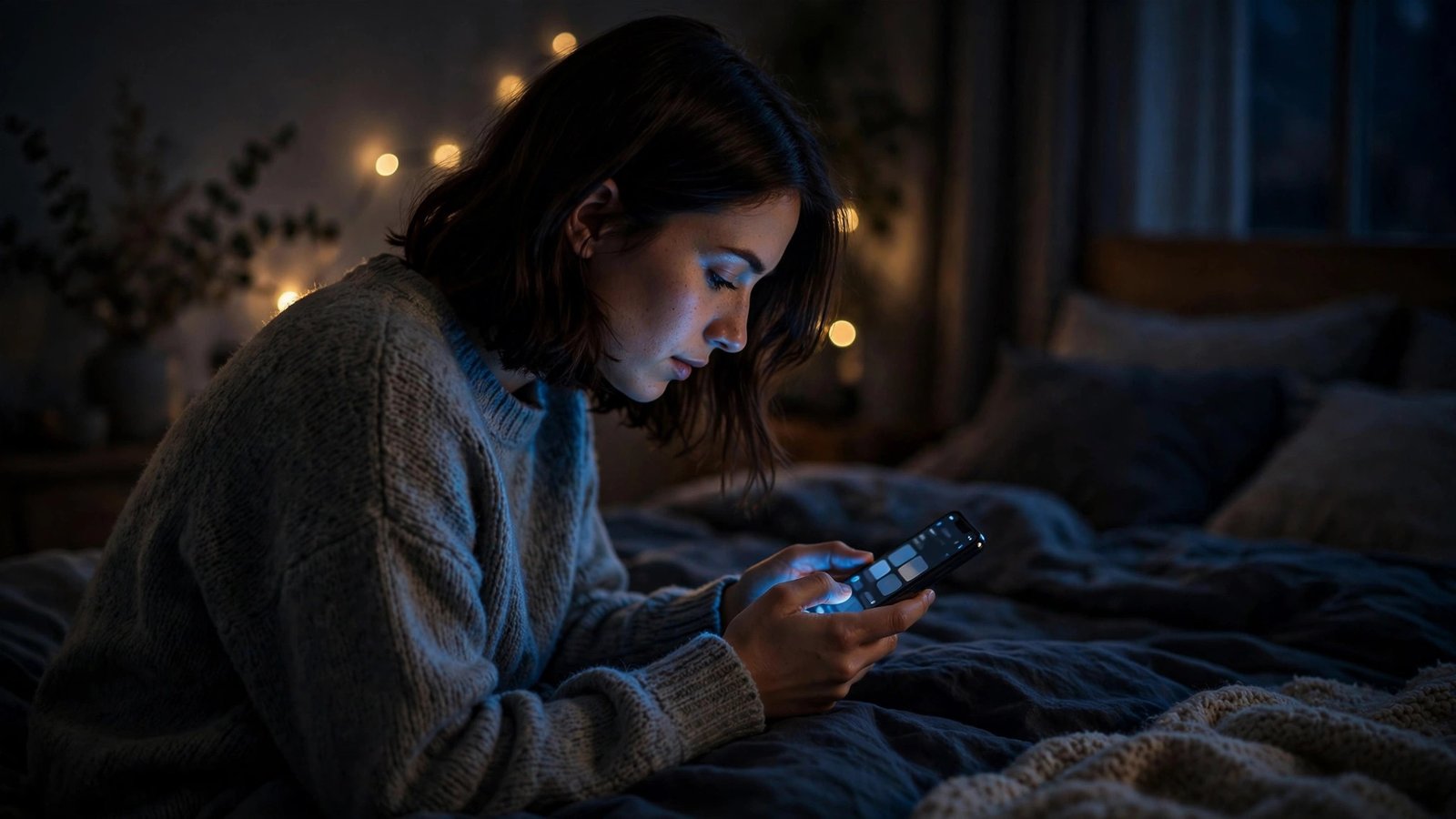
Weißer Hintergrund, grelles Licht, müde Augen: Wer abends lange auf dem Handy liest, kennt das Problem. Der Dark Mode dreht die Farben um. Dunkle Flächen, helle Schrift, weniger Blendung. Auf vielen Handys spart er zusätzlich Akku, weil dunkle Pixel bei OLED-Bildschirmen weniger Strom brauchen. Die gute Nachricht: Der Dunkelmodus ist auf iPhone und Android fest eingebaut und lässt sich in wenigen Schritten einschalten, auf Wunsch sogar automatisch nach Sonnenuntergang.
Schritt 1: Dark Mode auf dem iPhone einschalten
Auf dem iPhone heißt die Funktion Dunkelmodus. Der schnellste Weg führt über die Einstellungen. Öffnen Sie Einstellungen, tippen Sie auf Anzeige und Helligkeit und wählen Sie dort Dunkel. Sofort schaltet das System um: Menüs, Nachrichten, Mail und alle Apps, die den Systemmodus unterstützen, werden dunkel.
Schneller geht es über das Kontrollzentrum: Wischen Sie vom oberen rechten Bildschirmrand nach unten, halten Sie den Helligkeitsregler gedrückt und tippen Sie auf Dunkelmodus.
Der Modus betrifft das System und alle Apps, die ihn unterstützen. Ältere Apps bleiben hell, das ist normal.
Schritt 2: Dark Mode auf Android einschalten
Auf Android heißt die Funktion Dunkles Design oder Dunkler Modus, je nach Hersteller. Der Weg ist ähnlich einfach. Öffnen Sie die Einstellungen, tippen Sie auf Display und dort auf Dunkles Design oder Dunkler Modus. Je nach Hersteller finden Sie den Schalter auch unter Anzeige, Bildschirm oder Darstellung. Bei Samsung heißt der Punkt Dunkler Modus und liegt unter Einstellungen, Anzeige. Bei Google Pixel finden Sie ihn unter Einstellungen, Display, Dunkles Design.
Auch auf Android gibt es einen schnellen Weg. Wischen Sie zweimal vom oberen Bildschirmrand nach unten, um die Schnelleinstellungen zu öffnen. Dort liegt in den meisten Versionen eine Kachel namens Dunkler Modus oder Dunkles Design. Ein Tippen schaltet um. Wenn die Kachel fehlt, tippen Sie auf das Stiftsymbol und ziehen Sie sie in die aktive Leiste.
Wie beim iPhone folgen alle Apps, die den Modus unterstützen. Ältere Apps bleiben hell. Wer eine einzelne App dunkel haben will, obwohl das System hell bleibt, kann den Modus in den Einstellungen der App wählen.
Schritt 3: Automatisch nach Zeitplan umschalten lassen
Der Dark Mode ist abends am sinnvollsten und tagsüber oft unnötig. Deshalb lohnt sich die automatische Umschaltung. Auf dem iPhone öffnen Sie Einstellungen, Anzeige und Helligkeit und schalten Automatisch ein. Darunter wählen Sie Optionen und dann Von Sonnenuntergang bis Sonnenaufgang. Das iPhone nutzt den Standort, um den Sonnenuntergang zu bestimmen, und schaltet abends automatisch auf dunkel und morgens zurück auf hell. Wer feste Zeiten bevorzugt, kann stattdessen Eigener Zeitplan wählen und Uhrzeiten eintragen.
Auf Android öffnen Sie Einstellungen, Display, Dunkles Design und tippen auf Zeitplan. Dort stehen die Optionen Von Sonnenuntergang bis Sonnenaufgang und Eigener Zeitplan. Bei Samsung finden Sie die Einstellung unter Einstellungen, Anzeige, Dunkler Modus.
Schritt 4: Dark Mode in einzelnen Apps einstellen
Manche Apps folgen dem System, andere haben einen eigenen Schalter. In WhatsApp öffnen Sie Einstellungen, Chats, Design und wählen Dunkel. In YouTube tippen Sie auf Ihr Profilbild, dann Einstellungen, Allgemein, Design und wählen Dunkles Design. In der Google-App und in Chrome finden Sie den Modus unter Einstellungen, Design oder Darstellung. Auch Instagram, Facebook und viele Messenger bieten in ihren Einstellungen einen eigenen Dunkelmodus.
Das ist praktisch, wenn Sie das System hell lassen, aber eine bestimmte App abends dunkel haben wollen. Prüfen Sie die Einstellung in der jeweiligen App, wenn eine App nicht mit dem System umschaltet. In den meisten Fällen liegt der Schalter unter Einstellungen, Design oder Darstellung.
Schritt 5: Was der Dark Mode wirklich bringt und was nicht
Der Dark Mode schont die Augen, weil weniger helles Licht ins Auge fällt. Das ist abends angenehm und kann das Einschlafen erleichtern. Ein Wundermittel ist er trotzdem nicht. Wer abends schlecht schläft, sollte zusätzlich die Bildschirmzeit vor dem Schlafengehen begrenzen und die Nachtmodus-Funktion des Handys nutzen. Auf dem iPhone heißt sie Night Shift, auf Android Nachtmodus oder Nachtlicht.
Beim Akku ist der Effekt messbar, aber nur bei OLED-Bildschirmen. Dort leuchtet jedes Pixel einzeln, und schwarze Pixel brauchen kaum Strom. Bei LCD-Bildschirmen bleibt die Hintergrundbeleuchtung an, egal welche Farbe angezeigt wird, und der Dark Mode spart dort fast nichts. Ob Ihr Handy ein OLED- oder ein LCD-Display hat, steht in den technischen Daten des Geräts. Die meisten neueren iPhones und viele Android-Flaggschiffe haben OLED, günstigere Modelle oft LCD.
Ein Nachteil wird oft übersehen: Bei hellem Sonnenlicht ist helle Schrift auf dunklem Grund oft blasser und schlechter lesbar. Tagsüber im Freien ist der helle Modus meist besser. Der automatische Zeitplan aus Schritt 3 löst genau dieses Problem.
Schritt 6: Probleme beheben, wenn der Dark Mode nicht funktioniert
Manchmal schaltet eine App nicht um, obwohl der Dark Mode aktiv ist. Prüfen Sie zuerst, ob die App in ihren eigenen Einstellungen auf Systemstandard oder Automatisch steht. Viele Apps haben den Modus auf Hell fest eingestellt und ignorieren dann das System. Stellen Sie die App auf Systemstandard oder Automatisch um.
Wenn das ganze System nicht umschaltet, prüfen Sie den Energiesparmodus. Er kann die automatische Umschaltung beeinflussen oder den Dunkelmodus erzwingen, je nach Hersteller. Schalten Sie ihn kurz aus und testen Sie erneut.
Hilft das nicht, starten Sie das Handy neu. Ein Neustart löst viele Anzeigeprobleme, weil das System alle Darstellungseinstellungen neu lädt. Nach einem größeren Systemupdate kann es außerdem vorkommen, dass der Dark Mode in einzelnen Apps erst nach einem App-Update wieder richtig funktioniert. Prüfen Sie im App Store oder Play Store, ob Updates für die betroffene App vorliegen.
Frequently Asked Questions
Spart der Dark Mode wirklich Akku?
Ja, aber nur bei OLED-Bildschirmen. Dort brauchen dunkle Pixel deutlich weniger Strom als helle. Bei LCD-Bildschirmen bleibt die Hintergrundbeleuchtung immer an, und der Effekt ist fast null.
Kann man den Dark Mode nur für eine App aktivieren?
Ja, in vielen Apps. WhatsApp, YouTube, Instagram, Chrome und viele andere haben in ihren eigenen Einstellungen einen Dunkelmodus. Dort können Sie Dunkel wählen, auch wenn das System hell bleibt. Umgekehrt lässt sich eine App auch hell lassen, während das System dunkel ist.
Warum wird mein Handy im Dark Mode draußen schlechter lesbar?
Helle Schrift auf dunklem Grund wirkt bei direkter Sonne oft blasser als dunkle Schrift auf hellem Grund. Tagsüber im Freien ist der helle Modus meist besser lesbar. Der automatische Zeitplan schaltet abends auf dunkel und morgens auf hell um.


Post Comment