Accessibilité sur iPhone et Android en France : VoiceOver, TalkBack et les réglages qui changent tout
Votre téléphone peut s'adapter à vous, et pas l'inverse. Que votre vue baisse, que vous ayez du mal à entendre les appels, ou que les petits boutons deviennent difficiles à toucher, les réglages d'accessibilité d'iPhone et d'Android transforment vraiment l'usage quotidien. Ils sont gratuits, déjà installés sur votre téléphone, et souvent méconnus. Voici comment les trouver et les régler, étape par étape, pour un téléphone plus confortable.
Étape 1 : trouver les réglages d'accessibilité
Sur iPhone, ouvrez Réglages, puis touchez Accessibilité. Vous y trouverez toutes les options classées par thème : Vision, Audition, Mobilité, Parole. Sur Android, ouvrez Paramètres, puis Accessibilité. Le chemin peut varier légèrement selon la marque, Samsung, Google Pixel ou Xiaomi par exemple, mais la section porte toujours le même nom.
Prenez quelques minutes pour parcourir ces menus, même si vous n'avez pas de handicap. Beaucoup de ces réglages sont utiles à tout le monde : agrandir le texte quand on lit sans lunettes, amplifier le son d'un appel dans un lieu bruyant, ou simplifier l'écran pour un proche âgé. Il n'y a aucun risque à essayer : tout peut se désactiver aussi facilement.
Étape 2 : agrandir le texte et améliorer la lisibilité
C'est le réglage le plus utile, et le plus simple. Sur iPhone, dans Réglages, Accessibilité, Affichage et taille du texte, activez Texte plus grand et déplacez le curseur jusqu'à trouver une taille confortable. Vous pouvez aussi activer Texte en gras, qui épaissit les caractères dans les menus et les applications. Sur Android, dans Paramètres, Accessibilité, Taille d'affichage et texte, ou Taille de la police selon votre téléphone, choisissez une taille plus grande.
Dans le même menu, pensez aux options de contraste. Sur iPhone, l'option Augmenter le contraste renforce la différence entre le texte et le fond. Sur Android, l'option Texte à contraste élevé fait la même chose. Si les couleurs vous gênent, le mode Inverser les couleurs ou le filtre daltonien, disponible dans les deux systèmes, peut rendre l'écran beaucoup plus lisible.
Étape 3 : utiliser un lecteur d'écran, VoiceOver ou TalkBack
Pour les personnes malvoyantes ou aveugles, le lecteur d'écran est l'outil central. Sur iPhone, il s'appelle VoiceOver : dans Réglages, Accessibilité, VoiceOver, activez l'option. Le téléphone lit alors à voix haute tout ce qui s'affiche à l'écran, et les gestes changent : un toucher sélectionne un élément, un double toucher l'active, un balayage à trois doigts fait défiler la page.
Sur Android, l'équivalent s'appelle TalkBack : dans Paramètres, Accessibilité, TalkBack, activez l'option. Le principe est le même, avec des gestes légèrement différents. Dans les deux cas, prenez le temps de suivre le petit tutoriel proposé lors de la première activation : il explique les gestes de base en quelques minutes. Vous pouvez aussi régler la vitesse de la voix et le volume, pour un confort optimal.
Étape 4 : mieux entendre les appels et les vidéos
Si vous entendez mal, plusieurs réglages peuvent aider. Sur iPhone, dans Réglages, Accessibilité, Audio et visuel, activez l'option Son mono, qui réunit les deux canaux stéréo en un seul, utile si une oreille entend moins bien que l'autre. Le réglage d'équilibre, juste en dessous, permet de renforcer le son d'un côté. Pour les appels, l'option Compatibilité avec les appareils auditifs améliore la qualité avec une prothèse auditive.
Sur Android, dans Paramètres, Accessibilité, Audio, vous trouverez l'amplificateur de son et le son mono. Pour les vidéos, activez les sous-titres automatiques : sur iPhone, dans Accessibilité, Sous-titres, et sur Android, dans Accessibilité, Sous-titres ou Transcription instantanée, selon votre modèle. Les sous-titres s'affichent alors sur la plupart des vidéos, même sans connexion dans certains cas.
Étape 5 : simplifier les gestes et les boutons
Si toucher l'écran avec précision devient difficile, les réglages de mobilité aident beaucoup. Sur iPhone, dans Accessibilité, Toucher, activez AssistiveTouch : un bouton flottant apparaît à l'écran et donne accès aux fonctions principales, comme le bouton d'accueil ou le verrouillage, sans geste compliqué. L'option Toucher arrière permet aussi de lancer une action, comme une capture d'écran, en tapotant deux ou trois fois le dos du téléphone.
Sur Android, le Menu d'accessibilité, dans Paramètres, Accessibilité, affiche une barre de boutons pour les actions courantes. Vous pouvez aussi augmenter la durée d'appui nécessaire avant qu'un toucher soit pris en compte, ce qui évite les appuis accidentels. Et si vous avez du mal avec les petits boutons, pensez à agrandir la taille d'affichage, comme à l'étape 2 : les zones de toucher grandissent en même temps que le texte.
Étape 6 : configurer le téléphone d'un proche
Ces réglages sont aussi très utiles pour aider un parent ou un grand-parent. Avant de rendre son téléphone à un proche, prenez le temps de régler la taille du texte, d'activer le texte en gras, et de désactiver les options qu'il n'utilise pas. Sur iPhone, le Raccourci d'accessibilité, dans Réglages, Accessibilité, tout en bas, permet d'activer ou de désactiver une fonction en triple-cliquant sur le bouton latéral : pratique pour activer VoiceOver seulement quand c'est nécessaire.
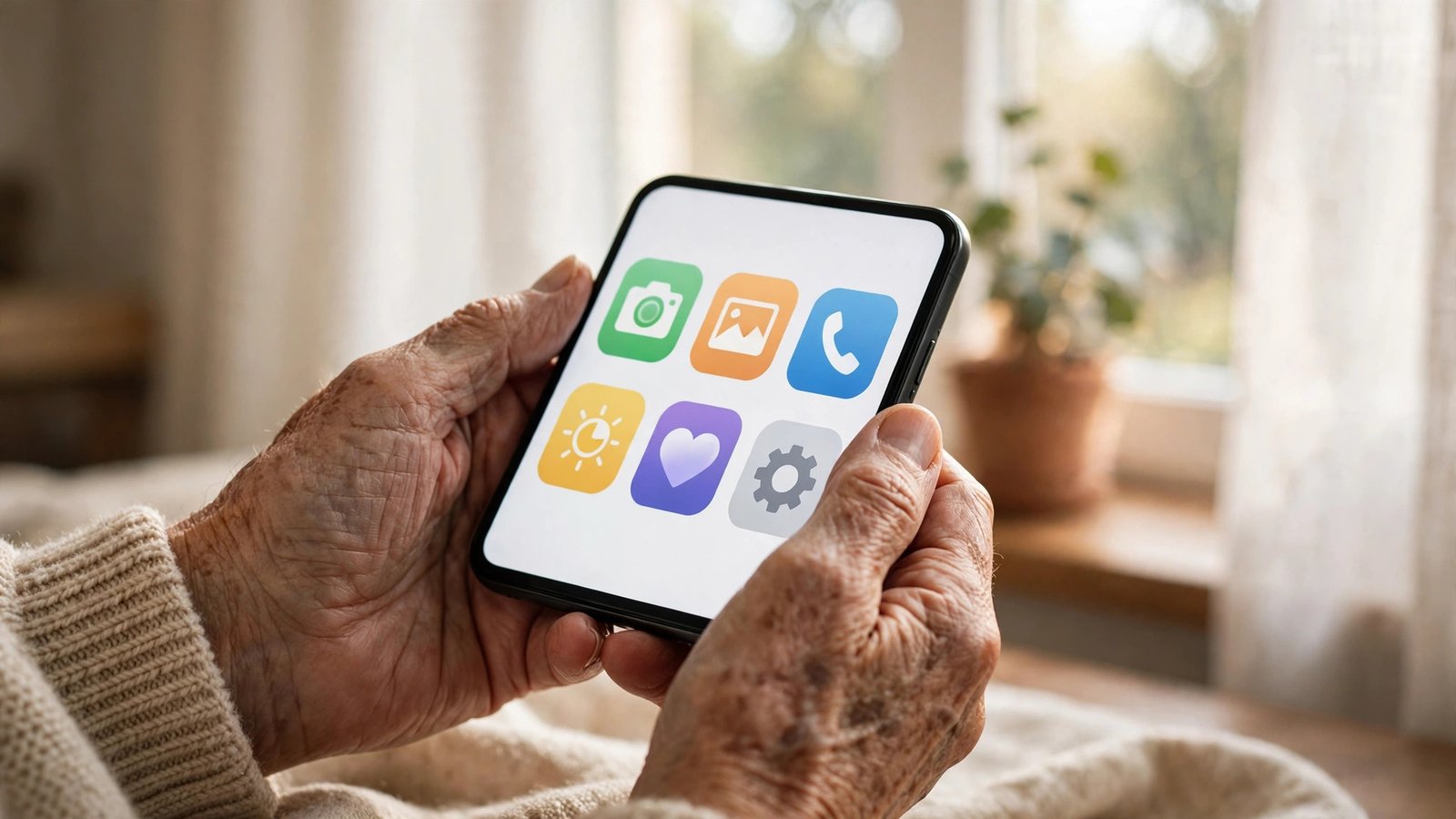
Sur Android, le raccourci équivalent se trouve dans Paramètres, Accessibilité, Raccourci d'accessibilité. Vous pouvez aussi simplifier l'écran d'accueil en ne gardant que les applications essentielles, et en activant le mode Simplifié ou le mode Facile, proposé par certains fabricants comme Samsung. Un téléphone avec trois ou quatre grandes icônes est souvent plus facile à utiliser qu'un écran rempli d'applications.
Frequently Asked Questions
L'accessibilité est-elle seulement pour les personnes handicapées ?
Non, pas du tout. Ces réglages aident toutes les personnes dont la vue, l'audition ou la dextérité évoluent avec l'âge, ou qui se trouvent dans une situation temporaire, comme lire son téléphone au soleil ou entendre un appel dans un lieu bruyant. Les sous-titres, le texte agrandi et les raccourcis sont utiles à tout le monde, et il n'y a aucune raison de s'en priver.
Comment désactiver VoiceOver ou TalkBack si je me suis trompé ?
Sur iPhone, triple-cliquez sur le bouton latéral si le raccourci est configuré, ou demandez à Siri de désactiver VoiceOver. Vous pouvez aussi brancher le téléphone à un ordinateur et passer par les réglages. Sur Android, appuyez simultanément sur les deux boutons de volume pendant quelques secondes pour désactiver TalkBack, si le raccourci est activé. Dans les deux cas, rien n'est définitif.
Les réglages d'accessibilité ralentissent-ils le téléphone ?
Non, dans la plupart des cas, l'effet est imperceptible. Les lecteurs d'écran et les amplificateurs de son consomment un peu plus de batterie, parce qu'ils fonctionnent en continu, mais l'impact reste modeste sur les téléphones récents. Si vous remarquez une baisse d'autonomie, désactivez simplement les fonctions que vous n'utilisez pas, et gardez celles qui vous servent vraiment.


Post Comment