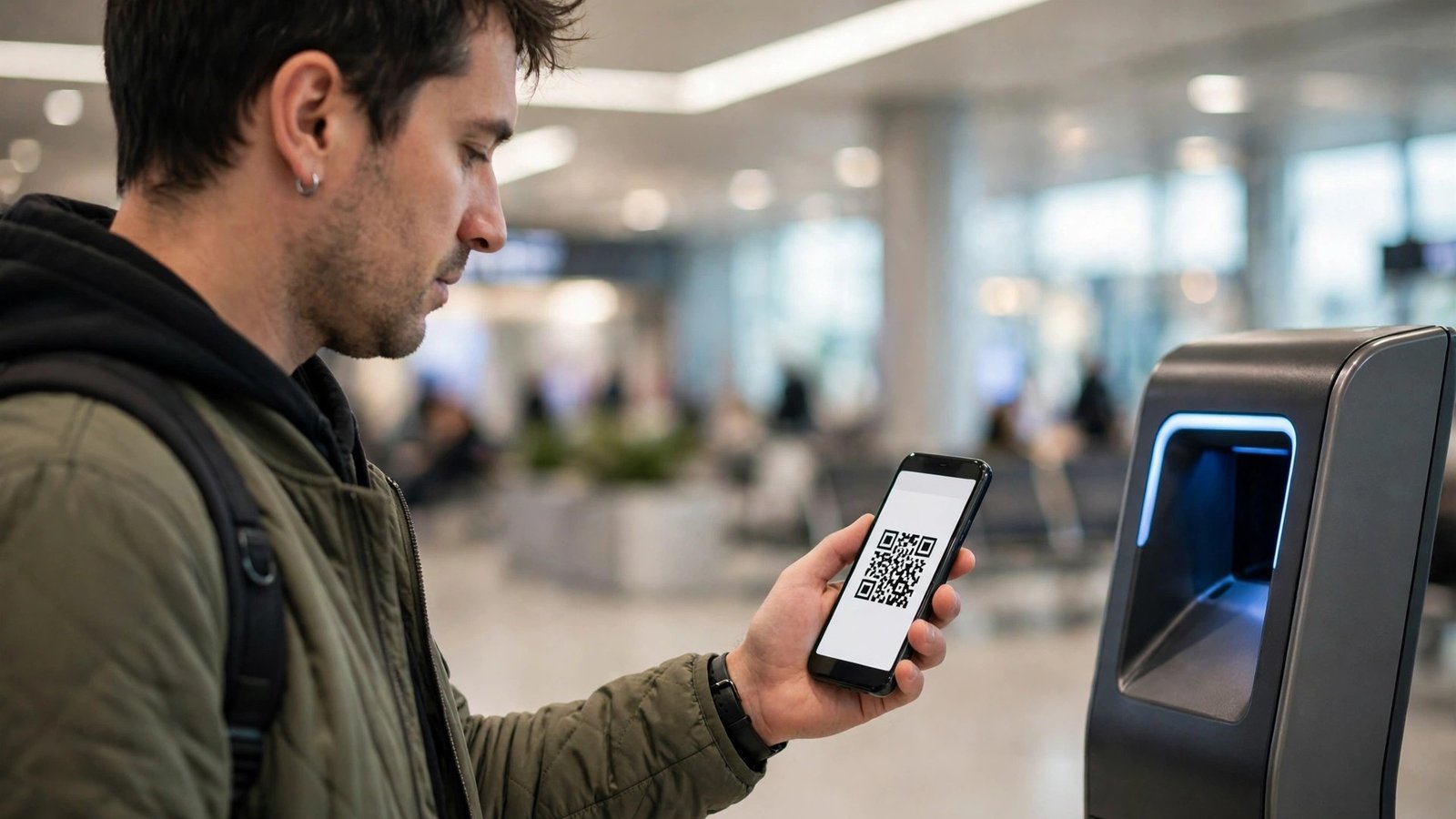
Bordkarte auf dem Handy: Flugticket digital speichern, offline abrufen und am Gate nutzen
Die Bordkarte auf Papier gehört für die meisten Flugreisenden der Vergangenheit an. Heute reicht das Handy: Nach dem Online-Check-in landet die Bordkarte als QR-Code auf dem Display, und am Gate genügt ein kurzer Scan. Damit das am Reisetag auch wirklich klappt, kommt es auf ein paar Vorbereitungen an. Diese Anleitung zeigt, wie Sie Ihre Bordkarte richtig speichern, offline abrufen und was zu tun ist, wenn etwas schiefgeht.
Schritt 1: Bordkarte nach dem Check-in erhalten
Der Online-Check-in öffnet bei den meisten Airlines etwa 24 bis 48 Stunden vor Abflug, je nach Airline und Tarif kann der Zeitpunkt abweichen. Melden Sie sich in der App der Airline oder auf ihrer Webseite an, wählen Sie Ihren Flug und bestätigen Sie die Passagierdaten. Prüfen Sie dabei den Namen genau: Er muss mit dem Ausweis übereinstimmen, den Sie am Flughafen vorzeigen. Ein Tippfehler kann am Schalter Zeit kosten.
Nach dem Check-in bietet die Airline die Bordkarte an. Sie können sie in der Regel als PDF herunterladen, per E-Mail zuschicken lassen oder direkt in der App anzeigen. Die wichtigste Angabe auf der Bordkarte ist der QR-Code oder Barcode, dazu kommen Flugnummer, Abflugzeit, Gate und Sitzplatz. Das Gate kann sich bis kurz vor dem Abflug ändern, verlassen Sie sich deshalb nicht auf die Angabe vom Vortag, sondern prüfen Sie die Anzeigen am Flughafen.
Schritt 2: Bordkarte in Apple Wallet oder Google Wallet speichern
Die sicherste Methode ist das Speichern in der Wallet Ihres Handys. Auf dem iPhone heißt sie Apple Wallet, auf Android-Geräten Google Wallet. Viele Airlines bieten nach dem Check-in einen Button wie Zu Wallet hinzufügen an. Tippen Sie darauf, und die Bordkarte landet als digitaler Pass in der Wallet.
Der Vorteil: Die Wallet funktioniert auch ohne Internet. Öffnen Sie die Wallet-App, tippen Sie auf die Bordkarte, und der QR-Code erscheint sofort. Ohne Wallet-Button laden Sie das PDF herunter und speichern es in der Dateien-App. Bei vielen Airlines aktualisiert sich die Bordkarte in der Wallet sogar automatisch, wenn sich das Gate oder die Abflugzeit ändert, sofern das Handy online ist. Prüfen Sie trotzdem vor dem Weg zum Gate kurz die Anzeigen am Flughafen, denn nicht jede Airline aktualisiert den Pass zuverlässig.
Schritt 3: Bordkarte offline abrufen
Am Flughafen ist das WLAN oft überlastet, und im Ausland haben Sie vielleicht kein mobiles Internet. Bereiten Sie sich deshalb vor dem Losfahren vor. Öffnen Sie die Bordkarte einmal in der Wallet, während Sie noch zu Hause im WLAN sind, damit sie sicher geladen ist. Schalten Sie dann probeweise den Flugmodus ein und öffnen Sie sie erneut. Wenn der QR-Code erscheint, sind Sie für den Flughafen gerüstet.
Stellen Sie die Bildschirmhelligkeit hoch, bevor Sie zum Scanner gehen. Viele Scanner lesen den Code bei voller Helligkeit deutlich besser, vor allem bei Sonnenlicht oder bei einem Display mit Kratzern. Schalten Sie außerdem die automatische Bildschirmsperre kurzzeitig auf eine längere Zeit oder halten Sie das Handy aktiv, damit das Display am Gate nicht genau im falschen Moment dunkel wird.
Ein vollgeladener Akku gehört zur Vorbereitung dazu. Laden Sie das Handy vor der Abfahrt vollständig, und nehmen Sie bei längeren Reisen eine Powerbank mit. Ein Handy mit leerem Akku zeigt keine Bordkarte an, und am Gate gibt es dafür keine Ausnahme.
Schritt 4: Am Gate und an der Sicherheitskontrolle
An der Sicherheitskontrolle zeigen Sie in der Regel zuerst Ihren Ausweis und dann die Bordkarte. Halten Sie beides griffbereit, damit Sie die Schlange nicht aufhalten. Legen Sie das Handy mit dem QR-Code nach oben auf den Scanner oder halten Sie es in den angegebenen Abstand. Warten Sie auf das Signal des Scanners, bevor Sie das Handy wegziehen. Ein zu schnelles Wegziehen ist der häufigste Grund, warum ein Scan fehlschlägt.
Am Gate läuft es genauso: QR-Code auf das Display, kurz auf den Scanner halten, auf die Bestätigung warten. Wenn der Scanner den Code nicht liest, wischen Sie das Display kurz sauber, erhöhen Sie die Helligkeit und versuchen Sie es erneut. Klappt es auch dann nicht, wenden Sie sich an das Bodenpersonal. Es kann die Bordkarte anhand Ihrer Buchungsnummer oder Ihres Ausweises aufrufen und Ihnen weiterhelfen.
Beachten Sie, dass manche Flughäfen zusätzlich einen Ausdruck verlangen, etwa bei bestimmten Zielorten oder bei Flügen mit besonderen Einreisebestimmungen. Prüfen Sie vor der Reise in den Hinweisen Ihrer Airline, ob für Ihren Flug ein Papierausdruck nötig ist. Im Zweifel drucken Sie die Bordkarte zusätzlich aus, das kostet wenig und erspart im Ernstfall Stress.
Wenn etwas schiefgeht
Handy verloren, Akku leer oder Bordkarte verschwunden: Gehen Sie zum Schalter Ihrer Airline. Mit dem Ausweis und der Buchungsnummer kann das Personal Ihre Buchung finden und eine neue Bordkarte ausstellen. Das dauert ein paar Minuten, planen Sie also genug Zeit vor dem Abflug ein. Kommen Sie bei Problemen lieber früher zum Flughafen, als am Gate zu spät zu sein.
Stimmt der Name auf der Bordkarte nicht mit dem Ausweis überein, lässt sich das meist nur über die Airline korrigieren. Kleine Tippfehler behebt der Schalter oft kostenlos, bei größeren Abweichungen kann eine Gebühr anfallen oder eine Umbuchung nötig sein. Prüfen Sie den Namen deshalb direkt nach dem Check-in, nicht erst am Flughafen.
Wurde Ihr Flug umgebucht oder hat sich die Abflugzeit geändert, erhalten Sie in der Regel eine neue Bordkarte per E-Mail oder in der App. Löschen Sie die alte Bordkarte aus der Wallet und speichern Sie die neue. Eine veraltete Bordkarte am Gate vorzuzeigen, führt nur zu Verwirrung und Wartezeit.
Frequently Asked Questions
Brauche ich Internet, um die Bordkarte am Flughafen zu zeigen?
Nein, wenn Sie die Bordkarte in Apple Wallet oder Google Wallet gespeichert haben. Der Pass liegt auf dem Handy und funktioniert auch im Flugmodus. Laden Sie die Bordkarte vor der Abfahrt einmal, während Sie online sind, und testen Sie den Abruf im Flugmodus. Nur die Bordkarte in der Airline-App kann ohne Internet Probleme machen, wenn sie neu geladen werden muss.
Reicht ein Screenshot der Bordkarte am Gate?
In den meisten Fällen ja, aber er ist nur eine Notlösung. Ein Screenshot zeigt keine Aktualisierungen bei Gate- oder Zeitänderungen, und ein beschnittener oder unscharfer Screenshot kann am Scanner scheitern. Speichern Sie die Bordkarte lieber als Wallet-Pass oder als PDF in der Dateien-App. Den Screenshot nutzen Sie nur als zusätzliche Sicherung.
Was mache ich, wenn mein Handy am Flughafen leer ist?
Gehen Sie zum Schalter Ihrer Airline. Mit Ausweis und Buchungsnummer stellt das Personal eine neue Bordkarte aus, auf Papier oder auf einem anderen Gerät. Um das zu vermeiden, laden Sie das Handy vor der Abfahrt vollständig und nehmen Sie bei Bedarf eine Powerbank mit. Ein Ladekabel allein hilft wenig, wenn am Gate keine Steckdose frei ist.




Post Comment