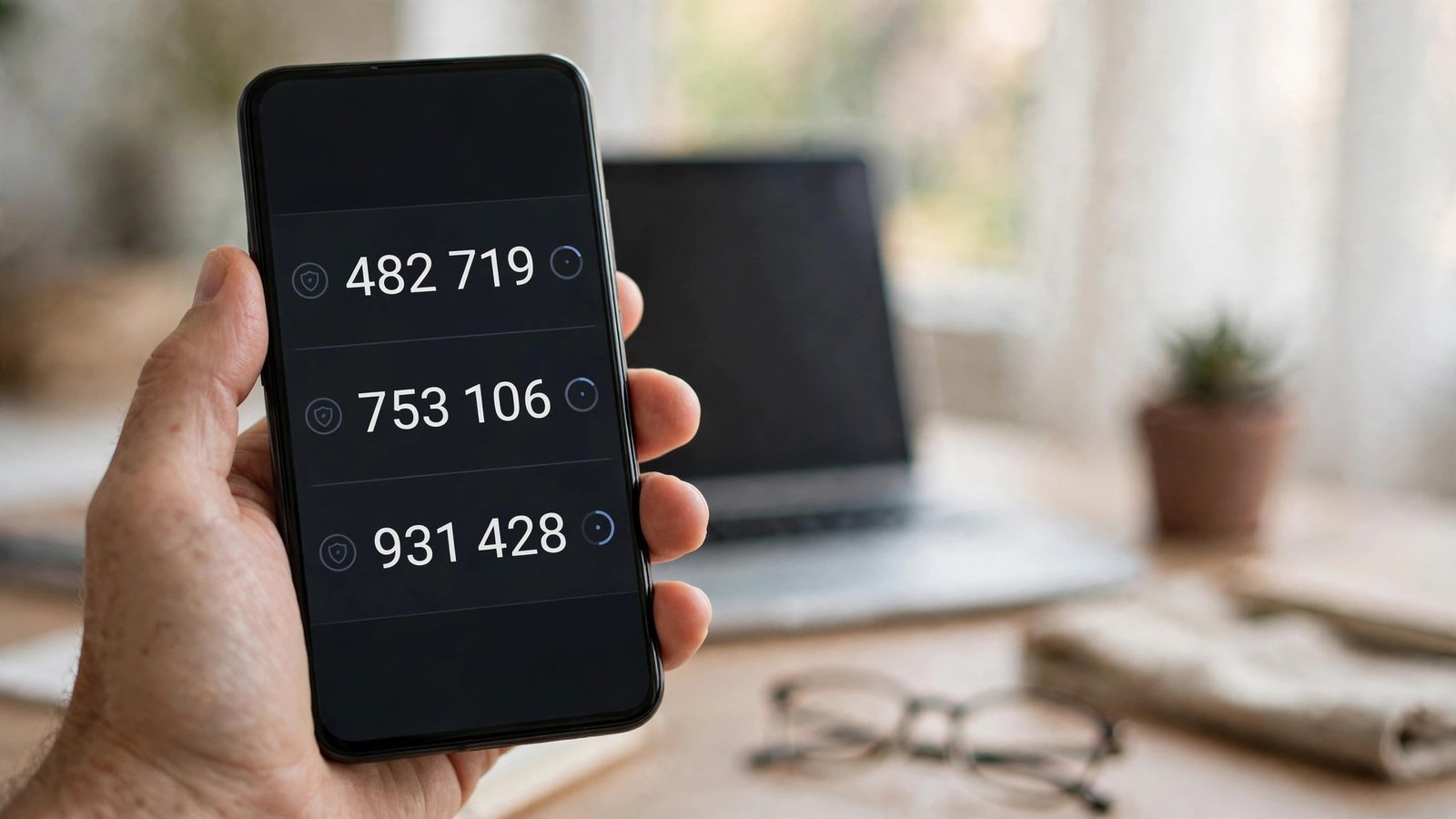
Zo stel je een authenticator-app in op je telefoon: codes, back-up en overstappen
Een authenticator-app maakt inloggen een stuk veiliger. Naast je wachtwoord voer je een tijdelijke code van zes cijfers in die elke dertig seconden verandert. Zelfs als iemand je wachtwoord steelt, komt die persoon zonder je telefoon niet binnen. Zo stel je Google of Microsoft Authenticator in, maak je een back-up en stap je over naar een nieuwe telefoon.
Wat is een authenticator-app?
Een authenticator-app genereert tijdgebaseerde codes voor tweefactorauthenticatie. Je koppelt de app eenmalig aan een account, bijvoorbeeld je Google-account, je Microsoft-account of je bank. Daarna toont de app voor dat account steeds een nieuwe code van zes cijfers. Bij het inloggen voer je eerst je wachtwoord in en daarna de code uit de app.
Het grote voordeel is dat de codes op je eigen telefoon worden gemaakt en niet via sms of e-mail worden verstuurd. Een sms-code kan worden onderschept als iemand je nummer overneemt, maar een code uit een authenticator-app bestaat alleen op jouw toestel. De app werkt ook zonder internetverbinding, omdat de codes worden berekend op basis van de tijd en een geheime sleutel die bij het koppelen wordt uitgewisseld.
Stap 1: kies een app en installeer hem
Download Google Authenticator of Microsoft Authenticator uit de App Store of Google Play Store. Beide apps zijn gratis en werken met vrijwel elke dienst die authenticator-apps ondersteunt. Microsoft Authenticator kan daarnaast meldingen sturen waarmee je een inlogpoging met één tik goedkeurt, wat handig is voor Microsoft-accounts. Google Authenticator is juist erg eenvoudig en overzichtelijk.
Open de app na installatie en doorloop de korte introductie. Je hoeft geen account aan te maken, al biedt Microsoft Authenticator een back-up gekoppeld aan je Microsoft-account. Handig als je later van telefoon wisselt.
Stap 2: koppel je eerste account
Ga op je computer of telefoon naar de beveiligingsinstellingen van het account dat je wilt beschermen, bijvoorbeeld je Google-account onder Beveiliging en dan Verificatie in twee stappen, of je Microsoft-account onder Beveiliging. Kies daar voor de optie met een authenticator-app. Op het scherm verschijnt een QR-code.
Open nu de authenticator-app, tik op het plusje en kies QR-code scannen. Richt je camera op de code op het scherm en de app voegt het account direct toe met de eerste code van zes cijfers. Werkt scannen niet, voer dan handmatig de sleutel in die onder de QR-code staat.
Voer de code uit de app in op de website om de koppeling te bevestigen. Vanaf dat moment vraagt de dienst bij elke nieuwe inlogpoging om een code uit de app. Herhaal dit voor je belangrijkste accounts: je e-mail, je bank, je cloudopslag en je sociale media.
Stap 3: bewaar je herstelcodes
Bij het aanzetten van tweefactorauthenticatie krijg je meestal een aantal herstelcodes of een back-upsleutel te zien. Dit is de belangrijkste stap van het hele proces, dus sla hem niet over. Bewaar de codes op een veilige plek buiten je telefoon, bijvoorbeeld op papier in een kast of in een wachtwoordmanager. Met een herstelcode kom je weer binnen als je je telefoon kwijt bent of als de app per ongeluk wordt verwijderd.
Schrijf ook op welke accounts je aan de app hebt gekoppeld. Dat lijstje scheelt veel zoekwerk als je ooit alles opnieuw moet instellen. Maak geen foto van de QR-code tijdens het koppelen, want wie die foto vindt, kan je codes namaken.
Stap 4: zet de back-up aan
In Microsoft Authenticator zet je een cloudback-up aan via de instellingen. De back-up wordt versleuteld opgeslagen bij je Microsoft-account. Op een nieuwe telefoon log je in met datzelfde account en herstel je de back-up.
Google Authenticator biedt in de meeste recente versies ook de mogelijkheid om je accounts te synchroniseren met je Google-account. Controleer in de app onder Instellingen of synchronisatie aan staat. Let op: als je de app verwijdert zonder back-up, zijn je accounts weg uit de app en moet je ze stuk voor stuk opnieuw koppelen met je herstelcodes. Een back-up voorkomt dat gedoe.
Stap 5: overstappen naar een nieuwe telefoon
Stap je over naar een nieuwe telefoon, doe dit dan terwijl je oude telefoon nog werkt. Dat is het moment waarop overstappen het makkelijkst is. Als je een cloudback-up hebt, herstel je die op de nieuwe telefoon en controleer je of alle accounts er staan. Test daarna met één account of inloggen met een code lukt.
Heb je geen back-up, koppel dan op je nieuwe telefoon elk account opnieuw via de QR-code in de beveiligingsinstellingen van de dienst. Verwijder de app pas van je oude telefoon als je zeker weet dat alles op de nieuwe telefoon staat.
Telefoon kwijt of app verwijderd: wat nu?
Raak je je telefoon kwijt, log dan zo snel mogelijk in op je belangrijkste accounts vanaf een ander apparaat. Gebruik een herstelcode om binnen te komen en zet de oude koppeling uit. Koppel daarna je nieuwe telefoon opnieuw. Neem contact op met je bank of andere diensten als je vermoedt dat iemand je telefoon heeft en je codes kan zien.
Is de app per ongeluk verwijderd, installeer hem opnieuw en herstel de cloudback-up als je die had. Zonder back-up koppel je elk account opnieuw met je herstelcodes. Zonder herstelcodes en zonder back-up kan het dagen duren voor een dienst je identiteit heeft gecontroleerd.
Veelgemaakte fouten om te vermijden
De meest gemaakte fout is de herstelcodes overslaan tijdens het instellen. Zonder die codes zit je vast als je telefoon kapotgaat of wordt gestolen. De tweede fout is de app verwijderen bij het opruimen van je telefoon, zonder te beseffen dat de accounts dan ook verdwijnen. De derde fout is de klok van je telefoon verkeerd laten lopen: de codes zijn tijdgebaseerd, dus zet de tijd op automatisch.
Veelgestelde vragen
Is een authenticator-app veiliger dan een sms-code?
Ja, in de meeste gevallen wel. Een code uit een authenticator-app wordt op je eigen telefoon berekend en niet verstuurd, terwijl een sms-code kan worden onderschept als iemand je telefoonnummer overneemt. De app werkt bovendien zonder bereik.
Wat gebeurt er als ik mijn telefoon verlies?
Gebruik een herstelcode om in te loggen en schakel de oude koppeling uit. Had je een cloudback-up, herstel die dan op je nieuwe telefoon. Zonder beide moet je per dienst een herstelprocedure doorlopen.
Kan ik dezelfde authenticator-app voor meerdere accounts gebruiken?
Ja, je kunt tientallen accounts aan één authenticator-app koppelen. De app toont voor elk account een aparte code. Je kunt accounts een duidelijke naam geven, zodat je snel de juiste code vindt.



Post Comment