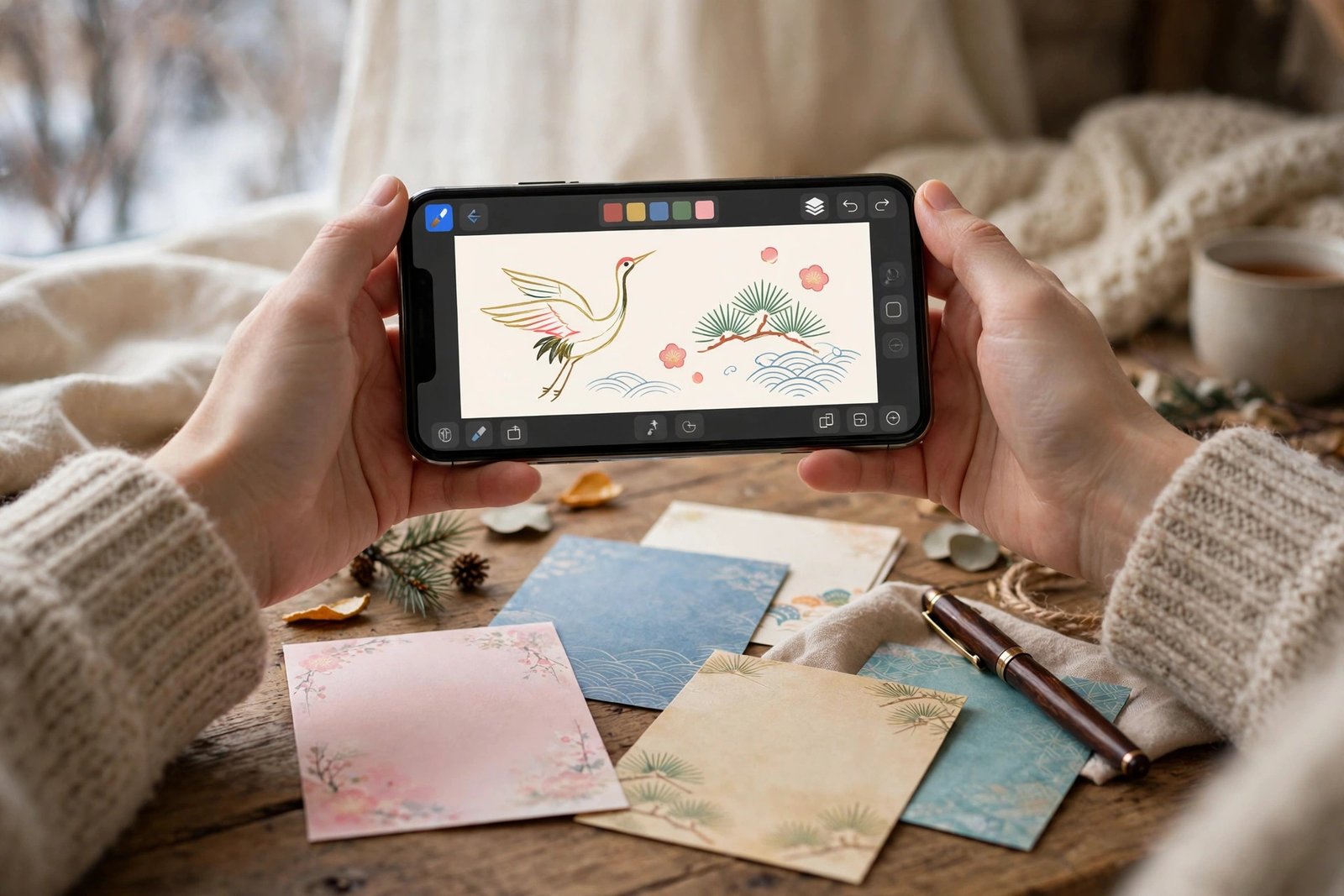
スマホで年賀状を作って送る方法:無料アプリで写真付きの年賀状を簡単に作る手順
年賀状の季節になると、「今年こそは早めに準備しよう」と思いながら、気づけば年末が近づいているという人も多いのではないでしょうか。実は、年賀状はスマホだけで作ることができます。無料のアプリを使えば、写真付きのデザインを作り、印刷まで注文できます。パソコンがなくても、プリンターがなくても大丈夫です。この記事では、スマホで年賀状を作って送るまでの手順を、初めての人にもわかりやすく紹介します。
ステップ1:年賀状アプリを選ぶ
まずは年賀状を作るアプリを選びます。日本郵便の公式アプリをはじめ、年賀状印刷サービスが提供するアプリなど、いくつかの選択肢があります。多くのアプリは無料でダウンロードでき、デザインの作成までは無料で試せる場合がほとんどです。印刷やはがき代は、注文の内容によって料金がかかります。
アプリを選ぶときは、デザインの種類が豊富かどうか、写真を入れやすいかどうか、宛名印刷に対応しているかどうかを確認しましょう。写真をメインにしたデザインを作りたい人は、写真の配置が自由なアプリがおすすめです。シンプルなデザインで済ませたい人は、テンプレートを選ぶだけで完成するアプリが向いています。
また、印刷を自宅でするか、サービスに頼むかでも選び方が変わります。自宅にプリンターがある人は、デザインだけ作って自分で印刷する方法もあります。プリンターがない人は、印刷と投函までお願いできるアプリを選ぶと手間が省けます。アプリの説明やレビューを読んで、自分のやり方に合うものを選びましょう。
ステップ2:デザインを決めて写真を選ぶ
アプリを開いたら、まずデザインを選びます。干支のイラストが入ったもの、写真を大きく使ったもの、シンプルな和風のものなど、たくさんのテンプレートが用意されています。送る相手に合わせてデザインを変えることもできます。たとえば、親しい友人には写真付きの楽しいデザインを、仕事関係の人には落ち着いたデザインを選ぶといった使い分けができます。
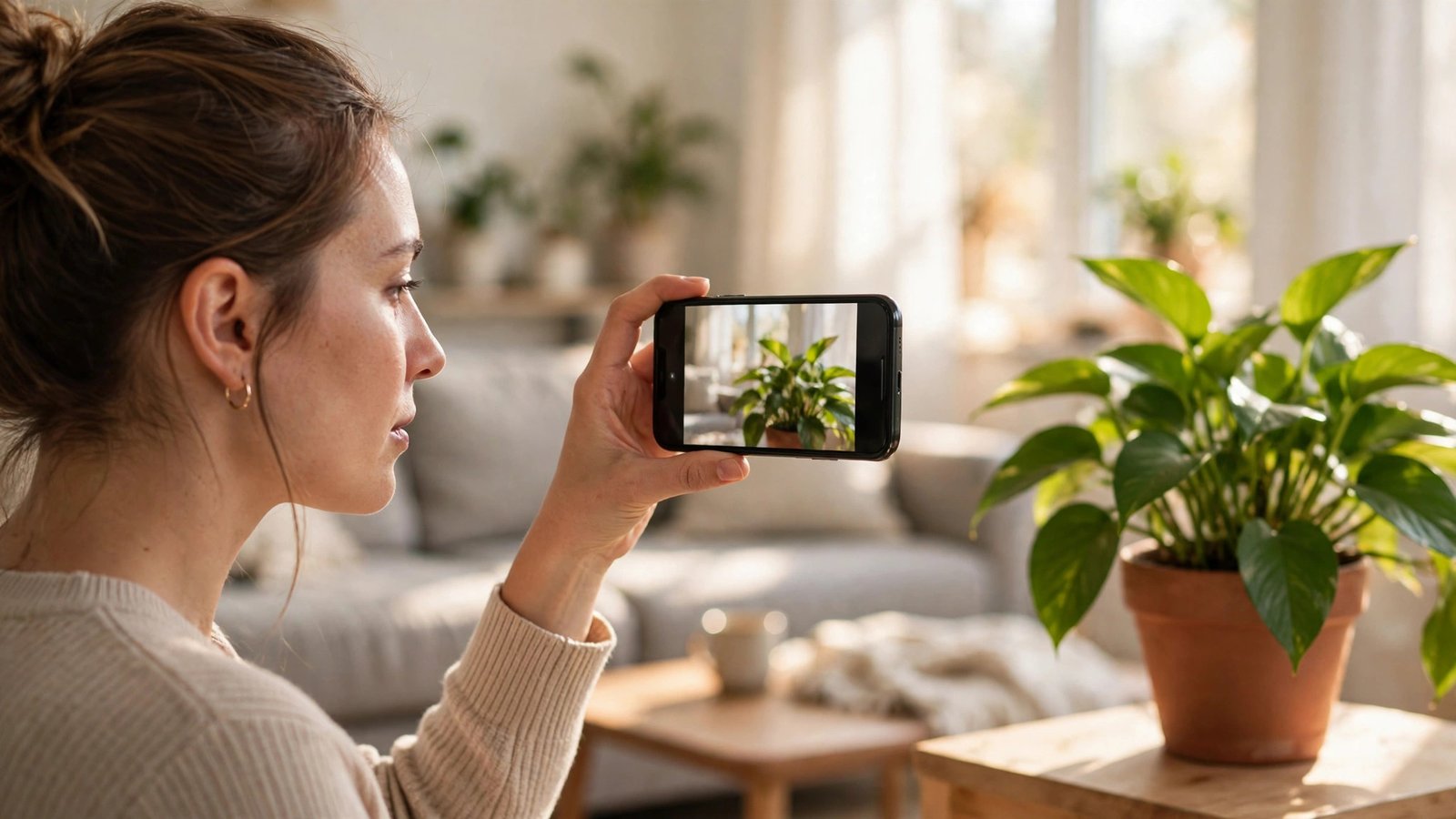
写真を使う場合は、スマホのアルバムから写真を選びます。家族写真や子どもの写真、旅行の思い出など、1年を振り返る写真を選ぶと喜ばれます。写真は明るく、顔がはっきり写っているものを選ぶのがコツです。逆光で暗くなった写真や、ピントが合っていない写真は避けたほうが無難です。
デザインを選んだら、写真の位置や大きさを調整します。アプリによっては、写真を指で動かしたり、拡大したりできるものがあります。写真がデザインからはみ出さないように、プレビュー画面でしっかり確認しましょう。文字を入れる場合は、写真と重ならない位置を選ぶと読みやすくなります。
ステップ3:あいさつ文と宛名を入力する
デザインが決まったら、あいさつ文を入力します。定型文が用意されているアプリが多いので、そこから選んで少しだけ自分の言葉を加えるのがおすすめです。「明けましておめでとうございます」「本年もよろしくお願いいたします」といった基本のあいさつに、近況を一言添えると温かみが出ます。
宛名の入力は、送る相手の名前と住所を登録します。アプリによっては、住所録機能があり、一度登録した住所を来年も使えます。住所を入力するときは、郵便番号から住所を自動で表示してくれる機能があるアプリもあり、手入力の手間を減らせます。入力が終わったら、漢字の間違いや番地の抜けがないか、必ず確認しましょう。
宛名印刷に対応しているアプリなら、宛名もアプリで印刷できます。手書きが苦手な人や、枚数が多い人には便利です。ただし、宛名の書体や配置はアプリによって違うので、プレビューで確認してから注文しましょう。目上の人に送る場合は、宛名の敬称が正しいかどうかもチェックしておくと安心です。
ステップ4:印刷を注文する、または自宅で印刷する
デザインと宛名が完成したら、印刷の方法を選びます。アプリの印刷サービスに注文する方法では、はがき代と印刷代がかかりますが、印刷された年賀状が自宅に届くので、あとは投函するだけです。枚数が多い人や、きれいな仕上がりを求める人にはこの方法が向いています。
注文するときは、枚数とお届け日を確認しましょう。注文が集中する時期は、届くまでに時間がかかる場合があります。早めに注文すれば、余裕を持って投函できます。注文前にプレビュー画面で最終確認をして、誤字や写真のずれがないかチェックするのを忘れないようにしましょう。
自宅で印刷する方法では、年賀はがきを用意して、自宅のプリンターで印刷します。プリンターの設定で「はがき」や「年賀はがき」を選ぶと、きれいに印刷できます。印刷前に試し刷りを1枚して、色や位置を確認すると失敗を防げます。自宅印刷は枚数が少ない人や、費用を抑えたい人におすすめです。
ステップ5:投函するまでの最終チェック
印刷が終わったら、投函する前に最終チェックをします。まず、宛名面と通信面が正しい組み合わせになっているか確認します。デザインと宛名が別の人のものになっていないか、1枚ずつ確認するのが確実です。枚数が多い場合は、宛名とデザインの対応を一覧で確認できるアプリの機能を使うと便利です。
年賀状は、元日に届くように出すのが一般的です。日本郵便が毎年発表している年賀状の引受期間を目安にするとよいでしょう。期間内に投函すれば、元日に届くように配達されます。期間を過ぎてしまうと、元日以降の配達になる場合があります。年末は郵便物が増えるため、早めに出すのが安心です。
投函は、近くのポストや郵便局で行います。ポストに投函するときは、年賀状専用の投函口がある場合があるので、表示を確認しましょう。切手が必要な年賀はがきを使っている場合は、切手を貼り忘れていないかも確認します。年賀はがきにはあらかじめ切手代が含まれているものが多いですが、私製はがきを使う場合は切手が必要です。
年賀状作りで失敗しないためのコツ
年賀状作りでよくある失敗は、写真の解像度不足です。スマホで撮った写真は基本的にきれいですが、古い写真やSNSから保存した写真は画質が落ちている場合があります。印刷するとぼやけてしまうことがあるので、元の写真が高画質かどうか確認しましょう。アプリによっては、画質が足りない写真に警告を出してくれるものもあります。
もう1つのコツは、早めに始めることです。デザイン選びや写真選びに時間がかかることもあるので、12月に入る前に準備を始めると余裕が持てます。宛名の住所録も、引っ越しをした相手がいないか早めに確認しておくと、投函直前の慌ただしさを避けられます。
また、送る相手のリストを毎年見直すことも大切です。去年送った人、今年は送らない人、新しく送る人を整理しておくと、注文枚数の間違いを防げます。アプリの住所録にメモを残しておくと、来年の準備も楽になります。
よくある質問
スマホだけで年賀状は作れますか
はい、作れます。年賀状アプリを使えば、デザインの作成から印刷の注文までスマホだけで行えます。プリンターがなくても、印刷サービスに注文すれば印刷された年賀状が自宅に届きます。写真の選択やあいさつ文の入力もスマホでできます。
年賀状アプリの利用は無料ですか
アプリのダウンロードやデザインの作成は無料のものが多いですが、印刷とはがき代は料金がかかります。印刷サービスに注文する場合は、枚数や仕上がりによって料金が変わります。注文前に料金を確認して、予算に合うプランを選びましょう。
年賀状はいつまでに出せば元日に届きますか
日本郵便が毎年発表している年賀状の引受期間内に投函すれば、元日に届くように配達されます。期間は毎年変わるので、日本郵便の公式サイトや郵便局の案内で確認しましょう。年末は郵便物が増えるため、期間の前半に出すのが安心です。


Post Comment