Doppelte Fotos auf dem Handy finden und löschen: So schaffen Sie Speicher frei auf iPhone und Android
Wer kennt das nicht: Der Handyspeicher ist voll, obwohl man gar nicht so viele Fotos gemacht hat. Oft liegt es an doppelten Bildern. Serienaufnahmen, weitergeleitete WhatsApp-Bilder, Screenshots und fast gleiche Aufnahmen sammeln sich über Monate an und belegen mehrere Gigabyte. Diese Anleitung zeigt, wie Sie doppelte Fotos auf iPhone und Android finden und löschen, ohne wichtige Bilder zu verlieren, und wie Sie verhindern, dass neue Duplikate entstehen.
Warum doppelte Fotos so viel Speicher fressen
Jedes Foto auf einem modernen Handy ist mehrere Megabyte groß. Ein paar Dutzend Duplikate fallen kaum auf, aber über ein Jahr kommen schnell hunderte zusammen: die Serienaufnahme, bei der zehn Bilder fast gleich aussehen, das Foto, das Freunde dreimal in verschiedenen WhatsApp-Gruppen weitergeleitet haben, und der Screenshot, den man zweimal gespeichert hat. Zusammen können das mehrere Gigabyte sein, also genau der Platz, der fehlt, wenn man ein Video aufnehmen oder eine App aktualisieren will.
In den aktuellen Versionen von iOS und Android gibt es Bordmittel, die Duplikate automatisch erkennen.
Schritt 1: Duplikate auf dem iPhone finden und zusammenführen
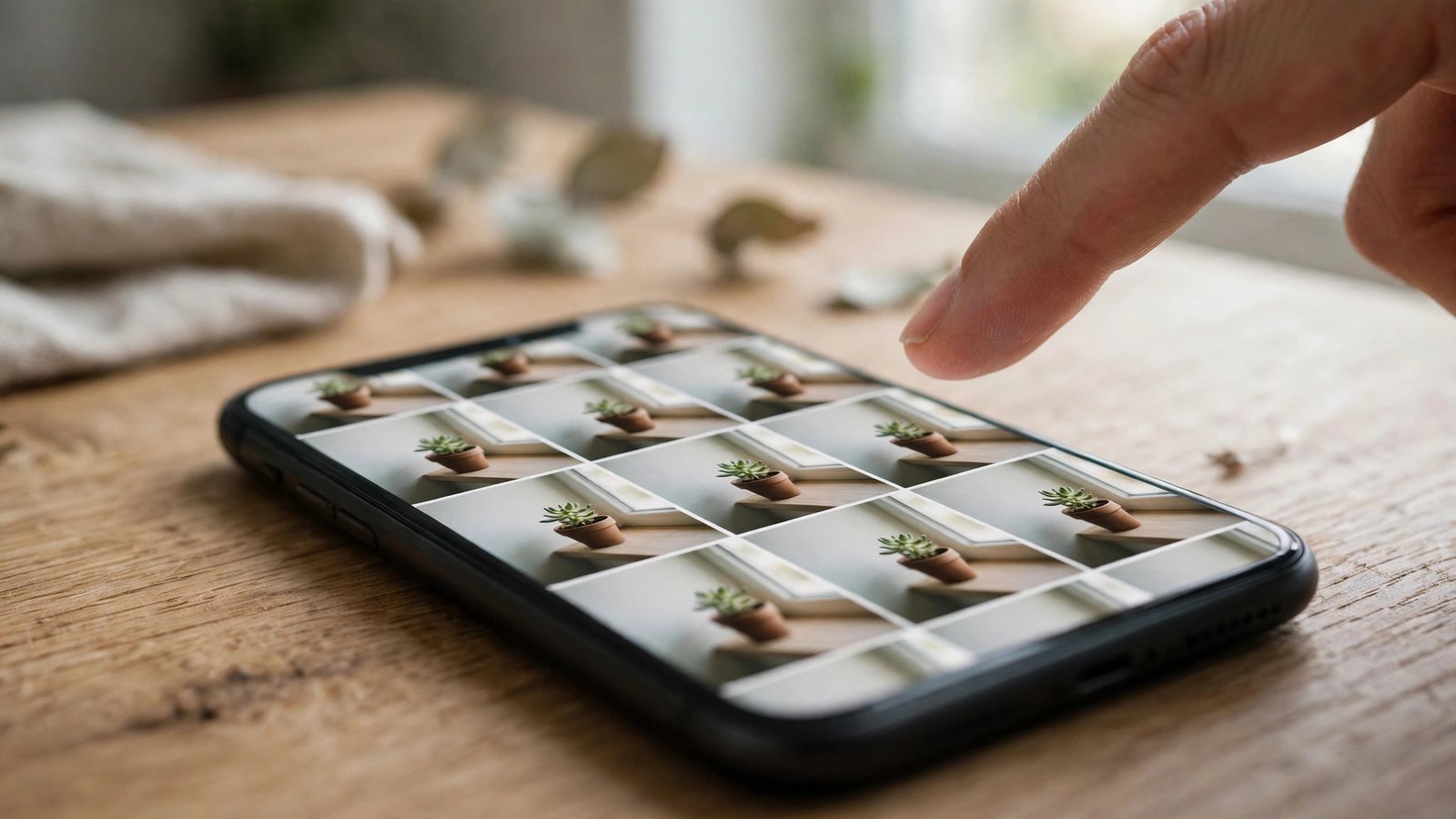
Öffnen Sie auf dem iPhone die Fotos App und tippen Sie unten auf Alben. Scrollen Sie nach unten zum Bereich Dienstprogramme. Dort finden Sie in den aktuellen iOS-Versionen das Album Duplikate. Das iPhone erkennt dort Fotos und Videos, die exakt gleich sind oder fast gleich aussehen, und zeigt sie paarweise an.
Tippen Sie auf Zusammenführen, um doppelte Einträge zu einem Foto zu vereinen. Dabei bleibt die Version mit der besten Qualität und den meisten Informationen erhalten, die anderen Kopien werden gelöscht. Sie können die Vorschläge einzeln durchgehen oder alle auf einmal zusammenführen. Nehmen Sie sich für die erste Runde ein paar Minuten Zeit und prüfen Sie die Paare, bevor Sie alles auf einmal löschen.
Gelöschte Fotos landen übrigens nicht sofort im Nichts: Sie wandern in das Album Zuletzt gelöscht und bleiben dort 30 Tage lang. Wenn Sie sich vertan haben, können Sie ein Foto von dort wiederherstellen.
Schritt 2: Duplikate auf Android mit Google Fotos finden
Auf Android-Handys hilft Google Fotos. Öffnen Sie die App und tippen Sie unten auf Sammlung oder Bibliothek, je nach Version. Google Fotos gruppiert ähnliche Aufnahmen in den aktuellen Versionen automatisch, zum Beispiel Serienbilder und fast identische Fotos, und zeigt sie als Stapel an. Tippen Sie auf einen Stapel, um die enthaltenen Bilder zu sehen und die überflüssigen zu löschen.
Eine zweite Hilfe ist die Dateien App von Google. Öffnen Sie Files oder Dateien und tippen Sie auf Bereinigen. Die App schlägt dort unter anderem doppelte Dateien, unscharfe Fotos und alte Screenshots zum Löschen vor. Bestätigen Sie nur, was Sie wirklich nicht mehr brauchen, und lassen Sie den Rest stehen.
Auf Samsung-Handys lohnt auch ein Blick in die Galerie. Tippen Sie dort auf das Menü und suchen Sie nach Vorschlägen zur Bereinigung. In den aktuellen Versionen schlägt die Galerie doppelte und ähnliche Bilder vor, die Sie mit wenigen Fingertipps entfernen können. Die genauen Menünamen können je nach Hersteller und Android-Version leicht abweichen.
Schritt 3: Weitergeleitete WhatsApp-Bilder löschen
Ein großer Teil der Duplikate kommt über WhatsApp. Dasselbe Bild wird oft in mehreren Gruppen weitergeleitet und landet jedes Mal neu auf dem Handy. Öffnen Sie WhatsApp und gehen Sie zu Einstellungen und dann Speicher und Daten und dann Speicher verwalten. Dort sehen Sie, welche Chats am meisten Speicher belegen und welche Dateien besonders groß sind.
Tippen Sie einen Chat an und sortieren Sie nach weitergeleiteten Medien. Löschen Sie die Kopien, die Sie nicht mehr brauchen. Das Original bleibt in der Galerie erhalten, solange Sie es dort gespeichert haben. Prüfen Sie vor dem Löschen kurz, ob das Bild nur in WhatsApp liegt oder auch in der Galerie. Wenn es nur in WhatsApp liegt und Ihnen wichtig ist, speichern Sie es zuerst in der Galerie.
Schritt 4: Vor dem Löschen sichern
Bevor Sie größere Mengen löschen, sichern Sie Ihre Fotos. Auf dem iPhone aktivieren Sie die iCloud-Fotos unter Einstellungen, dann Ihr Name, dann iCloud und dann Fotos. Auf Android öffnen Sie Google Fotos, tippen auf Ihr Profilbild und dann auf Backup aktivieren oder Fotos sichern. Erst wenn die Sicherung läuft, löschen Sie in Ruhe.
Denken Sie auch an den Papierkorb: Gelöschte Fotos bleiben in Google Fotos 30 Tage im Papierkorb, bei Samsung in der Galerie ebenfalls 30 Tage. Wenn Ihnen nach dem Aufräumen auffällt, dass ein Bild fehlt, können Sie es von dort zurückholen. Leeren Sie den Papierkorb erst, wenn Sie sicher sind, dass alles Wichtige noch da ist.
Schritt 5: Neue Duplikate verhindern
Damit der Speicher nicht gleich wieder vollläuft, ändern Sie drei Einstellungen. Erstens: Schalten Sie den automatischen Download in WhatsApp aus oder begrenzen Sie ihn. In WhatsApp finden Sie das unter Einstellungen und dann Speicher und Daten und dann Medien-Auto-Download. Stellen Sie dort ein, dass Fotos und Videos nur bei WLAN oder gar nicht automatisch heruntergeladen werden.
Zweitens: Machen Sie weniger Serienaufnahmen. Halten Sie den Auslöser nur dann gedrückt, wenn Sie wirklich eine Bewegung festhalten wollen, und löschen Sie die überflüssigen Bilder der Serie gleich nach dem Fotografieren.
Drittens: Räumen Sie Screenshots regelmäßig auf. Screenshots sind oft nur kurz wichtig, zum Beispiel eine Adresse oder eine Bestellnummer. Löschen Sie sie, sobald Sie sie nicht mehr brauchen, statt sie monatelang zu sammeln.
Wann eine zusätzliche App sinnvoll ist
Für die meisten Nutzer reichen die Bordmittel völlig aus. Es gibt auch Apps, die Duplikate suchen, doch Vorsicht ist angebracht: Eine solche App bekommt Zugriff auf Ihre gesamte Fotobibliothek. Nutzen Sie nur bekannte Apps mit guten Bewertungen, und prüfen Sie, welche Berechtigungen sie verlangen. Kostenlose Apps, die alle Fotos durchsuchen, finanzieren sich oft über Werbung oder Daten. Wenn die Bordmittel von iPhone und Android ausreichen, brauchen Sie keine zusätzliche App.
Frequently Asked Questions
Gehen meine Fotos verloren, wenn ich Duplikate zusammenführe?
Nein. Beim Zusammenführen bleibt die beste Version des Fotos erhalten, nur die überflüssigen Kopien werden gelöscht. Zusätzlich landen gelöschte Fotos 30 Tage im Papierkorb beziehungsweise im Album Zuletzt gelöscht, von wo Sie sie wiederherstellen können.
Warum zeigt mein Handy Duplikate an, die gar nicht gleich aussehen?
Die Erkennung vergleicht nicht nur die Datei, sondern auch das Motiv. Serienaufnahmen, die fast gleich aussehen, werden als Duplikate vorgeschlagen, obwohl sie sich in kleinen Details unterscheiden. Prüfen Sie solche Paare kurz, bevor Sie sie zusammenführen, und behalten Sie die Version, die Ihnen am besten gefällt.
Wie verhindere ich, dass WhatsApp meinen Speicher mit doppelten Bildern füllt?
Stellen Sie den Medien-Auto-Download in WhatsApp unter Einstellungen, Speicher und Daten, Medien-Auto-Download so ein, dass Fotos und Videos nur bei WLAN oder gar nicht automatisch heruntergeladen werden. Löschen Sie außerdem regelmäßig weitergeleitete Bilder über Speicher verwalten.



Post Comment