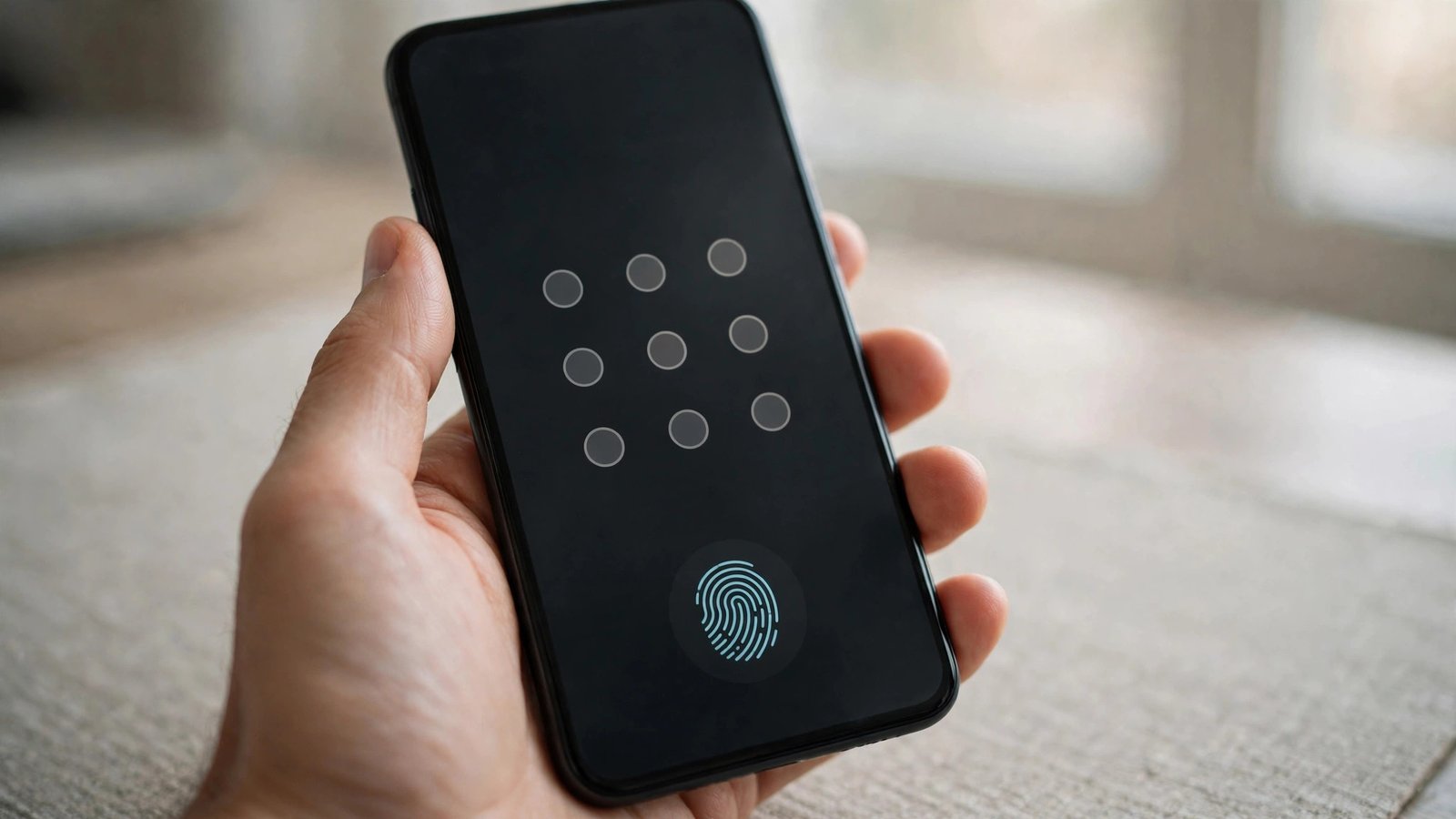
Bildschirmsperre auf dem Handy einrichten: PIN, Muster, Fingerabdruck und Gesichtserkennung
Ein Handy ohne Bildschirmsperre ist wie eine Haustür ohne Schloss: Wer es in die Hand bekommt, kann Nachrichten lesen, Fotos ansehen und Apps öffnen. Dabei dauert das Einrichten der Sperre nur wenige Minuten. Diese Anleitung zeigt, wie Sie auf iPhone und Android eine PIN, ein Muster, den Fingerabdruck oder die Gesichtserkennung einrichten, welche Methode am sichersten ist und was Sie tun, wenn die Sperre einmal nicht funktioniert.
Warum eine Bildschirmsperre so wichtig ist
Die Bildschirmsperre schützt alles, was auf Ihrem Handy liegt: private Nachrichten, Fotos, E-Mails, Bank-Apps und gespeicherte Passwörter. Ohne Sperre reicht ein kurzer Moment der Unachtsamkeit, etwa ein liegen gelassenes Handy im Café oder in der Bahn, und Fremde haben vollen Zugriff. Mit einer Sperre bleibt das Gerät für andere verschlossen, selbst wenn es verloren geht oder gestohlen wird.
Schritt 1: PIN oder Code auf dem iPhone einrichten
Öffnen Sie auf dem iPhone die Einstellungen und tippen Sie auf Face ID und Code oder, bei älteren Modellen mit Home-Taste, auf Touch ID und Code. Tippen Sie auf Code aktivieren und geben Sie einen sechsstelligen Code ein. Sie können auch auf Codeoptionen tippen und einen vierstelligen Code oder einen eigenen alphanumerischen Code wählen. Ein längerer Code ist sicherer, ein vierstelliger ist schneller einzugeben.
Bestätigen Sie den Code ein zweites Mal. Ab jetzt fragt das iPhone nach dem Code, wenn Sie es entsperren und die Gesichtserkennung oder der Fingerabdruck nicht zur Verfügung steht. Merken Sie sich den Code gut: Wer ihn vergisst, muss das iPhone über einen Computer zurücksetzen, und dabei gehen alle Daten verloren, die nicht gesichert sind.
Schritt 2: Face ID oder Touch ID auf dem iPhone einrichten
Auf einem iPhone mit Face ID gehen Sie wieder zu Einstellungen und dann Face ID und Code. Geben Sie Ihren Code ein und tippen Sie auf Face ID konfigurieren. Halten Sie das Handy vor Ihr Gesicht und bewegen Sie den Kopf langsam im Kreis, bis der Rahmen vollständig ausgefüllt ist. Danach wiederholen Sie den Vorgang ein zweites Mal. Face ID funktioniert auch im Dunkeln und mit den meisten Brillen.
Auf einem iPhone mit Home-Taste richten Sie den Fingerabdruck unter Touch ID und Code ein. Tippen Sie auf Fingerabdruck hinzufügen und legen Sie den Finger immer wieder auf die Home-Taste, bis der Abdruck vollständig erfasst ist. Sie können bis zu fünf Finger registrieren, zum Beispiel beide Daumen und einen Zeigefinger. Der Fingerabdruck ersetzt den Code im Alltag, der Code bleibt aber als Rückfalllösung bestehen.
Schritt 3: Automatische Sperre auf dem iPhone einstellen
Öffnen Sie die Einstellungen und tippen Sie auf Anzeige und Helligkeit. Dort finden Sie Automatische Sperre. Wählen Sie einen kurzen Zeitraum, zum Beispiel 30 Sekunden oder 1 Minute. Das iPhone sperrt sich dann automatisch, wenn Sie es so lange nicht benutzen. So bleibt das Handy auch dann geschützt, wenn Sie es einmal liegen lassen.
Schritt 4: Bildschirmsperre auf Android einrichten
Auf einem Android-Handy öffnen Sie die Einstellungen und tippen auf Sicherheit oder Biometrie und Sicherheit, je nach Hersteller. Bei Samsung heißt der Punkt Biometrische Daten und Sicherheit, bei einem Pixel-Handy Sicherheit und Datenschutz. Tippen Sie auf Bildschirmsperre und wählen Sie eine Methode: PIN, Muster oder Passwort.
Eine PIN mit sechs Ziffern ist ein guter Kompromiss aus Sicherheit und Komfort. Ein Muster ist schnell gezeichnet, aber weniger sicher, weil sich die Wischspur auf dem Display erkennen lässt. Ein Passwort ist am sichersten, dauert aber am längsten. Geben Sie Ihre Wahl ein und bestätigen Sie sie.
Schritt 5: Fingerabdruck und Gesichtserkennung auf Android einrichten
Nach der PIN können Sie im selben Menü den Fingerabdruck hinzufügen. Tippen Sie auf Fingerabdruck und folgen Sie den Anweisungen: Legen Sie den Finger immer wieder auf den Sensor, bis der Abdruck vollständig erfasst ist. Bei vielen Handys sitzt der Sensor im Display oder auf der Rückseite, bei einigen an der Seite im Ein- und Ausschalter.
Die Gesichtserkennung finden Sie ebenfalls unter Biometrie und Sicherheit oder Gesichtserkennung. Halten Sie das Handy vor Ihr Gesicht und folgen Sie den Anweisungen auf dem Bildschirm. Beachten Sie, dass die Gesichtserkennung bei vielen Android-Handys nur über die Kamera arbeitet und weniger sicher ist als Apples Face ID. Sie ist bequem, aber die PIN bleibt die eigentliche Sicherung.
Schritt 6: Automatische Sperre und Sperrbildschirm auf Android einstellen
Stellen Sie auch auf Android eine kurze automatische Sperre ein. Unter Einstellungen und dann Display finden Sie Bildschirm-Timeout oder Ruhezustand. Wählen Sie 30 Sekunden oder 1 Minute. Manche Hersteller bieten zusätzlich Smart Lock: Das Handy bleibt an vertrauenswürdigen Orten oder mit vertrauenswürdigen Geräten entsperrt. Das ist bequem, aber auch ein Risiko, wenn andere das Handy dort in die Hand nehmen.
Welche Methode ist die sicherste?
Die sicherste Methode ist ein langes, zufälliges Passwort, gefolgt von einer sechsstelligen PIN. Ein Muster ist die schwächste Methode, weil es sich ablesen und erraten lässt. Fingerabdruck und Gesichtserkennung sind bequem und für den Alltag völlig ausreichend, solange eine starke PIN als Rückfall hinterlegt ist. Die Kombination macht es aus: Biometrie für den schnellen Alltag, PIN für alles andere.
Vermeiden Sie einfache Kombinationen wie 123456, 000000 oder Ihr Geburtsdatum. Solche Codes werden als Erstes ausprobiert. Wählen Sie eine Ziffernfolge, die für Sie merkbar ist, aber für andere keinen Sinn ergibt.
Wenn die Sperre nicht funktioniert
Erkennt der Fingerabdruck Ihren Finger nicht, reinigen Sie den Sensor und Ihre Hände und registrieren Sie den Finger neu. Kalte, nasse oder sehr trockene Finger werden schlechter erkannt. Hilft das nicht, löschen Sie den gespeicherten Abdruck und legen Sie ihn neu an.
Wenn Sie Ihre PIN vergessen haben, hilft in der Regel nur ein Zurücksetzen auf die Werkseinstellungen, und dabei gehen alle Daten verloren, die nicht gesichert sind. Sichern Sie Ihr Handy deshalb regelmäßig, bevor etwas passiert.
Frequently Asked Questions
Was ist sicherer: PIN, Muster oder Fingerabdruck?
Ein langes Passwort ist am sichersten, danach kommt eine sechsstellige PIN. Ein Muster ist die schwächste Methode, weil es sich auf dem Display ablesen lässt. Fingerabdruck und Gesichtserkennung sind für den Alltag bequem und ausreichend, solange eine starke PIN als Rückfall hinterlegt ist.
Was passiert, wenn ich meine PIN vergesse?
Dann hilft in der Regel nur ein Zurücksetzen des Handys auf die Werkseinstellungen, und dabei gehen alle Daten verloren, die nicht gesichert sind. Es gibt keinen Weg, eine vergessene PIN zu umgehen. Sichern Sie Ihr Handy deshalb regelmäßig und merken Sie sich die PIN gut.
Soll ich die automatische Sperre kurz oder lang einstellen?
Kurz ist sicherer. Stellen Sie die automatische Sperre auf 30 Sekunden oder eine Minute ein. So sperrt sich das Handy von selbst, wenn Sie es liegen lassen, und Fremde haben keinen Zugriff, selbst wenn Sie vergessen, den Bildschirm auszuschalten.





Post Comment