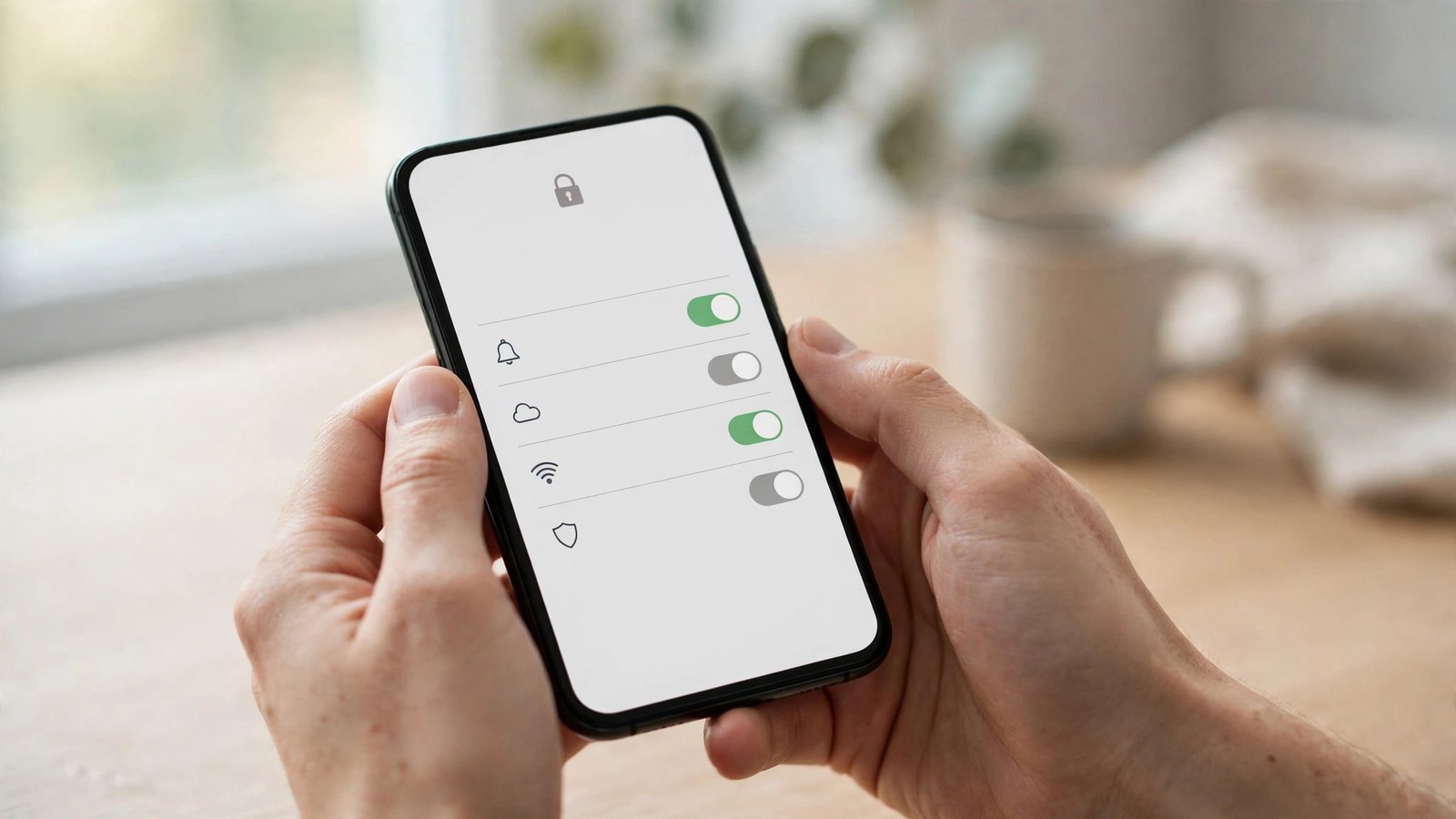
スマホのセキュリティ設定を見直す方法:iPhoneとAndroidのチェックリスト
スマホは財布や鍵と同じくらい大切なものになりました。写真や連絡先、銀行のアプリやメールまで入っているからです。だからこそ、初期設定のまま使い続けるのは心配です。セキュリティ設定は一度見直すだけで、紛失や盗難、不正アクセスのリスクを大きく減らせます。ここでは、iPhoneとAndroidの両方に対応したチェックリストを紹介します。難しい操作は出てこないので、今日のうちに順番に確認してみてください。
まず確認したい基本の3つ
最初に確認したいのは、画面ロックとソフトウェアの更新、バックアップの3つです。画面ロックが設定されていないと、スマホを落としたときに誰でも中身を見ることができます。PINやパスワード、生体認証のいずれかを必ず設定してください。iPhoneでは設定からFace IDとパスコード、Androidでは設定からセキュリティや生体認証とロック画面の項目で確認できます。
ソフトウェアの更新も大切です。更新にはセキュリティの弱点を直す内容が含まれていることが多く、古いままにしておくと狙われやすくなります。iPhoneは設定の一般からソフトウェアアップデート、Androidは設定のシステムやソフトウェアアップデートから確認できます。自動更新をオンにしておくと、確認の手間が減ります。
バックアップも忘れないでください。万が一スマホを初期化したり買い替えたりしても、バックアップがあれば写真や連絡先を取り戻せます。iPhoneはiCloudバックアップ、AndroidはGoogleバックアップが標準の方法です。バックアップがオンになっているか、設定から一度確認しておきましょう。
画面ロックを強くする
画面ロックはスマホの玄関の鍵です。4桁の簡単な数字や誕生日など、推測されやすい番号は避けてください。iPhoneでは6桁以上の数字や英数字のパスコードに変えることができます。AndroidでもPINやパスワードの桁数を増やす設定があります。指紋認証や顔認証を使っている場合も、予備のPINやパスワードが弱いと意味がないので、同じように強いものを選んでください。
自動ロックまでの時間も見直しましょう。長く設定していると、置き忘れたときに画面がついたままになります。1分から2分程度に設定するのが安心です。iPhoneは設定の画面表示と明るさから自動ロック、Androidは設定の画面やディスプレイから画面のタイムアウトを変更できます。
ロック画面に表示される通知の内容も確認してください。メッセージの全文がロック画面に出ていると、机の上に置いただけで読まれてしまいます。iPhoneでは設定の通知からプレビューを表示の項目で、ロック解除時のみに変更できます。Androidでは設定の通知からロック画面の通知で、内容を非表示にできます。
アプリの権限を見直す
アプリには位置情報やカメラ、マイク、連絡先などへのアクセス権限があります。インストールしたときに許可したまま、ずっと使い続けている権限も多いはずです。iPhoneでは設定のプライバシーとセキュリティから位置情報サービスやカメラ、マイクの項目を開き、アプリごとの許可状況を確認できます。Androidでは設定のプライバシーやアプリの権限から同じように確認できます。
位置情報は、常に許可ではなく、使用中のみ許可に変えるのがおすすめです。地図アプリや配達アプリは使うときだけ位置情報があれば十分です。カメラやマイクの権限も、使わないアプリには許可しないでください。連絡先や写真へのアクセスも、必要のないアプリには渡さないことが大切です。
許可を取り消しても、アプリの基本的な機能が使えなくなることはほとんどありません。もし動かなくなった場合は、そのときに改めて許可すればよいだけです。月に一度くらいのペースで、権限の一覧を眺める習慣をつけると安心です。
位置情報と追跡の設定を確認する
位置情報の設定は、プライバシーの面でも見直しておきたい項目です。iPhoneでは設定のプライバシーとセキュリティから位置情報サービスを開き、アプリごとに常に許可、使用中のみ許可、許可しないを選べます。システムサービスの項目では、よく使う場所や重要な地点といった記録のオンオフも確認できます。
Androidでは設定の位置情報からアプリごとの許可を確認できます。Googleアカウントのロケーション履歴がオンになっている場合は、記録を残すかどうかも選べます。写真の位置情報を残したくない場合は、カメラアプリの設定で位置情報の保存をオフにしてください。
広告の追跡も確認しておきましょう。iPhoneでは設定のプライバシーとセキュリティからトラッキングの項目で、アプリによるトラッキングの許可を求める設定をオフにできます。Androidでは設定のプライバシーから広告の設定を確認できます。どちらもオンオフの切り替えだけで済みます。
紛失や盗難に備える
スマホをなくしたときの備えも、設定の見直しでできます。iPhoneでは設定から自分の名前を開き、探すの項目でiPhoneを探すがオンになっているか確認してください。オンになっていれば、紛失したときに別のApple製デバイスやiCloudのサイトから場所を確認したり、音を鳴らしたり、遠隔でロックしたりできます。
Androidでは設定のセキュリティからデバイスを探すがオンになっているか確認してください。Googleアカウントにログインした状態なら、ブラウザからデバイスを探すのページで場所の確認やロック、データの消去ができます。SIMカードにPINロックを設定しておくのも有効です。SIMを別の端末に差し替えて悪用されるのを防げます。
紛失したときに連絡先が分かるよう、ロック画面に緊急連絡先や持ち主の情報を表示できる機種もあります。Androidでは設定の画面ロックからロック画面にメッセージを追加できます。iPhoneではヘルスケアアプリのメディカルIDに緊急連絡先を登録できます。
公共Wi-Fiと不明なアプリに気をつける
カフェや駅の無料Wi-Fiは便利ですが、セキュリティの設定も見直しておきたい場所です。過去に接続したネットワークに自動でつながる設定になっていると、知らないうちに危険なネットワークにつながることがあります。iPhoneでは設定のWi-Fiからネットワークごとに自動接続のオンオフを選べます。Androidでも同じように、保存済みネットワークの自動接続を確認できます。
アプリのインストール元も確認してください。Androidでは設定のセキュリティやアプリから、不明なアプリのインストールが許可されていないか確認できます。公式のアプリストア以外から入手したアプリは、悪意のあるものが混ざっていることがあります。iPhoneは原則としてApp Storeからのみインストールできますが、プロファイルや構成プロファイルが追加されていないか、設定の一般から確認できます。
Google Playプロテクトがオンになっているかも、Androidでは確認しておきましょう。有害なアプリを検出して警告してくれる機能です。設定のセキュリティやGoogle Playストアのメニューから確認できます。
月に一度のチェック習慣をつける
セキュリティ設定の見直しは、一度やれば終わりではありません。新しいアプリを入れたり、機種を変えたりするたびに設定は変わります。月に一度、カレンダーにリマインダーを入れて、画面ロックと更新、権限、位置情報の4つだけでも確認する習慣をつけてください。5分から10分もあれば十分です。
家族のスマホも、同じチェックリストで見直すと安心です。特に子どもや高齢の家族が使うスマホは、設定が初期状態のままになっていることが多いものです。画面ロックと位置情報、アプリの権限だけでも一緒に確認してあげてください。
スマホのセキュリティは、特別な知識がなくても設定の見直しだけで大きく改善できます。今日できることから始めて、安心して使える状態を保ちましょう。
Frequently Asked Questions
セキュリティ設定の見直しはどれくらいの頻度がよいですか
月に一度が目安です。新しいアプリをインストールしたときや、ソフトウェアを更新した直後にも確認するとよいでしょう。画面ロックと更新、権限、位置情報の4つだけでも定期的に見る習慣が大切です。
権限を取り消すとアプリが使えなくなりますか
基本的な機能が使えなくなることはほとんどありません。もし動かなくなった場合は、そのアプリを開いたときに改めて許可を求められるので、その場で許可すれば元に戻ります。心配な場合は、一つずつ確認しながら進めてください。
紛失したスマホは設定を見直していれば見つかりますか
iPhoneを探すやデバイスを探すがオンになっていれば、場所の確認や遠隔ロック、データの消去ができます。ただし、電源が切れていたり電波が届かない場所では場所が分からないこともあります。事前にオンになっているか確認しておくことが大切です。


Post Comment