Comment utiliser son téléphone comme webcam pour son ordinateur en France
La caméra de votre téléphone est presque toujours meilleure que celle de votre ordinateur portable. Bonne nouvelle : vous pouvez l'utiliser comme webcam pour vos visioconférences, sans acheter de matériel. Que vous ayez un iPhone ou un Android, un Mac ou un PC Windows, il existe une méthode simple. Ce guide explique les étapes pour chaque combinaison, puis les réglages qui font la différence en appel vidéo.
iPhone et Mac : la caméra de continuité
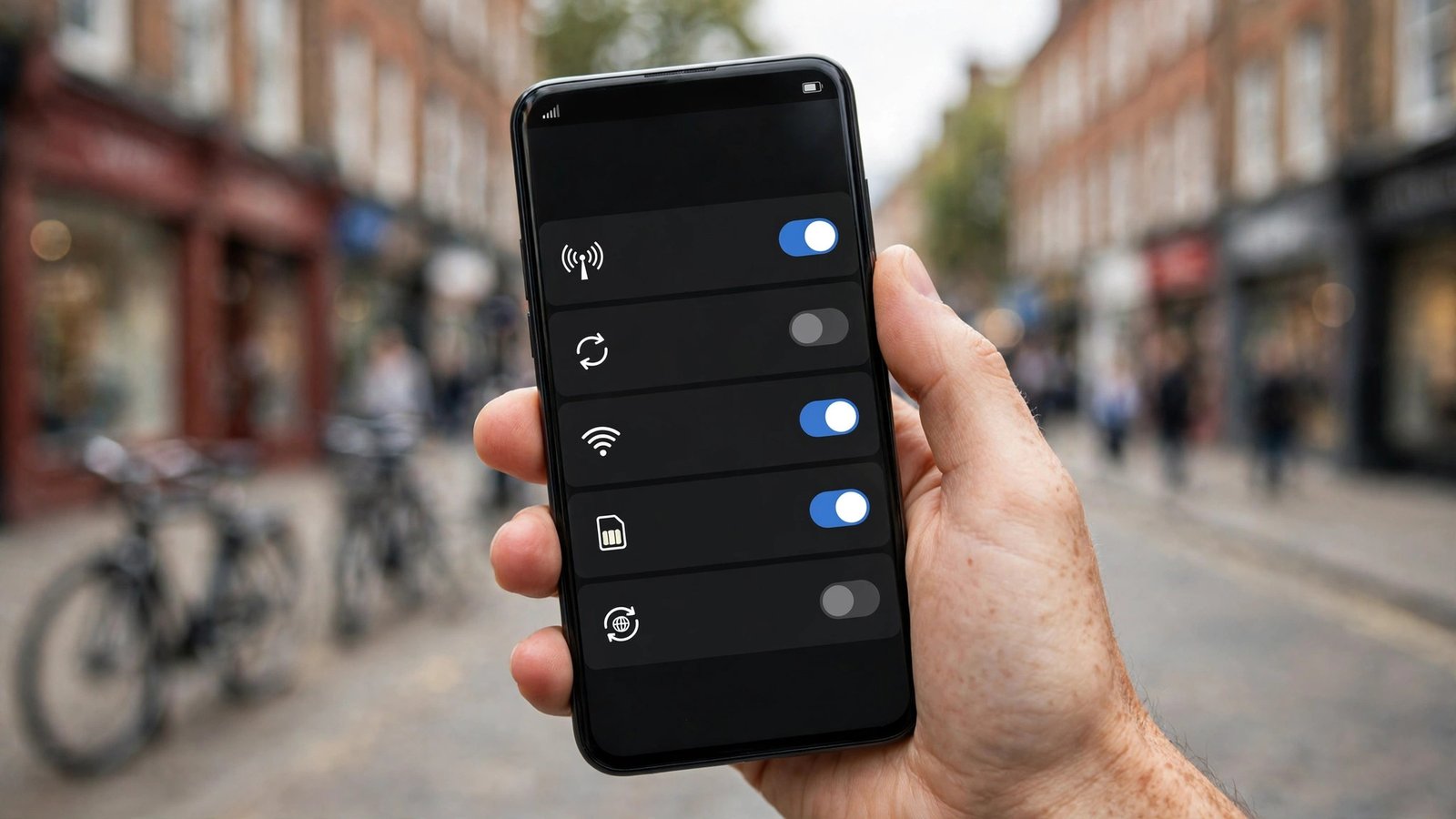
La méthode la plus simple pour un iPhone et un Mac s'appelle la caméra de continuité. Elle est intégrée au système, aucune application n'est nécessaire. Il faut un iPhone XR ou plus récent, et un Mac avec macOS Ventura ou une version plus récente. Les deux appareils doivent utiliser le même identifiant Apple, avec le Wi-Fi et le Bluetooth activés.
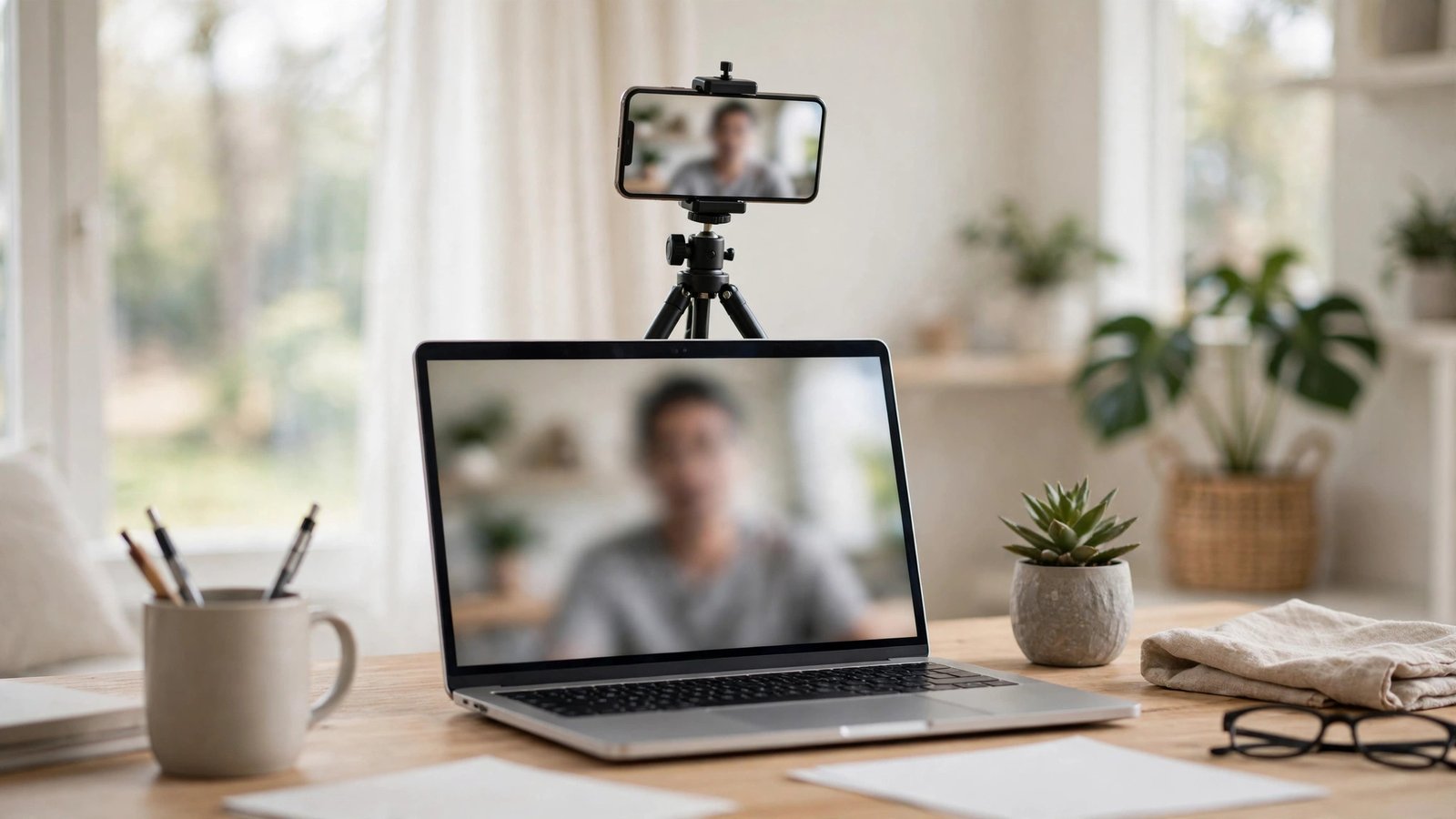
Fixez votre iPhone au-dessus de l'écran du Mac, objectif vers vous, à l'aide d'un support. Un support magnétique ou un petit trépied de table suffit. Ouvrez ensuite FaceTime, Zoom, Teams ou votre application de visioconférence, puis choisissez la caméra de votre iPhone dans les réglages vidéo de l'application. Le Mac bascule sur le téléphone dès qu'il le détecte à proximité.
La caméra de continuité propose aussi des options utiles. Le mode Portrait floute légèrement l'arrière-plan. L'éclairage de studio adoucit les ombres sur le visage. Et la vue du bureau, appelée Desk View, utilise l'objectif ultra grand-angle pour montrer votre bureau en même temps que votre visage. Ces réglages se trouvent dans le centre de contrôle du Mac, section Effets vidéo, pendant l'appel.
iPhone et PC Windows
Sur un PC Windows, l'iPhone n'a pas de fonction intégrée équivalente. Il faut passer par une application tierce. Les plus connues sont Camo Studio et EpocCam, désormais liée à Elgato. Installez l'application sur votre iPhone, puis le logiciel compagnon sur votre PC, depuis le site de l'éditeur.
Branchez ensuite votre iPhone au PC avec un câble USB, ou connectez les deux appareils au même réseau Wi-Fi. Ouvrez l'application sur le téléphone, puis le logiciel sur le PC. Votre application de visioconférence devrait alors proposer la caméra virtuelle de l'application dans ses réglages vidéo. Choisissez-la comme source, et l'image de votre iPhone apparaît à l'écran. La connexion USB est plus stable et évite les coupures, surtout pour les appels longs. Branchez aussi le chargeur : la vidéo consomme beaucoup de batterie.
Android et PC Windows : Lien avec Windows ou DroidCam
Sur Windows 11, les téléphones Android récents peuvent servir de webcam grâce à l'application Lien avec Windows, appelée Mobile connecté dans les versions récentes. Il faut un téléphone sous Android 9 ou une version plus récente, l'application Lien avec Windows installée sur le téléphone, et le même réseau Wi-Fi pour les deux appareils. Dans les réglages Bluetooth et appareils de Windows, une option permet de l'utiliser comme caméra connectée. Une fois activée, votre téléphone apparaît comme une webcam dans Zoom, Teams et les autres applications.
Si votre téléphone n'est pas compatible, ou si vous utilisez Windows 10, DroidCam est une bonne alternative. Installez DroidCam sur votre téléphone Android, puis le client DroidCam sur votre PC. Lancez l'application sur le téléphone, notez l'adresse IP affichée, puis entrez-la dans le client sur le PC, ou branchez le téléphone en USB. La version gratuite fonctionne bien, mais elle affiche un filigrane dans la plupart des versions et limite certains réglages.
Android et Mac
Sur Mac, les téléphones Android passent aussi par une application tierce. DroidCam et EpocCam existent sur Android et proposent un logiciel pour macOS. Le principe est le même : installez l'application sur le téléphone et le logiciel sur le Mac, connectez les deux en Wi-Fi ou en USB, puis choisissez la caméra virtuelle dans votre application de visioconférence.
La connexion en USB reste la plus fiable. En Wi-Fi, la qualité dépend de votre réseau : si l'image se fige, rapprochez-vous de votre box ou passez en USB. Vérifiez aussi que votre téléphone n'est pas en mode économie d'énergie, car ce mode peut couper la connexion Wi-Fi ou limiter l'application en arrière-plan.
Les réglages qui changent tout
Une fois la connexion établie, quelques réglages simples transforment la qualité de vos appels. Placez le téléphone à hauteur des yeux, jamais en dessous : un téléphone posé sur le bureau filme par en dessous, ce qui n'est flatteur pour personne. Un petit trépied ou une pile de livres suffit pour le surélever.
Soignez la lumière. Placez-vous face à une fenêtre ou à une lampe, jamais dos à la lumière. Une lumière douce devant vous suffit. Évitez les arrière-plans chargés : un mur neutre ou un léger flou d'arrière-plan donne une image plus propre.
Pensez au son. Le micro de votre téléphone est correct, mais un casque avec micro ou des écouteurs Bluetooth donnent une voix plus claire, surtout dans une pièce qui résonne. Faites un test avant un appel important : enregistrez une courte vidéo.
Enfin, fermez les applications qui utilisent la caméra sur le téléphone avant de lancer l'appel, sinon l'application de webcam risque de ne pas démarrer. Et si votre ordinateur ne détecte pas le téléphone, redémarrez les deux appareils, vérifiez les autorisations de l'application, et assurez-vous que le téléphone et l'ordinateur sont bien sur le même réseau Wi-Fi.
Frequently Asked Questions
Faut-il une application payante pour utiliser son téléphone comme webcam ?
Non, pas forcément. Entre un iPhone et un Mac, la caméra de continuité est gratuite et intégrée. Entre un Android récent et Windows 11, la fonction Lien avec Windows est gratuite aussi. Les applications tierces comme DroidCam proposent une version gratuite suffisante pour un usage occasionnel, avec un filigrane dans la plupart des versions.
La qualité d'image est-elle vraiment meilleure qu'avec une webcam classique ?
Oui, dans la plupart des cas. Les capteurs des smartphones récents, même milieu de gamme, offrent une meilleure définition et une meilleure gestion de la lumière que les webcams intégrées aux ordinateurs portables, qui sont souvent limitées à 720p. La différence est visible dès le premier appel, surtout dans une pièce peu éclairée.
Pourquoi mon ordinateur ne détecte-t-il pas mon téléphone comme webcam ?
Les causes les plus fréquentes sont simples : le téléphone et l'ordinateur ne sont pas sur le même réseau Wi-Fi, l'application n'a pas l'autorisation d'utiliser la caméra, ou une autre application utilise déjà la caméra du téléphone. Vérifiez ces trois points, redémarrez les deux appareils, et mettez à jour l'application. Si le problème persiste en Wi-Fi, essayez la connexion USB, qui est plus stable.


Post Comment