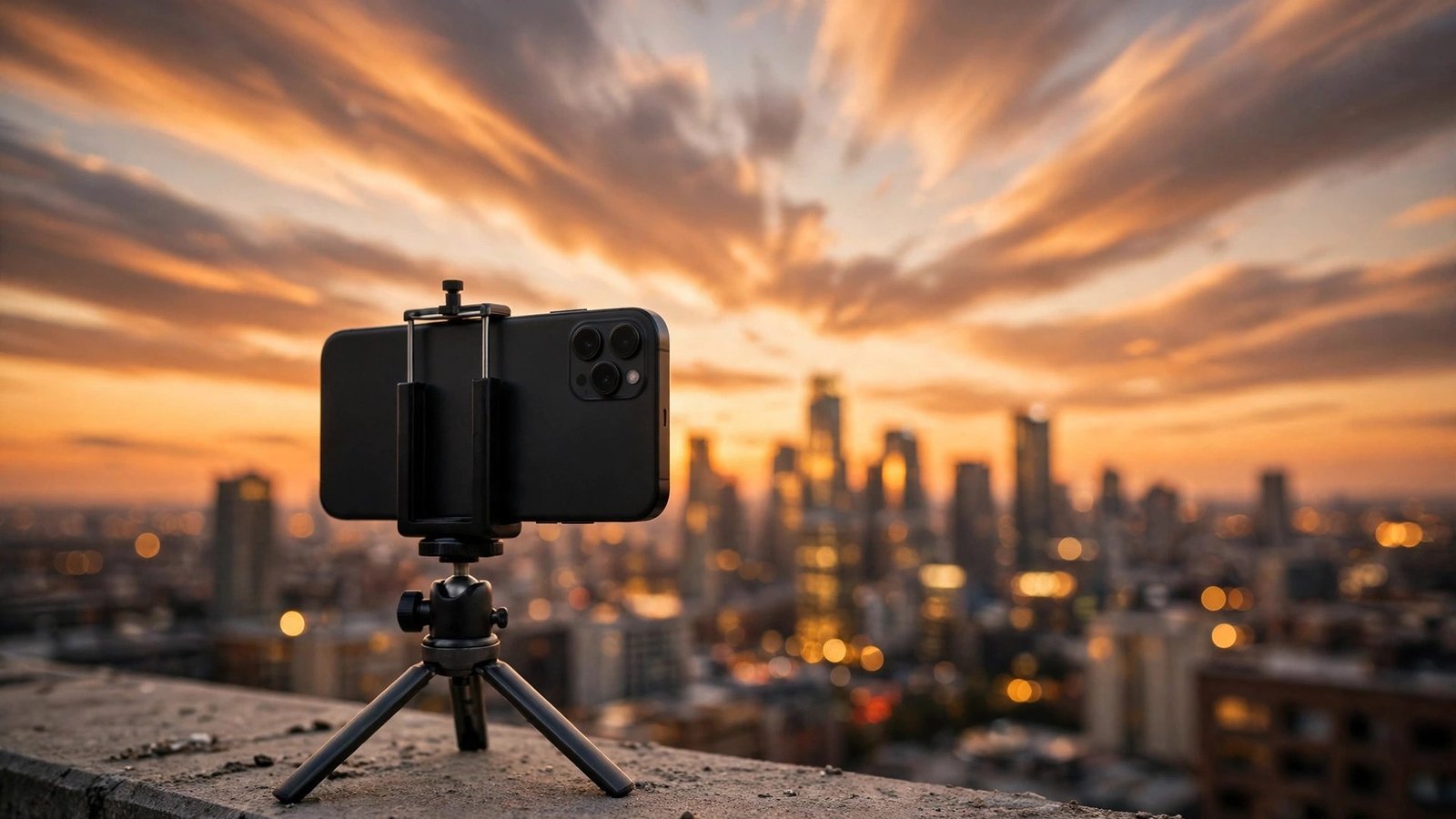
Zeitraffer und Zeitlupe mit dem Handy aufnehmen: So gelingen beeindruckende Videos auf iPhone und Android
Ein Sonnenuntergang in wenigen Sekunden, ein vorbeiziehender Wolkenhimmel oder ein Wassertropfen in extremer Verlangsamung: Zeitraffer und Zeitlupe gehören zu den spannendsten Funktionen der Handykamera. Das Gute daran ist, dass Sie dafür keine teure Ausrüstung brauchen. Sowohl das iPhone als auch die meisten Android-Handys haben die Modi direkt in der Kamera-App eingebaut. Mit ein paar Handgriffen und den richtigen Einstellungen gelingen Aufnahmen, die sich sehen lassen können.
Was Zeitraffer und Zeitlupe eigentlich sind
Beim Zeitraffer nimmt das Handy über einen längeren Zeitraum in festen Abständen Bilder auf und setzt sie zu einem kurzen Video zusammen. Bewegungen, die in echt Minuten oder Stunden dauern, laufen dadurch in Sekunden ab. Ein Zeitraffer eignet sich für Wolken, Sonnenauf- und -untergänge, Baustellen, belebte Plätze oder Pflanzen, die sich langsam öffnen.
Die Zeitlupe funktioniert genau andersherum: Das Handy filmt mit sehr hoher Bildrate, etwa 120 oder 240 Bildern pro Sekunde, und spielt das Video dann in normaler Geschwindigkeit ab. Bewegungen wirken dadurch stark verlangsamt. Ein springender Hund, ein fallender Ball oder Wasser, das aus einem Glas schwappt, wird in der Zeitlupe zum kleinen Film.
Schritt 1: Zeitraffer auf dem iPhone aufnehmen
Öffnen Sie auf dem iPhone die Kamera-App und wischen Sie unten durch die Modi, bis Sie Zeitraffer erreichen. Tippen Sie auf den Auslöser, um die Aufnahme zu starten. Das iPhone legt das Aufnahmeintervall automatisch fest: Je länger Sie filmen, desto größer werden die Abstände zwischen den Einzelbildern.
Stellen Sie das Handy während der Aufnahme unbedingt ruhig ab. Ein kleines Stativ oder eine stabile Ablage reichen völlig aus. In der Hand gehaltene Zeitraffer werden fast immer wackelig, weil jede kleine Bewegung verstärkt wird. Tippen Sie vor dem Start auf das Motiv, damit Belichtung und Fokus feststehen, und lassen Sie die Aufnahme dann laufen. Beenden Sie sie mit einem Tipp auf den Auslöser. Das fertige Video landet in der Fotos-App.
Schritt 2: Zeitraffer auf Android aufnehmen
Auf Android-Handys heißt der Modus je nach Hersteller Zeitraffer, Zeitraffer-Video oder Hyperlapse. Bei Samsung finden Sie ihn in der Kamera-App unter Mehr und dann Zeitraffer. Bei Google Pixel heißt er Zeitraffer und steht direkt in der Modusleiste. Bei Xiaomi und anderen Herstellern ist der Weg ähnlich, der Modus liegt meist unter Mehr oder in der Modusliste.
Auch hier gilt: Handy ruhig abstellen, Motiv antippen, Aufnahme starten und laufen lassen. Einige Android-Handys bieten einstellbare Geschwindigkeiten an, etwa 4-fach, 8-fach oder 32-fach. Je höher der Faktor, desto schneller läuft das fertige Video. Für Wolken oder Verkehr reicht oft ein mittlerer Wert, für einen Sonnenuntergang lohnt sich ein höherer.
Schritt 3: Zeitlupe auf dem iPhone aufnehmen
Wischen Sie in der Kamera-App zum Modus Slo-Mo. Das iPhone filmt dort in der Regel mit 120 oder 240 Bildern pro Sekunde. Je höher die Bildrate, desto stärker die Verlangsamung. In den Einstellungen unter Kamera und dann Zeitlupe können Sie in den meisten aktuellen Modellen die Bildrate wählen.
Halten Sie das Handy ruhig und filmen Sie die Bewegung, die Sie verlangsamen möchten. Achten Sie auf gutes Licht: Zeitlupe braucht viel Helligkeit, weil der Sensor bei hoher Bildrate weniger Licht pro Bild bekommt. Bei schlechtem Licht wird das Video schnell dunkel und verrauscht. Im Freien oder in einem hellen Raum gelingen die besten Ergebnisse. Nach der Aufnahme können Sie in der Fotos-App den Zeitlupenbereich anpassen: Unter Bearbeiten lässt sich festlegen, welcher Teil des Videos verlangsamt läuft und welcher normal.
Schritt 4: Zeitlupe auf Android aufnehmen
Auf Samsung-Handys heißt der Modus Super Slow-Mo oder Zeitlupe und steht in der Kamera-App unter Mehr. Bei Google Pixel finden Sie die Zeitlupe ebenfalls in der Modusliste, bei Xiaomi unter Mehr. Die Vorgehensweise ist überall gleich: Modus wählen, Motiv anvisieren, Aufnahme starten.
Einige Samsung-Modelle bieten zusätzlich eine Super-Zeitlupe mit 960 Bildern pro Sekunde für sehr kurze Momente an. Diese Funktion eignet sich für winzige Augenblicke wie einen aufplatzenden Wasserballon, verlangt aber besonders viel Licht. Für die meisten Situationen reicht die normale Zeitlupe mit 120 oder 240 Bildern pro Sekunde völlig aus. Prüfen Sie nach der Aufnahme das Ergebnis und schneiden Sie Anfang und Ende in der Galerie-App zurecht.
Schritt 5: Aufnahmen nachbearbeiten und teilen
Nach der Aufnahme lohnt sich ein kurzer Blick in die Bearbeitungsfunktionen. In der Fotos-App auf dem iPhone und in Google Fotos auf Android können Sie Videos zuschneiden, Helligkeit und Kontrast anpassen und bei Zeitlupen den verlangsamen Bereich verschieben. Bei Zeitraffer-Videos lässt sich zusätzlich die Geschwindigkeit in vielen Apps nachträglich ändern.
Teilen Sie das Ergebnis am besten direkt aus der Galerie-App. Denken Sie daran, dass Zeitlupen-Videos größer sind als normale Clips, weil sie mit hoher Bildrate aufgenommen werden. Wenn Sie ein Video per Messenger verschicken, wird es oft komprimiert. Für die volle Qualität eignet sich der Versand als Datei oder ein Upload in eine Cloud.
Häufige Fehler und wie Sie sie vermeiden
Der häufigste Fehler bei Zeitraffer-Aufnahmen ist ein wackeliges Handy. Selbst eine kleine Tischkante reicht als Ablage, ein Stativ ist aber die bessere Wahl. Achten Sie außerdem auf den Akku: Eine lange Zeitraffer-Aufnahme verbraucht viel Energie, und das Handy kann warm werden. Starten Sie bei längeren Aufnahmen mit vollem Akku.
Bei Zeitlupen ist Licht der entscheidende Faktor. Filmen Sie möglichst im Hellen und vermeiden Sie Kunstlicht, das flackern kann. Wenn das Video dunkel oder körnig wirkt, war zu wenig Licht vorhanden. Auch der Speicher spielt eine Rolle: Zeitlupen in hoher Auflösung belegen schnell viel Platz. Löschen Sie misslungene Clips regelmäßig, damit der Speicher nicht volläuft.
Frequently Asked Questions
Wie lange muss ich für einen Zeitraffer filmen?
Für ein Zeitraffer-Video von etwa zehn Sekunden brauchen Sie je nach Motiv einige Minuten Aufnahmezeit. Wolken oder Verkehr wirken schon nach wenigen Minuten gut, ein Sonnenuntergang braucht eher eine halbe Stunde oder länger. Planen Sie genug Zeit und Akku ein.
Warum ist mein Zeitlupen-Video so dunkel?
Zeitlupe braucht viel Licht, weil das Handy bei 120 oder 240 Bildern pro Sekunde sehr kurze Belichtungszeiten nutzt. Filmen Sie am besten im Freien oder in einem hellen Raum. Bei Kunstlicht kann das Bild zusätzlich flackern.
Kann ich Zeitraffer und Zeitlupe auch nachträglich erstellen?
Aus einem normalen Video lässt sich nachträglich eine Zeitraffer-Wirkung erzeugen, indem Sie die Geschwindigkeit in einer Bearbeitungs-App erhöhen. Echte Zeitlupe geht dagegen nur, wenn das Video mit hoher Bildrate aufgenommen wurde. Eine nachträgliche Verlangsamung eines normalen Videos wirkt ruckelig.




Post Comment