スマホのアプリを隠す方法:iPhoneとAndroidで見せたくないアプリを整理する手順
仕事で使うアプリや、子どもに見せたくないアプリ、あまり使わないけれど消したくないアプリなど、ホーム画面から見えなくしたいアプリは意外とある。アプリを隠すといっても、アプリそのものを削除するわけではない。ホーム画面から取り除いたり、フォルダにまとめたり、制限機能を使ったりすることで、画面に表示されない状態にできる。この記事では、iPhoneとAndroidそれぞれの手順を、順番に紹介する。操作はどれも数分で終わるものばかりだ。
iPhoneでホーム画面からアプリを取り除く
iPhoneでは、アプリを削除せずにホーム画面から取り除くことができる。まず、隠したいアプリのアイコンを長押しする。メニューが表示されたら、「アプリを削除」を選ぶ。ここで注意したいのは、表示される選択肢だ。「Appライブラリへ移動」を選ぶと、アプリはホーム画面から消えるが、iPhoneの中には残る。Appライブラリからはいつでも開くことができる。「削除」を選ぶと、アプリそのものが消えてしまうので、間違えないようにしたい。
ホーム画面のページごと非表示にする方法もある。ホーム画面の空白の部分を長押しして、画面下の点の部分をタップすると、ページの一覧が表示される。チェックを外したページはホーム画面に表示されなくなる。ページの中のアプリはAppライブラリに残るので、必要なときはそこから開ける。あまり使わないアプリをまとめたページがある場合、この方法が手軽だ。
iPhoneのスクリーンタイムでアプリを制限する
家族とスマホを共有しているときや、子どもにスマホを渡すときは、スクリーンタイムの機能が役に立つ。設定アプリを開き、「スクリーンタイム」を選ぶ。「コンテンツとプライバシーの制限」をオンにして、「許可されたApp」の項目を開く。ここで、表示したくないアプリのスイッチをオフにすると、そのアプリはホーム画面から消える。オフにしたアプリは、設定を戻すまで開けなくなる。
スクリーンタイムには、アプリの使用時間に制限をかける機能もある。特定のアプリだけ、1日に使える時間を決めることができる。使いすぎを防ぎたいアプリがある場合に便利だ。設定にはパスコードをかけておくと、他の人が勝手に変更できなくなる。パスコードは忘れないように、覚えやすいものを選んでおきたい。
Androidでアプリを非表示にする
Androidの場合は、機種によって手順が少し違う。まず、ホーム画面からアプリを隠す基本の方法として、アプリを長押しして「削除」や「アンインストール」ではなく、「ホーム画面から削除」を選ぶ方法がある。アプリはスマホの中に残り、アプリ一覧から開くことができる。ホーム画面だけすっきりさせたい場合に便利だ。
機種によっては、ホーム画面の設定にアプリを非表示にする機能がある。たとえば、Galaxyなどの一部の機種では、ホーム画面の設定からアプリを非表示にできる。設定アプリで「ホーム画面」を開き、「ホーム画面とアプリ一覧画面の設定」や、似た名前の項目を探してみよう。非表示にしたいアプリを選ぶと、アプリ一覧にも表示されなくなる。元に戻すときは、同じ画面でチェックを外すだけだ。Pixelなど、標準に近いAndroidでは、この機能がない場合もある。その場合は、次のフォルダを使った方法がおすすめだ。
フォルダやAppライブラリで整理する
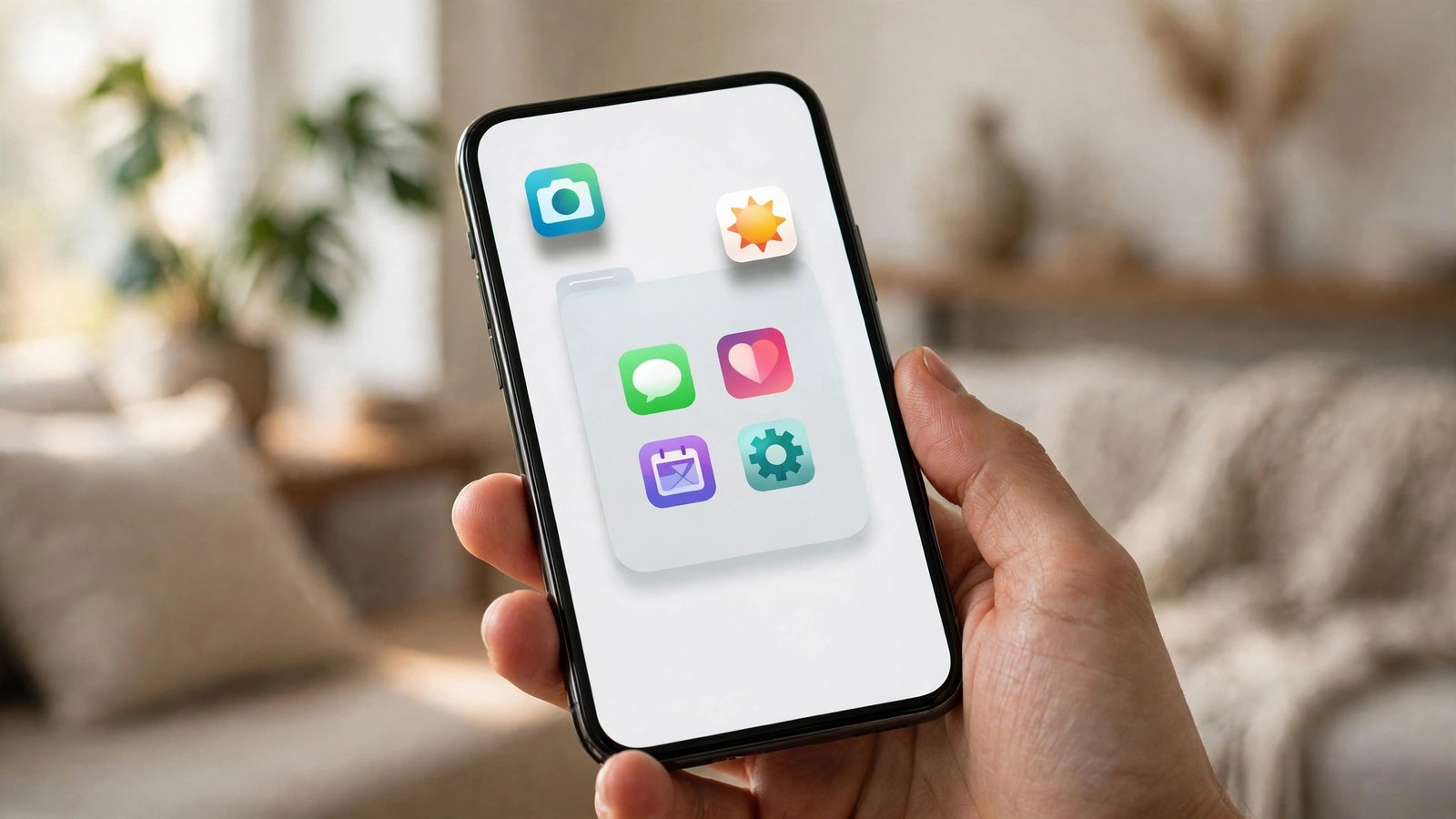
フォルダを使う方法は、iPhoneでもAndroidでも使える。隠したいアプリをまとめてフォルダに入れ、フォルダの名前を目立たないものに変える。フォルダをホーム画面の最後のページに置いておけば、普段の画面では目に入りにくくなる。フォルダの中のアプリは、フォルダを開かないと見えないので、画面を人に見せるときも安心だ。
iPhoneの場合は、Appライブラリを活用するのもよい。ホーム画面の一番右のページにあるAppライブラリでは、アプリが種類ごとに自動で分類される。ホーム画面から取り除いたアプリは、ここに残る。検索欄にアプリの名前を入力すれば、すぐに開くことができる。Androidの場合は、アプリ一覧の画面が同じ役割を果たす。ホーム画面には必要なアプリだけを置き、それ以外はアプリ一覧に任せるという使い方ができる。
隠したアプリを元に戻す方法
隠したアプリを元に戻すのは、隠すときと同じくらい簡単だ。iPhoneでホーム画面から取り除いたアプリは、Appライブラリでアプリを長押しし、「ホーム画面に追加」を選ぶと、ホーム画面に戻る。ページごと非表示にした場合は、ホーム画面のページ編集画面で、チェックを入れ直せばよい。
スクリーンタイムで制限したアプリは、設定アプリのスクリーンタイムから、「コンテンツとプライバシーの制限」を開き、「許可されたApp」でスイッチをオンに戻す。Androidでホーム画面から削除したアプリは、アプリ一覧から長押しして、ホーム画面にドラッグすれば戻る。機種の非表示機能で隠したアプリは、同じ設定画面でチェックを外すと表示されるようになる。どの方法でも、アプリの中のデータは消えないので、安心して元に戻すことができる。
隠すときの注意点
アプリを隠すときは、削除と取り除きの違いに注意したい。ホーム画面から取り除くだけなら、アプリのデータは残る。しかし、アンインストールや削除を選ぶと、アプリと一緒に中のデータも消えてしまう場合がある。大切なデータがあるアプリは、削除する前にバックアップを取っておくと安心だ。
また、アプリを隠しても、通知は表示される場合がある。たとえば、メッセージアプリを隠しても、通知がロック画面に出る設定のままだと、内容が見えてしまうことがある。通知まで隠したい場合は、設定アプリでそのアプリの通知をオフにしておこう。ロック画面の通知は、設定の「通知」から、表示方法を変えることができる。
子どもにスマホを渡すときは、アプリを隠すだけでなく、スクリーンタイムやペアレンタルコントロールの機能をあわせて使うのがおすすめだ。アプリを隠すだけでは、検索や設定から開けてしまう場合があるからだ。年齢に合った制限をかけておくことで、安心して渡すことができる。
Frequently Asked Questions
アプリを隠すと、アプリの中のデータは消えますか
ホーム画面から取り除くだけなら、データは消えない。アプリはスマホの中に残っており、Appライブラリやアプリ一覧から開くことができる。ただし、「削除」や「アンインストール」を選ぶと、アプリと一緒にデータが消える場合がある。隠すときは、削除ではなく取り除きや非表示の選択肢を選ぶように注意してほしい。
隠したアプリはどこから開けますか
iPhoneでは、ホーム画面の一番右にあるAppライブラリから開ける。検索欄にアプリの名前を入れるか、種類別のフォルダから探す。Androidでは、ホーム画面を上にスワイプして表示されるアプリ一覧から開ける。機種の非表示機能で隠したアプリは、設定画面で表示に戻してから開く必要がある。
子どもに見せたくないアプリがあるとき、隠すだけで十分ですか
隠すだけでは十分とは言えない場合がある。検索や設定画面から開けてしまうことがあるからだ。iPhoneならスクリーンタイム、Androidならペアレンタルコントロールの機能をあわせて使うとよい。アプリの使用制限や、アプリのインストール制限も設定できる。子どもに渡す前に、通知の表示方法も確認しておくと安心だ。


Post Comment