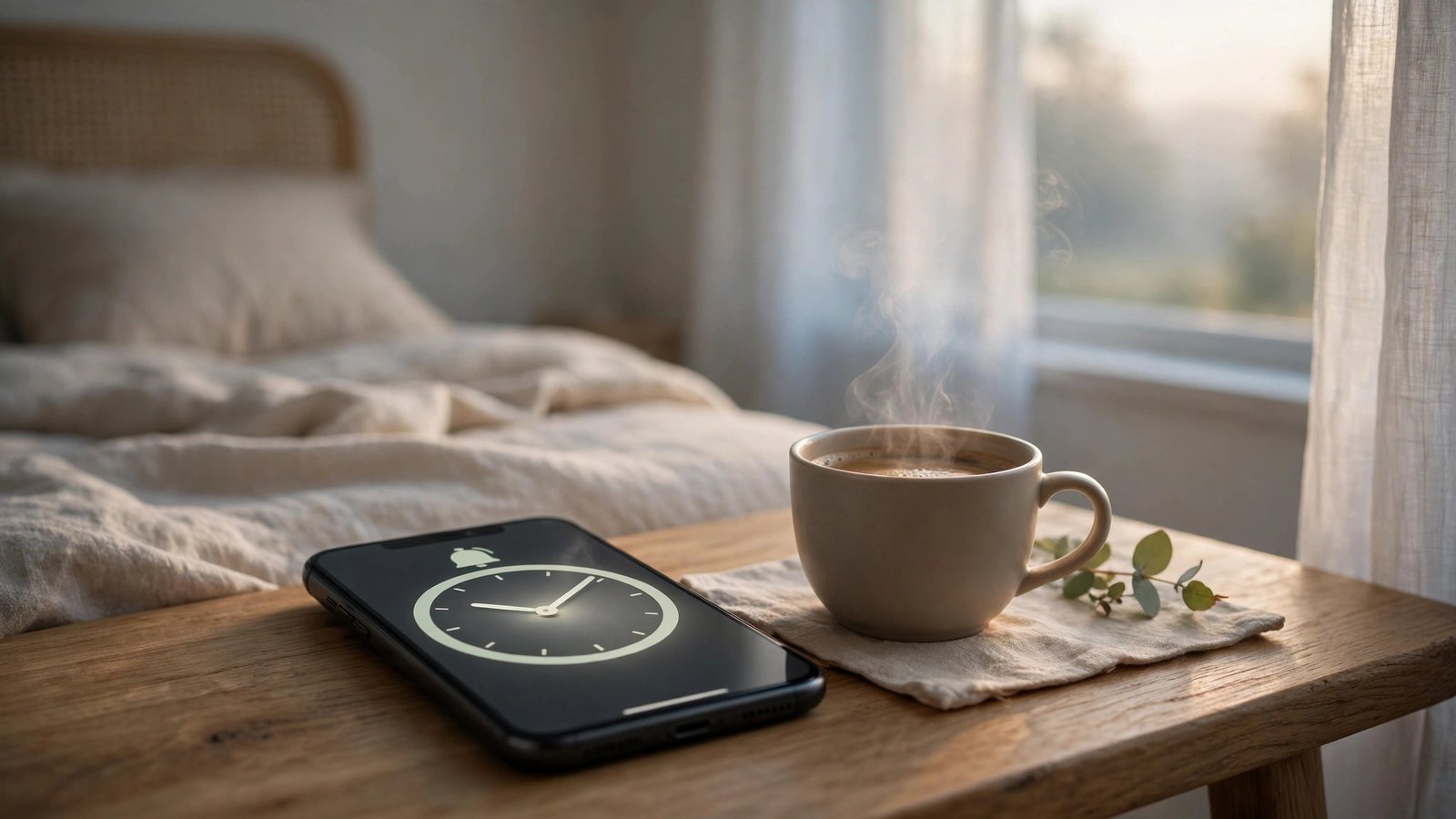
Cómo poner alarmas, temporizadores y recordatorios en el móvil: la guía completa para Android y iPhone
El móvil ha sustituido al despertador, al temporizador de la cocina y a la agenda de papel, pero mucha gente solo usa la alarma básica y se pierde todo lo demás. Con unos minutos de configuración puedes tener alarmas que se repiten solas cada día laborable, temporizadores para la cocina o el deporte, y recordatorios que te avisan justo cuando los necesitas.
Poner una alarma en iPhone
La app Reloj viene instalada en todos los iPhone y es la forma más fiable de poner alarmas, porque funciona aunque el teléfono esté en silencio o en modo No molestar:
1. Abre la app Reloj y toca la pestaña Alarma, abajo.
2. Toca el botón más, arriba a la derecha.
3. Elige la hora girando las ruedas de hora y minutos.
4. Toca Repetir y marca los días que quieras, por ejemplo de lunes a viernes para el trabajo.
5. En Etiqueta escribe para qué es la alarma, como Trabajo o Gimnasio, para reconocerla al sonar.
6. En Sonido elige un tono que te despierte pero no te sobresalte.
7. Activa Posponer si quieres que te deje volver a sonar a los nueve minutos, y toca Guardar.
Un detalle que mucha gente no sabe: la alarma del iPhone suena aunque el teléfono esté en modo silencio, pero no suena si el iPhone está apagado. Si necesitas que la alarma suene sí o sí, deja el teléfono encendido y enchufado por la noche.
Poner una alarma en Android
En Android la app se llama Reloj de Google en la mayoría de los móviles, y Reloj en los Samsung. Los pasos son prácticamente iguales en ambas:
1. Abre la app Reloj y entra en la pestaña Alarma.
2. Toca el botón más para crear una alarma nueva.
3. Elige la hora y, si quieres, los días de repetición.
4. Ponle un nombre, como Trabajo o Medicina, para saber qué es cuando suene.
5. Elige el sonido y activa la vibración si duermes con el móvil cerca.
6. Guarda la alarma.
En Android puedes poner varias alarmas a la vez, por ejemplo una a las 7:00 y otra a las 7:10 por si la primera no te despierta. También puedes configurar que la alarma suene aunque el teléfono esté en modo No molestar: en los ajustes de la alarma, busca la opción que permite ignorar el modo No molestar y actívala.
Usar el temporizador en el móvil
El temporizador es la función que más se infravalora y la que más se usa una vez que se descubre. Sirve para la cocina, para el deporte, para limitar el tiempo de una tarea o para acordarte de sacar la ropa de la lavadora:
1. Abre la app Reloj y entra en la pestaña Temporizador.
2. Elige las horas, los minutos y los segundos.
3. Toca Iniciar y deja el móvil donde puedas oírlo.
En iPhone hay un truco muy útil: cuando el temporizador termina, puedes elegir que deje de reproducir lo que esté sonando. En la pantalla del temporizador, toca Al finalizar y elige Detener reproducción. Así puedes quedarte dormido escuchando música o un pódcast y el móvil lo apagará solo cuando acabe el tiempo que hayas puesto.
Poner un recordatorio en el móvil
Los recordatorios son distintos de las alarmas: no te despiertan, te avisan de algo que tienes que hacer. Hay tres formas sencillas de ponerlos sin instalar nada:
En iPhone, abre la app Recordatorios, toca Nuevo recordatorio, escribe lo que tienes que hacer y toca el icono de la i para poner fecha y hora. Puedes pedir que te avise a una hora concreta o cuando llegues a un lugar, como al salir de casa o al llegar al trabajo.
En Android, abre Google Keep, toca el botón más, escribe la nota y toca el icono de la campana para poner un recordatorio con fecha y hora. Keep permite poner recordatorios por ubicación, igual que Recordatorios en iPhone. Otra opción es la app Tareas de Google, que se sincroniza con Gmail y con el calendario.
La tercera forma funciona en los dos sistemas: pídeselo al asistente de voz. Di “recuerdame comprar pan a las seis” y el móvil creará el recordatorio solo. Es la forma más rápida cuando tienes las manos ocupadas, y en la mayoría de los modelos recientes funciona incluso con la pantalla bloqueada.
Trucos para que las alarmas no te fallen nunca
Una alarma que no suena es peor que no tener alarma, así que conviene repasar estos puntos una vez y olvidarse. Primero, comprueba que la alarma está activada: en la lista de alarmas debe aparecer el interruptor en verde o en azul. Segundo, deja el teléfono enchufado por la noche si la batería está baja. Tercero, revisa que las alarmas estén permitidas dentro del modo No molestar: en iPhone suenan siempre con No molestar, pero en algunos Android hay que activar la excepción a mano.
Frequently Asked Questions
¿La alarma suena si el móvil está en silencio o en modo No molestar?
Sí, en la mayoría de los casos. Tanto en iPhone como en Android, la alarma suena aunque el teléfono esté en silencio y aunque esté activado el modo No molestar. Lo que no suena es la alarma si el teléfono está apagado del todo. En algunos modelos Android, hay que activar a mano la excepción para No molestar en los ajustes de la alarma, así que conviene comprobarlo una vez.
¿Puedo poner una alarma que solo suene de lunes a viernes?
Sí, en los dos sistemas. Al crear la alarma, toca Repetir y marca solo los días laborables, de lunes a viernes. La alarma se repetirá sola cada semana sin que tengas que volver a ponerla. También puedes crear alarmas distintas para días distintos, por ejemplo una para los días de trabajo y otra más tarde para el fin de semana.
¿Cómo hago que el móvil deje de reproducir música cuando me duermo?
En iPhone, pon un temporizador y en la opción Al finalizar elige Detener reproducción: cuando acabe el tiempo, la música o el pódcast se parará solo. En Android, algunas apps de música tienen su propio temporizador de apagado en sus ajustes, y en las versiones recientes del Reloj de Google también puedes elegir que el temporizador detenga la reproducción al terminar.




Post Comment