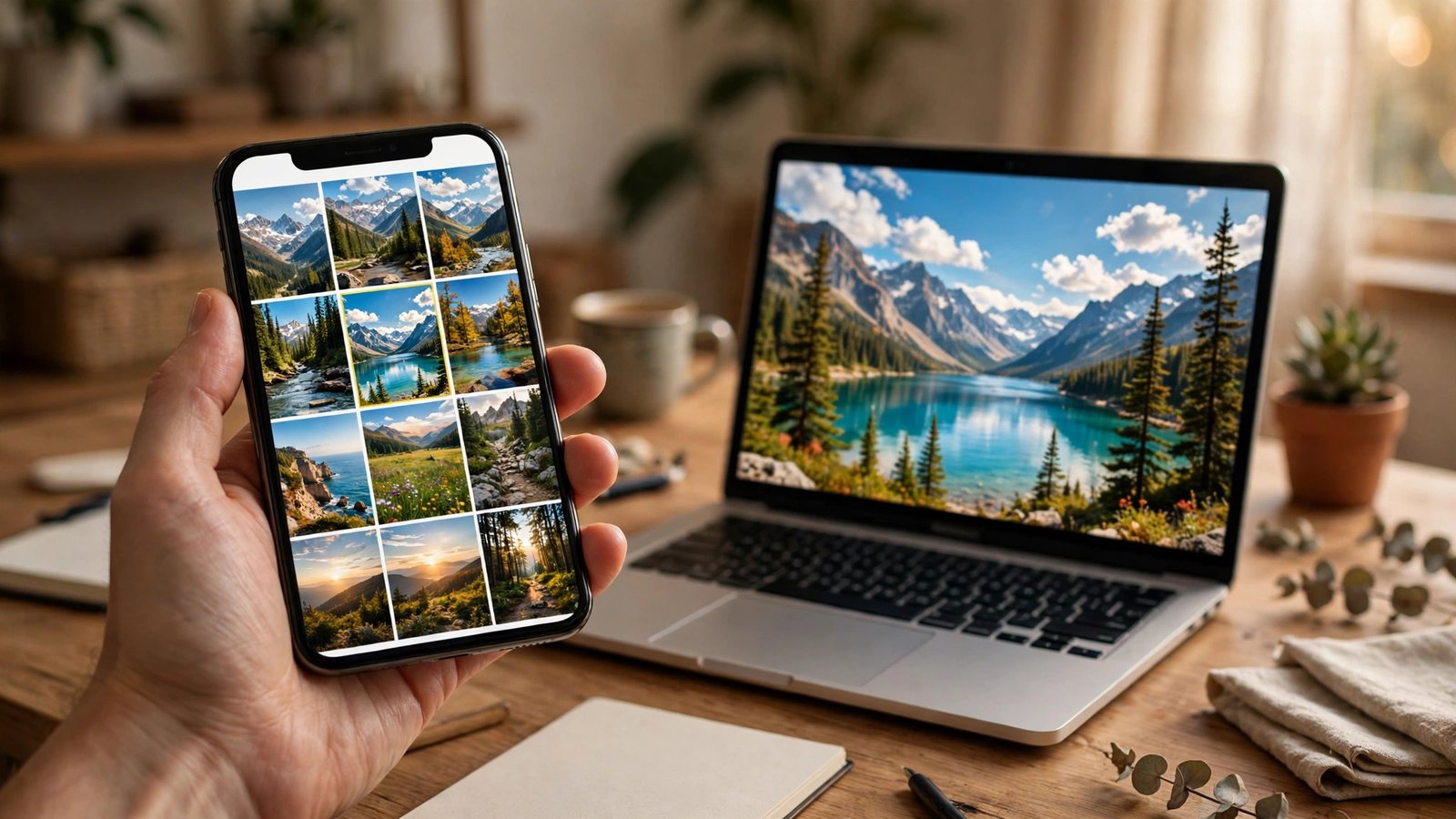
HEIC-Fotos in JPG umwandeln: So klappt es auf iPhone und Android
HEIC ist das Fotoformat, mit dem iPhones seit Jahren standardmäßig aufnehmen, und auch viele Android-Handys nutzen es inzwischen. Die Dateien sind deutlich kleiner als JPGs bei gleicher Qualität, doch genau da liegt das Problem: Viele Programme, Druckdienste und ältere Geräte können mit HEIC nichts anfangen. Wer ein Foto per Mail verschickt, auf einer Website hochlädt oder an einem Windows-PC weiterbearbeiten will, steht plötzlich vor einer Datei, die sich nicht öffnen lässt. Die gute Nachricht: Das Umwandeln in JPG geht auf iPhone und Android schnell und ohne Zusatzkosten.
Was HEIC ist und warum Ihr Handy es nutzt
HEIC steht für High Efficiency Image Container und basiert auf dem modernen HEIF-Standard. Apple hat das Format mit iOS 11 eingeführt, inzwischen speichern auch viele Android-Hersteller ihre Fotos so. Der Vorteil ist klar: Ein HEIC-Foto braucht bei gleicher Bildqualität etwa halb so viel Speicher wie ein JPG. Das spart Platz auf dem Handy und beim Backup in der Cloud.
Der Nachteil zeigt sich erst beim Teilen. Windows konnte HEIC lange Zeit gar nicht öffnen, viele Bildbearbeitungsprogramme und Webdienste unterstützen das Format bis heute nicht, und manche Druckdienste lehnen HEIC-Dateien ab.
Auf dem iPhone: Neue Fotos gleich als JPG aufnehmen
Wer das Problem an der Wurzel packen will, stellt die Kamera seines iPhones um. Öffnen Sie die Einstellungen, tippen Sie auf Kamera und dann auf Formate. Dort stehen zwei Optionen zur Auswahl: Hohe Effizienz und Maximale Kompatibilität. Hohe Effizienz bedeutet HEIC, Maximale Kompatibilität bedeutet JPG. Stellen Sie auf Maximale Kompatibilität um, nimmt Ihr iPhone ab sofort alle Fotos als JPG auf.
Der Nachteil: JPG-Dateien sind größer, Ihr Speicher füllt sich schneller. Für die meisten Nutzer ist das kein großes Problem, denn moderne iPhones haben genug Platz. Wenn Sie dagegen viele Fotos machen und der Speicher knapp ist, lassen Sie die Einstellung auf Hohe Effizienz und wandeln nur die Fotos um, die Sie tatsächlich teilen oder weitergeben wollen.
Auf dem iPhone: Einzelne Fotos beim Teilen umwandeln
Das iPhone hilft Ihnen beim Teilen automatisch. Wenn Sie ein Foto aus der Fotos-App per Mail, Messenger oder in eine andere App schicken, die HEIC nicht versteht, wandelt iOS das Bild in den meisten Fällen selbstständig in ein JPG um. Sie müssen dafür nichts einstellen. Das funktioniert bei Mail, WhatsApp und vielen anderen Apps zuverlässig.
Wenn Sie ein Foto gezielt als JPG-Datei brauchen, etwa für einen Upload auf einer Website, geht das über die Dateien-App. Öffnen Sie die Fotos-App, wählen Sie das Bild aus und tippen Sie auf Teilen. Wählen Sie dann In Dateien sichern und speichern Sie das Foto in einem Ordner. In den aktuellen Versionen legt iOS die Datei dort als JPG ab, wenn das Zielformat JPG verlangt. Prüfen Sie nach dem Speichern kurz die Dateiendung in der Dateien-App: Steht dort .jpg, hat die Umwandlung geklappt.
Auf Android: HEIC in JPG umwandeln
Auf Android hängt der beste Weg davon ab, welchen Hersteller Sie nutzen und ob Ihr Handy überhaupt HEIC aufnimmt. Viele Samsung-Handys speichern Fotos auf Wunsch im HEIF-Format, die Einstellung finden Sie in der Kamera-App unter Einstellungen und dort bei den Bildformaten. Stellen Sie sie auf JPG um, wenn Sie keine HEIC-Dateien mehr erzeugen wollen.
Einzelne Fotos wandeln Sie am einfachsten über Google Fotos um. Öffnen Sie das Foto in Google Fotos und laden Sie es über den Browser auf einem PC herunter: In den meisten Fällen liefert Google Fotos den Download als JPG-Datei aus. Auch das Teilen aus Google Fotos in eine andere App heraus führt in der Regel zu einer JPG-Datei, wenn die Ziel-App HEIC nicht unterstützt.
Auf einem Windows-PC öffnen Sie HEIC-Dateien mit der Fotos-App. Falls die App das Format nicht erkennt, brauchen Sie die kostenlose Erweiterung HEIF Image Extensions aus dem Microsoft Store. Danach lassen sich HEIC-Bilder in der Fotos-App öffnen und über die Option Als Kopie speichern als JPG ablegen. Alternativ öffnen Programme wie IrfanView oder XnView HEIC-Dateien in den aktuellen Versionen und speichern sie per Speichern unter als JPG.
Viele Fotos auf einmal umwandeln
Wer nicht jedes Foto einzeln anfassen will, wandelt ganze Stapel auf einmal um. Auf dem Mac markieren Sie in der Fotos-App einfach alle Bilder, die Sie brauchen, und exportieren sie gemeinsam als JPEG. Auf dem iPhone geht das über Kurzbefehle: Die App Kurzbefehle enthält eine fertige Aktion, die ausgewählte Fotos in JPG umwandelt und in der Dateien-App ablegt.
Auf dem PC eignen sich kostenlose Bildbetrachter mit Stapelverarbeitung. IrfanView kann auf Windows ganze Ordner mit HEIC-Dateien einlesen und alle auf einmal als JPG speichern. Achten Sie dabei auf die Qualitätseinstellung: Ein Wert um 90 Prozent liefert Bilder, die vom Original kaum zu unterscheiden sind, bei deutlich kleinerer Datei als ein verlustfreies Format.
Online-Umwandler sind die schnellste Lösung für ein einzelnes Foto zwischendurch, aber sie haben einen Haken: Sie laden Ihre privaten Fotos auf einen fremden Server hoch. Für Urlaubsbilder mag das egal sein, für private Fotos, Dokumente oder Bilder mit Personen darauf ist es keine gute Idee. Nutzen Sie Online-Dienste nur für unkritische Bilder und bevorzugen Sie sonst die Umwandlung direkt auf Ihrem Gerät.
Frequently Asked Questions
Verliere ich beim Umwandeln von HEIC in JPG an Qualität?
Beim Umwandeln in JPG geht ein kleiner Teil der Bildinformation verloren, weil JPG ein verlustbehaftetes Format ist. In der Praxis ist der Unterschied bei einer hohen Qualitätseinstellung von etwa 90 Prozent mit bloßem Auge nicht zu sehen. Wichtig ist nur, dass Sie das Original als HEIC behalten, wenn Sie das Foto später noch einmal bearbeiten oder in einem anderen Format brauchen.
Kann ich HEIC auf dem iPhone komplett abschalten?
Ja. In den Einstellungen unter Kamera und Formate stellen Sie Maximale Kompatibilität ein, dann nimmt Ihr iPhone alle neuen Fotos als JPG auf. Bereits aufgenommene HEIC-Fotos bleiben im alten Format und müssen bei Bedarf einzeln umgewandelt werden.
Warum öffnet mein Windows-PC keine HEIC-Dateien?
Windows unterstützt HEIC nicht von Haus aus. Installieren Sie die kostenlose Erweiterung HEIF Image Extensions aus dem Microsoft Store, danach öffnet die Fotos-App HEIC-Bilder ganz normal. Alternativ wandeln Sie die Fotos vorher auf dem Handy in JPG um, dann brauchen Sie auf dem PC gar keine Erweiterung.



Post Comment