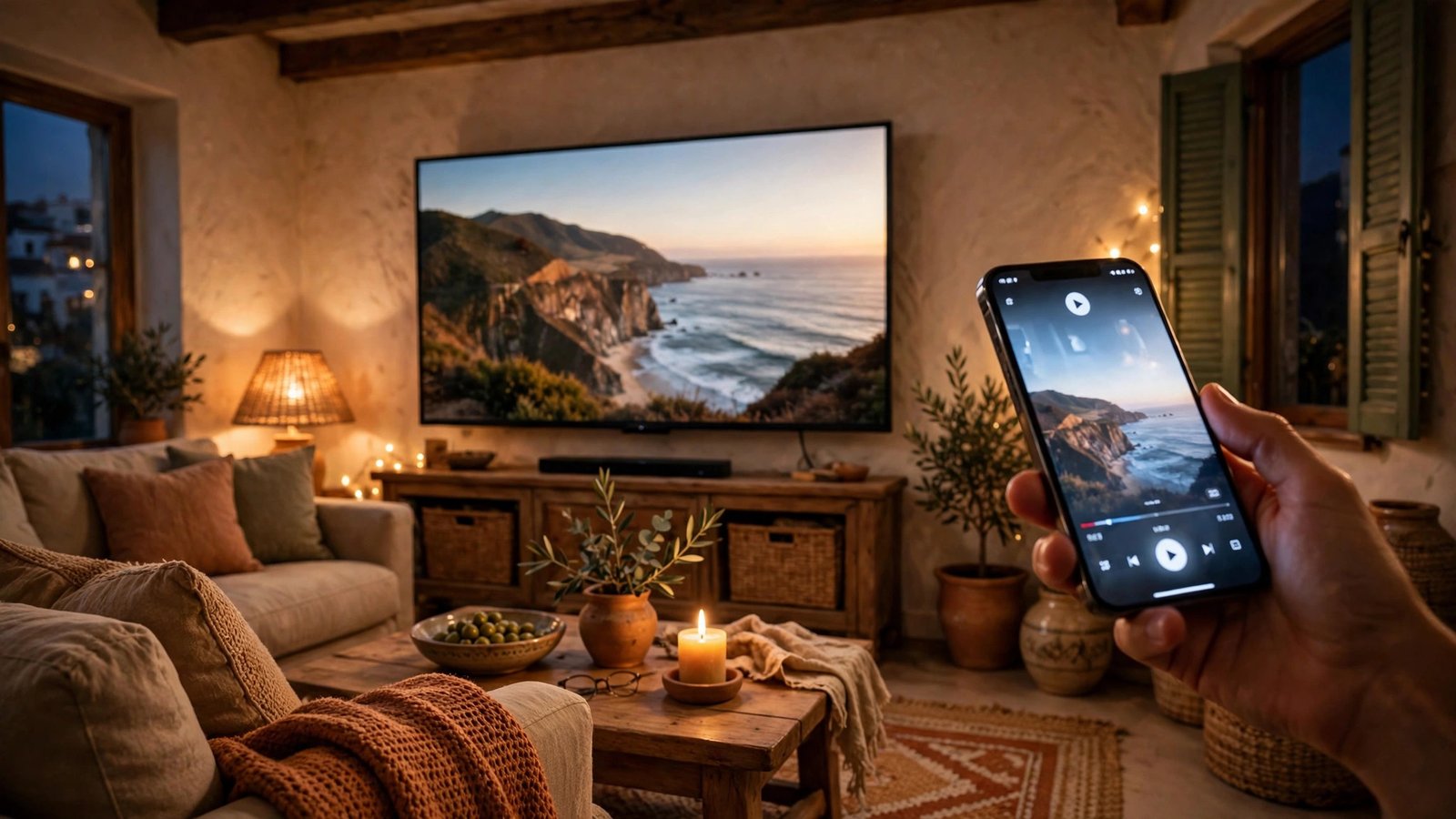
Cómo conectar el móvil a la televisión en España: Chromecast, AirPlay y cable
Ver un vídeo, enseñar fotos o seguir una receta con la pantalla grande de la televisión es mucho más cómodo que hacerlo en el móvil. Lo bueno es que no hace falta ser un experto ni comprar nada raro: casi todos los televisores actuales admiten al menos uno de estos tres métodos. En esta guía verás cómo conectar tu móvil a la televisión con Chromecast, con AirPlay y con cable, tanto en Android como en iPhone, y qué hacer si algo no funciona a la primera.
Antes de empezar: qué necesitas según tu móvil y tu tele
El método más cómodo depende de lo que tengas en casa. Si tu televisor es un Android TV o Google TV, o tienes un Chromecast conectado por HDMI, el método natural es Chromecast. Si tienes un iPhone y un Apple TV, o un televisor compatible con AirPlay 2, lo natural es AirPlay. Y si tu tele es más antigua o el WiFi falla, el cable HDMI es el método que nunca falla. Antes de probar ningún método, conecta el móvil y la televisión a la misma red WiFi, porque tanto Chromecast como AirPlay lo necesitan para verse entre sí.
Método 1: Chromecast o Google TV
Chromecast es el método más usado en Android, y también funciona desde un iPhone para muchas aplicaciones. Hay dos formas de usarlo: enviar solo un vídeo desde una aplicación, o duplicar toda la pantalla del móvil.
Para enviar un vídeo desde una aplicación, abre la aplicación en el móvil, por ejemplo YouTube, Netflix o Spotify, y busca el icono de enviar contenido, que parece una pantalla con ondas. Toca ese icono, elige tu televisión en la lista y el vídeo empezará a reproducirse en la tele. Mientras tanto, puedes seguir usando el móvil para otras cosas, porque el vídeo lo reproduce la televisión por su cuenta.
Para duplicar toda la pantalla, abre la aplicación Google Home en el móvil, toca el nombre de tu televisión o de tu Chromecast y elige la opción de enviar la pantalla. Todo lo que hagas en el móvil se verá en la tele. Para terminar, vuelve a Google Home y toca detener, o desconecta desde el panel de notificaciones.
Método 2: AirPlay desde un iPhone
AirPlay es la opción de Apple y funciona con un Apple TV o con televisores de marcas como Samsung, LG o Sony que indican compatibilidad con AirPlay 2. Es el método más cómodo si tienes un iPhone, porque no necesita ninguna aplicación extra.
Para enviar un vídeo o una canción, abre la aplicación en el iPhone, toca el icono de AirPlay, que parece un triángulo con ondas, y elige tu televisión. Para duplicar toda la pantalla, abre el Centro de control deslizando el dedo desde la esquina superior derecha, toca el botón de duplicar pantalla y elige tu televisor. Si es la primera vez, la tele mostrará un código que debes introducir en el iPhone.
Mientras duplicas la pantalla, el iPhone muestra todo en la televisión, así que es perfecto para enseñar fotos, hacer una videollamada con la imagen grande o seguir una presentación. Para parar, vuelve al Centro de control y toca dejar de duplicar.
Método 3: con cable HDMI
El cable es la opción más fiable cuando el WiFi no llega bien al salón o la tele no admite Chromecast ni AirPlay. Necesitas un adaptador según tu móvil: de USB-C a HDMI en la mayoría de los Android actuales y en los iPhone 15 y posteriores, o de Lightning a HDMI en los iPhone anteriores.
Conecta el adaptador al móvil y el cable HDMI entre el adaptador y un puerto HDMI libre de la televisión. Después, enciende la televisión y elige con el mando la entrada HDMI correcta. La pantalla del móvil aparecerá en la tele de inmediato, sin configurar nada más.
Este método tiene dos ventajas claras: no depende del WiFi y la imagen no sufre cortes. Su único inconveniente es el cable, que limita el movimiento. Para ver una película o hacer una presentación, es la opción más segura.
Qué método elegir según lo que quieras hacer
Si solo quieres ver un vídeo de YouTube o Netflix, enviar el contenido con Chromecast o AirPlay es lo más cómodo, porque el móvil queda libre y la tele reproduce el vídeo por su cuenta. Si quieres enseñar fotos o mostrar una aplicación que no tiene botón de enviar, duplica la pantalla completa. Y si vas a hacer una presentación o ver una película larga sin cortes, el cable HDMI te quita cualquier preocupación por el WiFi.
Si no funciona: los fallos más comunes
El fallo más común es que la televisión no aparece en la lista. En casi todos los casos, el motivo es que el móvil y la tele no están en la misma red WiFi. Comprueba que el móvil no esté conectado a los datos móviles ni a otra red, y que la tele no esté usando la red de invitados del router, que suele aislar los dispositivos entre sí.
Si la tele aparece pero la conexión se corta, reinicia el televisor y el router, y prueba de nuevo. También ayuda acercar el móvil al router o cambiar a la red de 5 GHz si está disponible.
Con el cable, el fallo típico es elegir la entrada HDMI equivocada en la tele. Prueba cada entrada HDMI con el mando hasta que aparezca la pantalla del móvil. Si aun así no se ve nada, prueba otro cable o adaptador, porque algunos adaptadores baratos no transmiten vídeo, solo cargan.
Frequently Asked Questions
¿Necesito comprar algo para conectar el móvil a la tele?
Depende de tu televisor. Si tu tele tiene Chromecast o Google TV integrado, o es compatible con AirPlay 2, no necesitas comprar nada: todo se hace por WiFi. Solo necesitarás un adaptador y un cable HDMI si tu televisor no admite estas funciones.
¿Se puede conectar el móvil a la tele sin WiFi?
Sí, con un cable HDMI y el adaptador adecuado para tu móvil. Es el único método que no necesita WiFi. Las opciones inalámbricas, Chromecast y AirPlay, necesitan que el móvil y la televisión estén en la misma red WiFi.
¿Por qué se corta la imagen al duplicar la pantalla?
Lo más habitual es una señal WiFi débil o inestable. Acerca el móvil al router, usa la red de 5 GHz si tu router la ofrece, y cierra las aplicaciones que consumen datos en segundo plano. Si los cortes continúan, prueba con cable HDMI, que no depende del WiFi.


Post Comment