SD-Karte auf dem Handy nutzen: Speicher erweitern, Fotos verschieben und Karte sicher formatieren
Der Speicher ist voll, aber das neue Handy soll noch ein Jahr halten. Bevor Sie Fotos löschen oder ein teureres Modell kaufen, lohnt ein Blick auf den Kartensteckplatz. Viele Android-Handys nehmen eine microSD-Karte auf, mit der sich der Speicher günstig erweitern lässt. Fotos, Videos und Musik wandern dann auf die Karte, und der interne Speicher bleibt für Apps und Updates frei.
Nicht jedes Handy kann das. iPhones haben keinen Kartensteckplatz, und auch viele teure Android-Modelle verzichten inzwischen darauf. Doch bei zahlreichen Samsung-, Motorola- und Sony-Modellen sowie vielen Mittelklasse-Handys gehört der Steckplatz weiterhin dazu. Diese Anleitung zeigt, wie Sie prüfen, ob Ihr Handy eine Karte nimmt, welche Karte sich lohnt und wie Sie sie richtig einrichten.
Prüfen, ob Ihr Handy eine SD-Karte nimmt
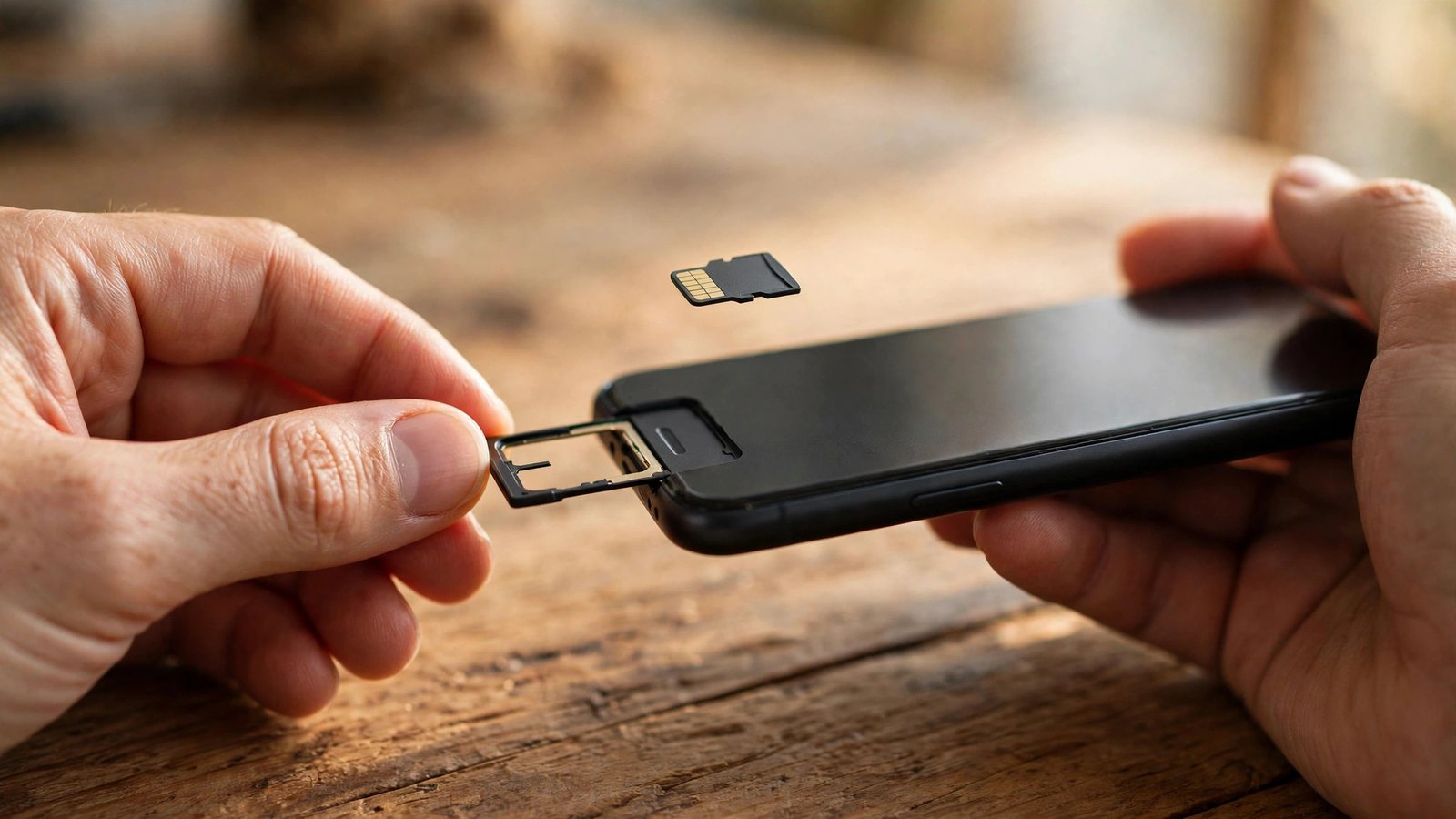
Der Steckplatz sitzt meist an der Seite des Handys und lässt sich mit dem kleinen Werkzeug öffnen, das beim Kauf dabei war. Eine Büroklammer funktioniert in den meisten Fällen genauso. Manche Handys teilen sich den Steckplatz mit der zweiten SIM-Karte. Dann müssen Sie sich entscheiden: zweite SIM oder Speicherkarte.
Sicherer ist der Blick in die technischen Daten. Auf der Herstellerseite oder in der Bedienungsanleitung steht unter Speicher oder Erweiterung, ob microSD unterstützt wird und bis zu welcher Größe. Viele aktuelle Modelle nehmen Karten bis zu einem Terabyte, ältere oft nur bis 256 oder 512 Gigabyte. Kaufen Sie keine Karte, die größer ist als das, was Ihr Handy unterstützt.
Die richtige Karte kaufen
Nicht jede Speicherkarte ist für das Handy geeignet. Drei Angaben auf der Verpackung zählen wirklich. Die erste ist die Bauform: Für Handys brauchen Sie microSD, die kleine Variante. Die zweite ist die Kapazität. Für Fotos und Musik reichen in den meisten Fällen 128 oder 256 Gigabyte. Wer viele Videos in hoher Auflösung dreht, greift besser zu 512 Gigabyte.
Die dritte Angabe ist die Geschwindigkeit. Achten Sie auf das Symbol A2, das für Anwendungsleistung steht, und auf die Klasse U3 oder V30. Diese Karten schreiben schnell genug, um Videos ruckelfrei aufzunehmen und Fotos ohne Verzögerung zu speichern. Billige Karten ohne diese Kennzeichnung können das Handy spürbar ausbremsen und bei Videoaufnahmen zu Abbrüchen führen. Kaufen Sie Markenware bei einem seriösen Händler.
Karte einsetzen und formatieren
Schalten Sie das Handy nicht extra aus, das Einsetzen funktioniert im laufenden Betrieb. Öffnen Sie die Schublade, legen Sie die Karte mit den Kontakten nach unten ein und schieben Sie die Schublade vorsichtig zurück. Das Handy erkennt die Karte in der Regel sofort und fragt, wie sie verwendet werden soll.
Hier gibt es zwei Möglichkeiten. Als mobiler Speicher, oft auch tragbarer Speicher genannt, bleibt die Karte ein eigener Speicherort. Sie können Fotos und Dateien darauf ablegen und die Karte später in ein anderes Gerät stecken. Das ist die empfohlene Einstellung für fast alle Nutzer.
Die zweite Möglichkeit ist die Formatierung als interner Speicher. Dabei wird die Karte mit dem internen Speicher verschmolzen und verschlüsselt. Apps lassen sich dann teilweise auf die Karte auslagern. Der Haken: Die Karte funktioniert danach nur noch in diesem einen Handy, und das Entfernen kann installierte Apps unbrauchbar machen. Nutzen Sie diese Option nur, wenn der interne Speicher dauerhaft zu klein ist und Sie die Karte ohnehin nie entnehmen wollen.
Tippen Sie bei der Frage des Handys auf die gewünschte Option und lassen Sie die Formatierung in Ruhe durchlaufen. Das dauert je nach Kartengröße ein paar Sekunden bis zu einer Minute. Brechen Sie den Vorgang nicht ab und entfernen Sie die Karte währenddessen nicht.
Fotos und Dateien auf die Karte verschieben
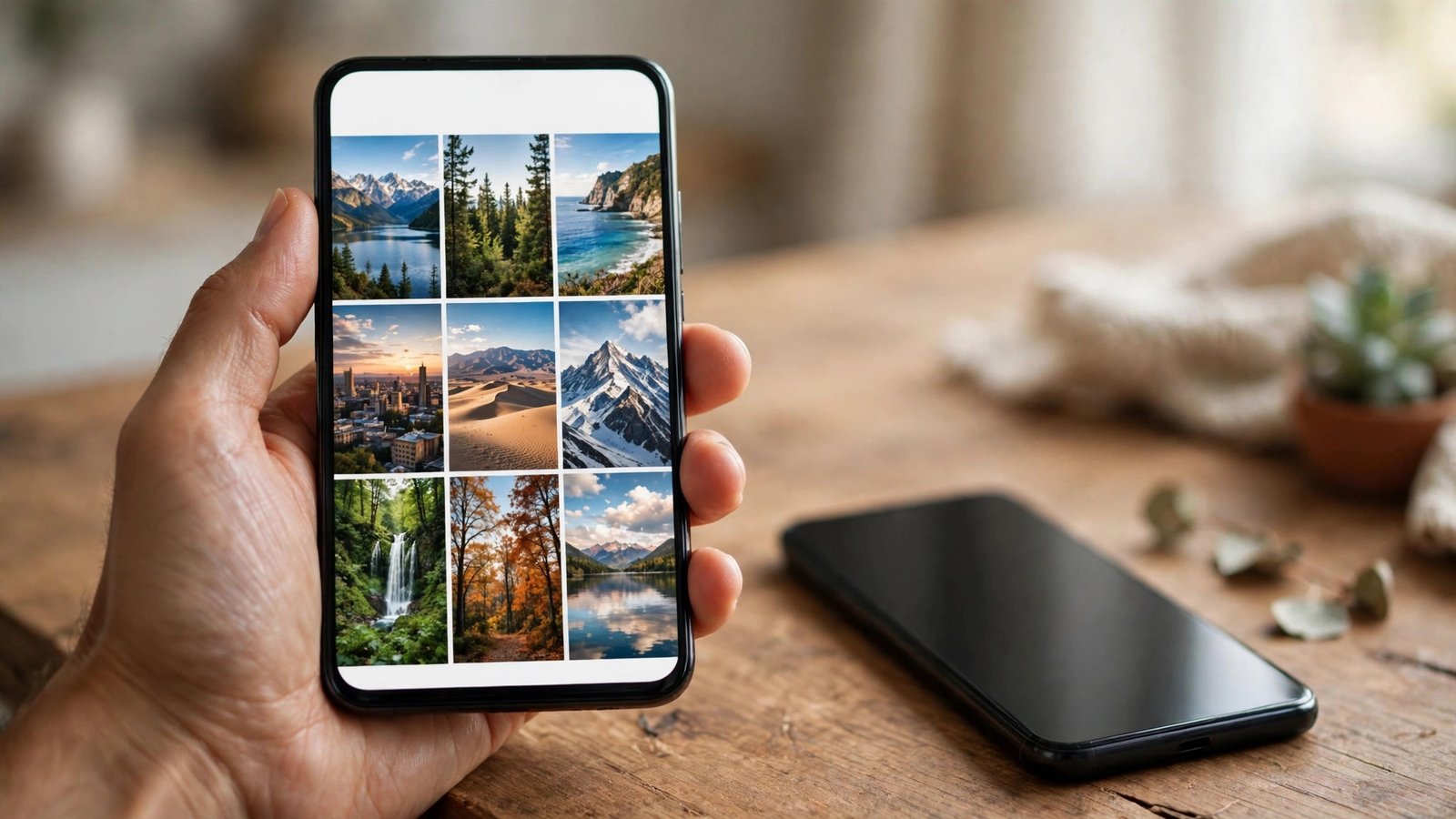
Nach der Einrichtung können Sie Dateien auf die Karte umziehen lassen. Am einfachsten geht das über die Dateien-App des Handys. Öffnen Sie sie, wechseln Sie in den internen Speicher, markieren Sie Ordner wie DCIM für Fotos oder Downloads und wählen Sie Verschieben. Als Ziel wählen Sie die SD-Karte. Bei vielen Fotos dauert der Vorgang ein paar Minuten.
Auch die Kamera-App lässt sich so einstellen, dass neue Fotos und Videos direkt auf der Karte landen. Öffnen Sie die Kameraeinstellungen und suchen Sie nach Speicherort. Dort stellen Sie die SD-Karte ein. Ab sofort landen neue Aufnahmen automatisch auf der Karte, und der interne Speicher bleibt frei.
Musik und heruntergeladene Inhalte lassen sich bei den meisten Apps ebenfalls auf die Karte legen. In Streaming-Apps finden Sie die Einstellung meist unter Downloads oder Speicher.
Apps auf die Karte auslagern
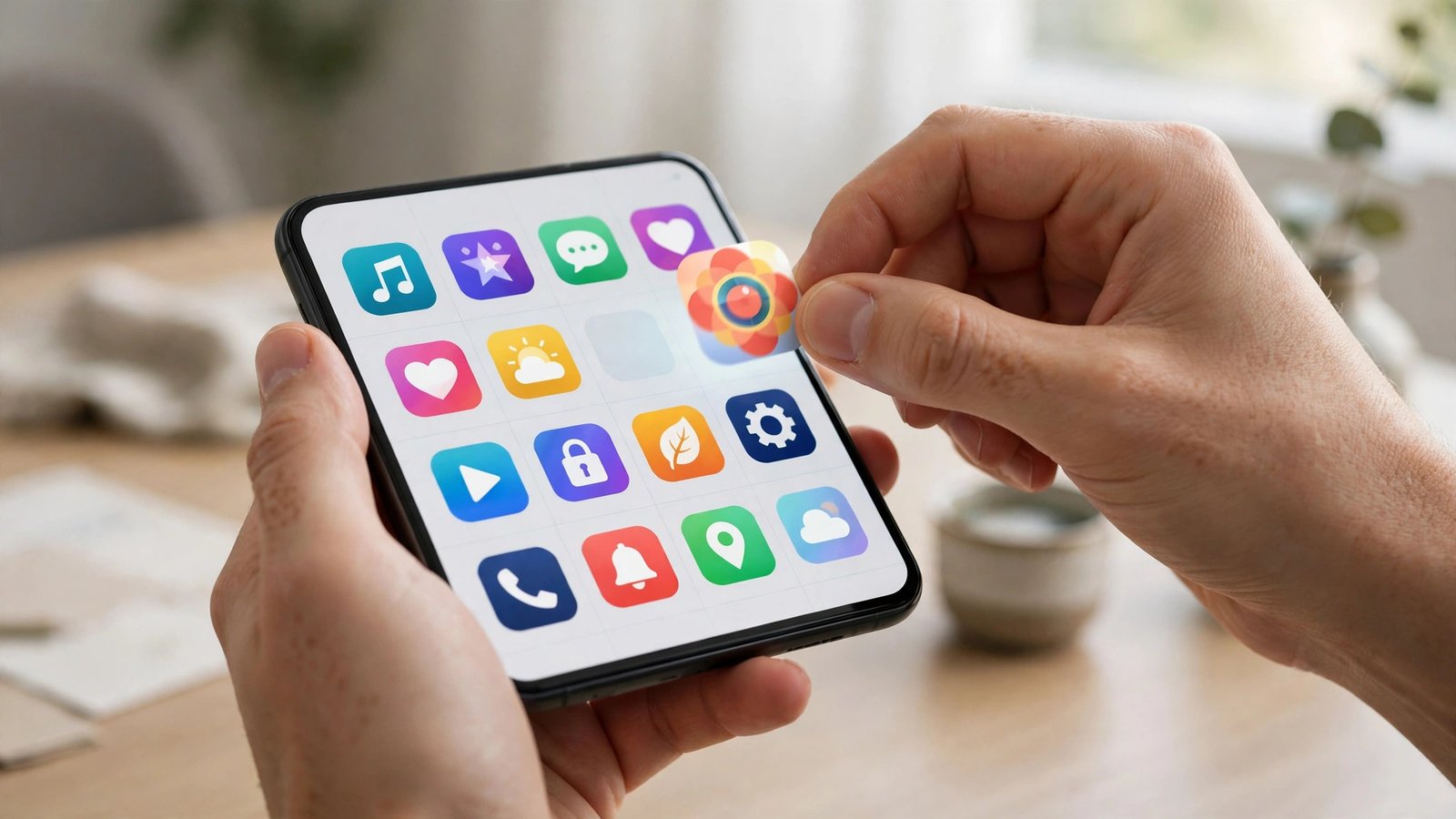
Einige Android-Handys erlauben es, Teile von Apps auf die SD-Karte zu verschieben. Gehen Sie in den Einstellungen zu Apps, wählen Sie eine App aus und tippen Sie auf Speicher. Wenn die Option Ändern oder Auf SD-Karte verschieben erscheint, können Sie sie nutzen. Nicht jede App bietet das an, und oft wandern nur Teile der App-Daten auf die Karte. Der größte Gewinn entsteht fast immer durch Fotos, Videos und Musik, nicht durch Apps.
Karte sicher entfernen
Nehmen Sie eine eingelegte Karte niemals einfach heraus, während das Handy läuft. Offene Schreibvorgänge können Dateien beschädigen oder die Karte unlesbar machen. Gehen Sie in den Einstellungen zu Speicher, tippen Sie auf die SD-Karte und wählen Sie Auswerfen oder Trennen. Erst wenn das Handy die Karte freigegeben hat, öffnen Sie die Schublade.
Das gilt auch, wenn Sie die Karte in einen Kartenleser am Computer stecken wollen. Werfen Sie sie dort ebenfalls sicher aus, bevor Sie sie herausziehen.
Wenn die Karte nicht erkannt wird
Manchmal meldet das Handy eine neue Karte als beschädigt oder erkennt sie gar nicht. Prüfen Sie zuerst, ob die Karte richtig sitzt. Nehmen Sie sie heraus und setzen Sie sie erneut ein. Hilft das nicht, formatieren Sie die Karte im Handy neu. Beachten Sie, dass dabei alle Daten auf der Karte gelöscht werden.
Wird die Karte auch am Computer nicht erkannt, ist sie in den meisten Fällen defekt. Bei einer neuen Karte greift die Gewährleistung des Händlers. Datenrettungsprogramme können manchmal noch Dateien von einer defekten Karte lesen, das gelingt aber längst nicht immer. Deshalb gilt: Wichtige Fotos gehören zusätzlich in eine Cloud-Sicherung oder auf den Computer, eine Speicherkarte allein ist keine Datensicherung.
Häufig gestellte Fragen
Kann ich eine SD-Karte in jedem Android-Handy nutzen?
Nein. Viele aktuelle Modelle, vor allem teure Flaggschiffe, haben keinen microSD-Steckplatz mehr. iPhones unterstützen grundsätzlich keine Speicherkarten. Prüfen Sie vor dem Kauf in den technischen Daten Ihres Modells, ob ein Steckplatz vorhanden ist und welche Kartengröße maximal unterstützt wird.
Löscht das Formatieren die Daten auf der Karte?
Ja. Beim Formatieren werden alle Daten auf der Karte gelöscht. Sichern Sie Fotos und Dateien vorher auf dem Computer oder in einer Cloud. Das gilt auch, wenn die Karte neu ist und Sie sie als internen Speicher einrichten wollen.
Ist eine SD-Karte als interner Speicher eine gute Idee?
In den meisten Fällen nicht. Als interner Speicher formatiert, funktioniert die Karte nur noch in diesem einen Handy und kann das System ausbremsen, wenn sie zu langsam ist. Für fast alle Nutzer ist die Einrichtung als mobiler Speicher die bessere Wahl: Fotos, Videos und Musik landen auf der Karte, Apps bleiben im internen Speicher.



Post Comment