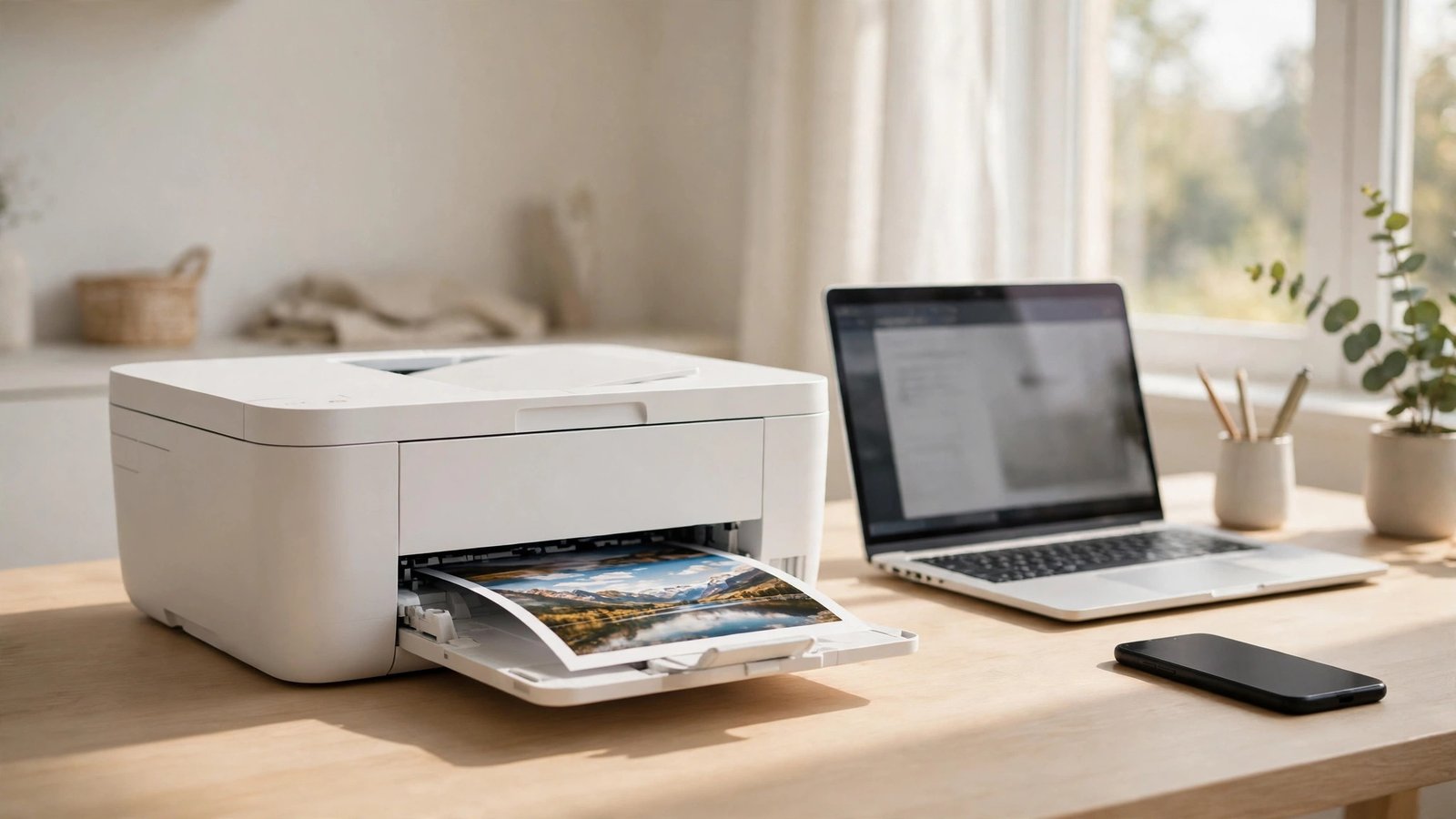
Comment installer et configurer une imprimante Wi-Fi en France : iPhone, Android et ordinateur, pas à pas
Une imprimante Wi-Fi permet d’imprimer depuis n’importe quelle pièce de la maison, sans brancher de câble : le téléphone ou l’ordinateur envoie le document par le réseau sans fil, et l’imprimante fait le reste. L’installation prend en général une dizaine de minutes, mais elle peut tourner au casse-tête quand le téléphone ne voit pas l’imprimante. Ce guide vous accompagne étape par étape, sur iPhone, Android, Windows et Mac.
Étape 1 : préparer l’imprimante et le réseau
Avant tout, placez l’imprimante à portée de votre box internet, de préférence dans la même pièce ou dans la pièce voisine : les murs épais affaiblissent le signal Wi-Fi, et une imprimante posée trop loin de la box sera la première à en souffrir. Branchez-la, allumez-la, puis installez les cartouches d’encre et chargez quelques feuilles dans le bac.
Vérifiez ensuite le nom de votre réseau Wi-Fi et son mot de passe : ils sont imprimés sur une étiquette au dos ou sous la box, et on les retrouve aussi dans l’application de l’opérateur. Notez-les, vous en aurez besoin pour connecter l’imprimante. Si votre box diffuse deux réseaux, un en 2,4 GHz et un en 5 GHz, retenez que la plupart des imprimantes ne fonctionnent qu’en 2,4 GHz : c’est celui à choisir, même si vos autres appareils utilisent le 5 GHz.
Étape 2 : connecter l’imprimante au Wi-Fi
La méthode la plus simple est le bouton WPS. Sur l’imprimante, appuyez sur le bouton Wi-Fi jusqu’à ce que le voyant clignote, puis appuyez sur le bouton WPS de votre box dans les deux minutes qui suivent. Les deux appareils se connectent tout seuls, sans mot de passe, et le voyant Wi-Fi passe au fixe quand la connexion est établie.
Sans bouton WPS, passez par l’écran de l’imprimante : ouvrez la section réseau dans les réglages, lancez la recherche, choisissez le vôtre, puis tapez le mot de passe au clavier à l’écran. C’est plus long, mais cela fonctionne avec toutes les box. Certaines imprimantes sans écran se configurent depuis l’application du fabricant, qui guide la connexion depuis le téléphone. Dans tous les cas, imprimez ensuite une page de configuration réseau depuis le menu de l’imprimante, pour confirmer qu’elle a bien reçu une adresse.
Étape 3 : imprimer depuis un iPhone
Sur iPhone, aucune application n’est nécessaire dans la plupart des cas, grâce à AirPrint, la technologie d’impression intégrée par Apple. Vérifiez que l’iPhone et l’imprimante sont connectés au même réseau Wi-Fi. Ouvrez le document ou la photo, touchez le bouton de partage, puis choisissez Imprimer. Si votre imprimante apparaît, touchez-la, réglez le nombre de copies et le format, puis lancez l’impression.
Si l’imprimante n’apparaît pas, vérifiez qu’elle est allumée et connectée au Wi-Fi, et que l’iPhone est sur le même réseau. Certaines imprimantes anciennes ne sont pas compatibles AirPrint : installez alors l’application du fabricant, par exemple HP Smart, Epson iPrint, Canon PRINT ou Brother iPrint&Scan. Ces applications permettent aussi de numériser et de vérifier le niveau d’encre.
Étape 4 : imprimer depuis un téléphone Android
Sur Android, le principe est le même, avec un service d’impression intégré. Vérifiez que le téléphone et l’imprimante partagent le même réseau Wi-Fi. Ouvrez le document, touchez le menu puis Imprimer, et choisissez votre imprimante dans la liste. Dans les versions récentes, le service d’impression par défaut repère les imprimantes compatibles.
Si aucune imprimante n’apparaît, ouvrez les réglages du téléphone, cherchez la section Impression dans les appareils connectés, et vérifiez que le service d’impression par défaut est activé. Vous pouvez aussi installer le service d’impression du fabricant depuis le Play Store, ou son application complète, comme HP Smart ou Epson iPrint.
Étape 5 : installer l’imprimante sur Windows et Mac
Sur un ordinateur, l’installation passe par une détection automatique. Sous Windows 11, ouvrez les Paramètres, puis Bluetooth et appareils, puis Imprimantes et scanners, et cliquez sur Ajouter un appareil. Windows cherche les imprimantes présentes sur le réseau : sélectionnez la vôtre, laissez le pilote s’installer, puis imprimez une page de test. Si Windows ne la trouve pas, cliquez sur Ajouter manuellement et saisissez l’adresse IP de l’imprimante.
Sur Mac, ouvrez les Réglages Système, puis Imprimantes et scanners, et cliquez sur le bouton d’ajout : le Mac repère les imprimantes AirPrint sur le réseau. Pour les modèles non compatibles AirPrint, téléchargez le pilote depuis le site du fabricant avant d’ajouter l’imprimante. Une fois installée, elle apparaît dans la liste d’impression de toutes vos applications.
Quand l’impression ne démarre pas
Le problème le plus fréquent est le réseau : le téléphone est sur le 5 GHz pendant que l’imprimante est sur le 2,4 GHz, ou l’un des deux s’est connecté à un répéteur. Vérifiez que les deux appareils utilisent bien le même réseau. Ensuite, redémarrez l’imprimante, puis la box si besoin, et attendez une minute : ce redémarrage simple règle une grande partie des pannes.
Si les impressions restent bloquées dans la file d’attente, ouvrez-la et supprimez les travaux en attente. Vérifiez aussi le niveau d’encre et la présence de papier, car une imprimante à court de l’un ou de l’autre refuse souvent de démarrer sans message clair. Enfin, mettez à jour le firmware depuis le menu de l’imprimante ou l’application du fabricant : les mises à jour corrigent des problèmes de connexion connus.
Protéger son imprimante connectée
Une imprimante Wi-Fi est un appareil connecté comme un autre. Changez le mot de passe administrateur par défaut de son interface web, si elle en propose une, et ne la laissez pas accessible depuis internet. Activez les mises à jour automatiques du firmware quand l’option existe. Ces trois gestes prennent moins de cinq minutes.
Frequently Asked Questions
Faut-il installer une application pour imprimer en Wi-Fi depuis un iPhone ?
Non, dans la plupart des cas. Les iPhone récents intègrent AirPrint, qui repère les imprimantes compatibles sur le même réseau Wi-Fi sans application. L’application du fabricant reste utile pour les imprimantes anciennes non compatibles AirPrint.
Pourquoi mon téléphone ne trouve pas mon imprimante Wi-Fi ?
Le plus souvent, le téléphone et l’imprimante ne sont pas sur le même réseau Wi-Fi, par exemple l’un en 5 GHz et l’autre en 2,4 GHz. Vérifiez le réseau de chaque appareil, redémarrez l’imprimante, puis relancez la recherche. Si rien n’apparaît, installez l’application du fabricant.
Une imprimante Wi-Fi fonctionne-t-elle sans box internet ?
Oui, dans la plupart des cas, grâce au mode Wi-Fi Direct, présent sur de nombreux modèles récents. L’imprimante crée alors son propre réseau Wi-Fi, auquel le téléphone se connecte directement, sans passer par la box. Ce mode coupe l’accès à internet du téléphone pendant l’impression.




Post Comment