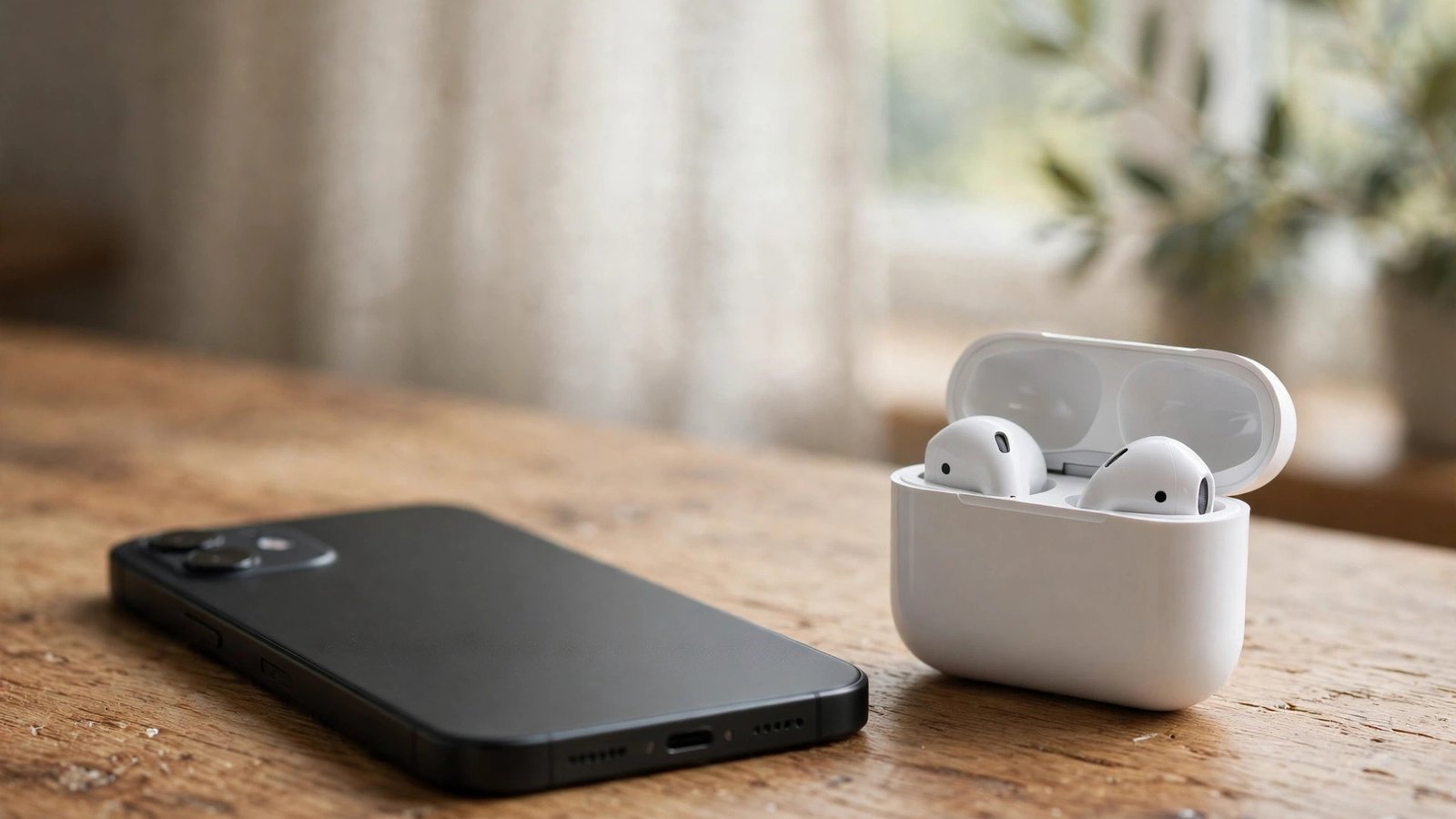
Bluetooth werkt niet op je telefoon? Zo los je verbindingsproblemen op iPhone en Android op
Je stapt in de auto, je oordopjes zitten in, je drukt op afspelen en er gebeurt niets. Of je telefoon ziet je speaker wel, maar de verbinding valt elke paar minuten weg. Bluetooth-problemen zijn irritant omdat ze vaak plotseling opduiken, na een update of gewoon uit het niets. Gelukkig los je de meeste problemen zelf op met een paar gerichte stappen, zonder dat je naar een winkel hoeft.
Begin met de snelle controles
Voordat je dieper gaat graven, controleer je de basics. Het klinkt simpel, maar dit lost verrassend vaak het probleem op. Zet Bluetooth op je telefoon uit en weer aan. Doe hetzelfde met het apparaat waarmee je wilt verbinden, bijvoorbeeld je oordopjes of speaker.
Controleer daarna de afstand. Bluetooth werkt het best als telefoon en apparaat dicht bij elkaar zijn, liefst binnen een paar meter en zonder dikke muren of metalen voorwerpen ertussen.
Kijk ook naar de batterij van het apparaat. Oordopjes of een speaker met een bijna lege batterij kunnen zich vreemd gedragen: ze verschijnen wel in de lijst, maar de verbinding valt steeds weg. Laad het apparaat volledig op en probeer het opnieuw.
Een andere snelle check: is het apparaat al verbonden met een ander toestel? Veel Bluetooth-apparaten kunnen maar met een apparaat tegelijk actief verbinden. Als je oordopjes nog verbonden zijn met je laptop, weigert je telefoon de verbinding. Zet Bluetooth op dat andere toestel even uit of verbreek de verbinding daar.
Vergeet het apparaat en koppel opnieuw
Helpt dat niet, dan is de volgende stap om de koppeling te verwijderen en opnieuw te maken. Een oude koppeling kan beschadigd raken, bijvoorbeeld na een software-update. Opnieuw koppelen lost dat meestal op.
Op een iPhone ga je naar Instellingen en dan naar Bluetooth. Zoek het apparaat in de lijst, tik op het informatie-icoontje ernaast en kies Vergeet dit apparaat. Bevestig je keuze. Zet het apparaat daarna in de koppelstand, meestal door een knop een paar seconden ingedrukt te houden tot een lampje knippert. Je telefoon ziet het apparaat nu als nieuw en je kunt het opnieuw koppelen.
Op een Android-telefoon ga je naar Instellingen en dan naar Verbonden apparaten of Bluetooth, afhankelijk van je merk. Tik op het tandwiel of de naam van het apparaat en kies Vergeten of Ontkoppelen. Zet het apparaat in de koppelstand en tik het opnieuw aan in de lijst met beschikbare apparaten.
Let op: als je een apparaat vergeet, raak je soms ook instellingen kwijt die eraan hangen, zoals een aangepaste naam of een equalizer-instelling in de app van de fabrikant. Dat is meestal snel opnieuw in te stellen.
Als het apparaat wel zichtbaar is maar niet verbindt
Soms ziet je telefoon het apparaat wel in de lijst, maar mislukt de verbinding steeds. Start dan eerst je telefoon opnieuw op. Een herstart ruimt tijdelijke fouten in het Bluetooth-systeem op en is een van de effectiefste stappen die er zijn.
Helpt een herstart niet, controleer dan of er een software-update is voor je telefoon. Fabrikanten lossen Bluetooth-fouten regelmatig op met updates. Op een iPhone vind je die onder Instellingen, Algemeen en Software-update. Op Android staat het onder Instellingen en dan Software-update of Systeemupdate.
Controleer ook de app of firmware van het apparaat zelf. Veel oordopjes en speakers hebben een eigen app waarin je firmware-updates kunt installeren. Een verouderde firmware kan botsen met een nieuwe telefoonversie. Open de app van de fabrikant en kijk of er een update klaarstaat.
Een andere boosdoener is storing door andere apparaten. Wifi-routers, magnetrons en andere Bluetooth-apparaten gebruiken dezelfde radioband. Probeer het eens op een andere plek, ver weg van je router, om te zien of de verbinding dan wel lukt.
Als de verbinding steeds wegvalt
Een verbinding die steeds wegvalt heeft vaak een andere oorzaak dan een verbinding die helemaal niet lukt. Controleer eerst of je telefoon misschien energiebesparing aan heeft staan. Sommige Android-telefoons sluiten Bluetooth-verbindingen af om batterij te sparen. Kijk in de batterij-instellingen of Bluetooth of de app van je apparaat is uitgesloten van optimalisatie.
Ook de behuizing van je telefoon kan meespelen. Een dikke metalen hoes of een hoesje met een magneetsluiting kan het signaal verzwakken. Haal het hoesje er even af en test of de verbinding dan stabiel blijft.
In de auto is een veelvoorkomende oorzaak dat het autosysteem en de telefoon allebei proberen de baas te spelen over de verbinding. Verwijder de koppeling in zowel de auto als op je telefoon, en koppel daarna opnieuw vanaf de telefoon. In de meeste recente versies werkt dat betrouwbaarder dan koppelen vanuit het autosysteem.
Als niets helpt: netwerkinstellingen resetten
Blijft het probleem bestaan na alle stappen hierboven, dan is het tijd voor de zwaarste maatregel: de netwerkinstellingen van je telefoon resetten. Let op: hiermee wis je alle opgeslagen wifi-netwerken en wachtwoorden en alle Bluetooth-koppelingen. Je moet daarna alles opnieuw instellen, dus gebruik deze stap alleen als de rest niet heeft geholpen.
Op een iPhone ga je naar Instellingen, Algemeen, Zet over of stel iPhone opnieuw in, Stel opnieuw in en dan Herstel netwerkinstellingen. Op Android vind je de optie meestal onder Instellingen, Systeem, Opties voor opnieuw instellen en dan Wifi, mobiel en Bluetooth resetten. De precieze namen verschillen per merk, maar de functie is overal hetzelfde.
Na de reset start je de telefoon opnieuw op en koppel je je apparaat weer als nieuw. In de meeste gevallen werkt Bluetooth daarna weer zoals het hoort. Blijft het probleem ook dan bestaan, dan is er waarschijnlijk iets mis met de hardware van je telefoon of van het apparaat zelf. Probeer het apparaat eens met een andere telefoon: werkt het daar wel, dan zit het probleem in jouw telefoon en is een bezoek aan een reparateur de volgende stap.


Post Comment