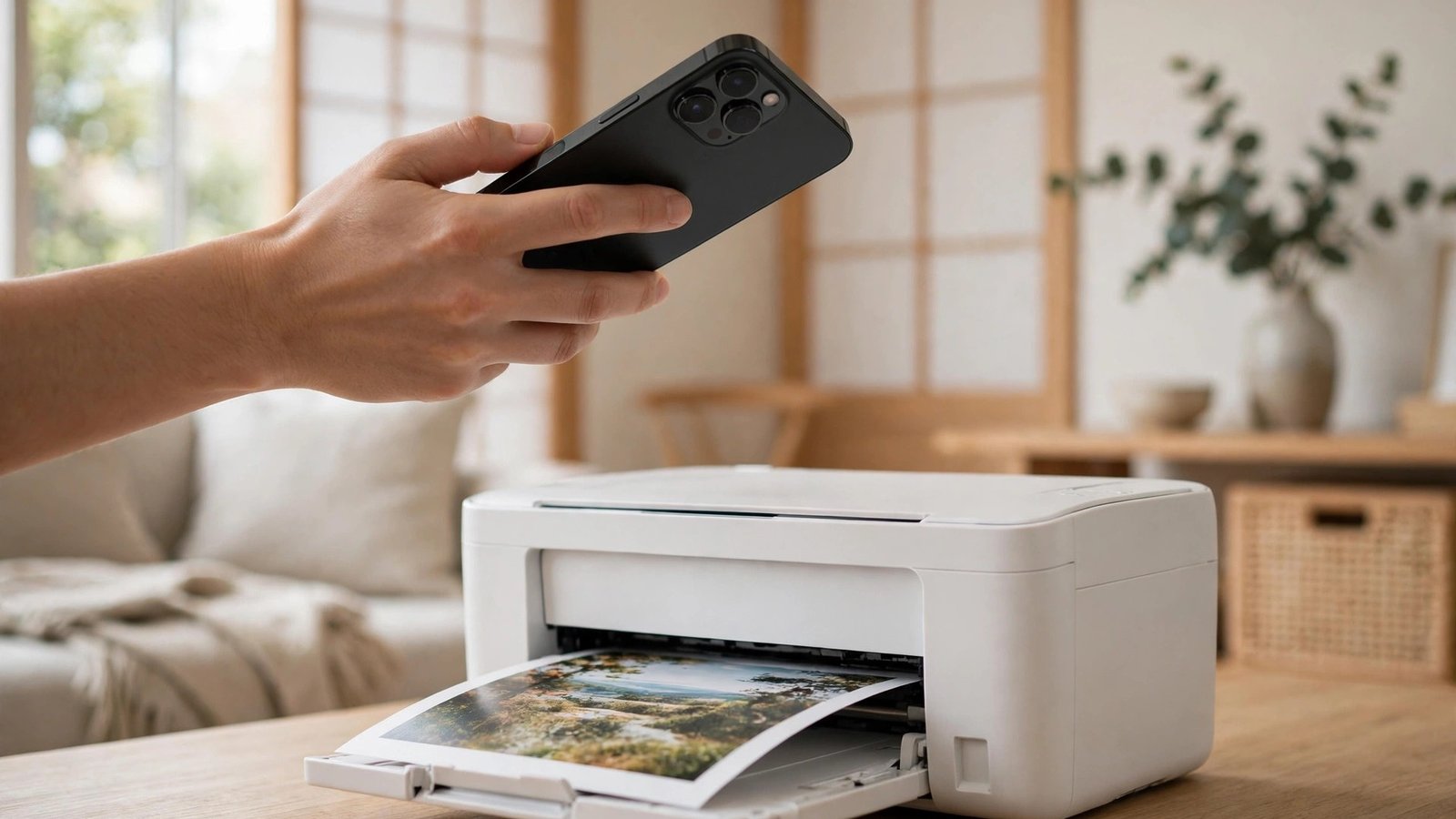
スマホから印刷する方法:iPhoneとAndroidで写真や書類をプリンターに出す完全ガイド
スマホで撮った写真や、メールで受け取った書類を紙に印刷したい場面は意外と多くあります。パソコンを開くほどではないけれど、紙で手元に置いておきたい。そんなときは、スマホから直接プリンターに印刷するのが便利です。iPhoneもAndroidも、最近の機種では標準の機能だけで印刷できます。この記事では、iPhoneとAndroidそれぞれの印刷手順、プリンターが見つからないときの対処法、家にプリンターがない場合のコンビニ印刷まで、順番に解説します。
印刷する前に確認すること
スマホから印刷するには、まずプリンター側の準備が必要です。最近の家庭用プリンターの多くはWi-Fiに対応しており、無線で印刷できます。プリンターがWi-Fiに接続されているか、電源が入っているかを確認しましょう。プリンターの画面やランプでWi-Fiの状態がわかります。初めて使うプリンターの場合は、プリンター付属の説明書に沿ってWi-Fiの設定を済ませておきます。
次に、スマホとプリンターが同じWi-Fiネットワークにつながっているかを確認します。スマホがモバイルデータ通信だけでつながっていたり、別のWi-Fiにつながっていたりすると、プリンターが見つかりません。スマホの設定画面でWi-Fiを開き、プリンターと同じネットワーク名が選ばれているかを見てください。自宅のWi-Fiが2.4GHzと5GHzに分かれている場合、スマホとプリンターが違うほうにつながっていると印刷できないことがあります。その場合は、どちらかを同じほうに合わせます。
印刷したいファイルの種類も確認しておきましょう。写真やPDF、ウェブページは、そのまま印刷できることがほとんどです。WordやExcelのファイルは、スマホに専用のアプリが入っていれば開いて印刷できます。印刷前に、ファイルがスマホで正しく開けるかどうかを確かめておくと、途中でつまずきにくくなります。
用紙とインクの残量も見ておきましょう。印刷の途中で用紙切れやインク切れになると、やり直しになってしまいます。写真を印刷する場合は、写真用紙がセットされているかどうかも確認します。普通紙と写真用紙では、仕上がりが大きく変わります。
iPhoneから印刷する方法
iPhoneには、AirPrintという標準の印刷機能が組み込まれています。対応するプリンターであれば、アプリを追加で入れる必要はありません。まず、印刷したい写真や書類を開きます。写真アプリなら、印刷したい写真を開いて共有ボタンをタップします。共有メニューの中に「プリント」という項目があるので、それを選びます。
プリントの画面が開いたら、「プリンタを選択」をタップします。同じWi-FiにつながっているAirPrint対応のプリンターが一覧に表示されるので、使いたいプリンターを選びます。プリンターが表示されない場合は、プリンターの電源とWi-Fi接続を確認し、iPhoneとプリンターが同じネットワークにつながっているかを見直します。
プリンターを選んだら、部数や印刷範囲、用紙サイズなどを設定します。写真の場合は、用紙サイズを写真用紙に合わせるときれいに仕上がります。カラーか白黒かもここで選べます。設定が終わったら、右上の「プリント」をタップすると印刷が始まります。
Safariで開いているウェブページや、メールに添付されたPDFも同じ手順で印刷できます。Safariでは共有ボタンから「プリント」を選び、メールでは添付ファイルを開いて共有ボタンから「プリント」を選びます。メモアプリのメモも、共有ボタンから印刷できます。どのアプリでも、共有メニューに「プリント」があれば、同じ流れで印刷できます。
AirPrintに対応していない古いプリンターの場合は、プリンターのメーカーが提供している専用アプリを使う方法があります。キヤノン、エプソン、ブラザーなど、主要なメーカーはそれぞれ無料の印刷アプリを出しています。アプリを入れて、画面の案内に沿ってプリンターを登録すれば、AirPrintと同じように印刷できます。メーカーのアプリでは、インク残量の確認やプリンターのメンテナンスもできることが多く、便利です。
Androidから印刷する方法
Androidのスマホも、標準の印刷機能が組み込まれています。まず、印刷したい写真や書類を開きます。写真アプリでは、印刷したい写真を開いて、右上のメニューから「印刷」を選びます。機種によっては、共有ボタンの中に「印刷」がある場合もあります。表示されるメニューは機種やアプリによって少しずつ違いますが、流れは同じです。
印刷の画面が開いたら、画面の上のほうにプリンターを選ぶ項目があります。ここをタップすると、同じWi-Fiにつながっているプリンターが一覧に表示されます。使いたいプリンターを選び、部数や用紙サイズ、カラーか白黒かを設定して、印刷ボタンを押します。
プリンターが一覧に表示されない場合は、スマホの設定からプリンターを追加します。設定アプリを開き、「接続済みのデバイス」や「接続設定」などの項目から「印刷」を探します。機種によって項目の名前が違うため、設定アプリの検索欄に「印刷」と入力すると見つけやすくなります。印刷の設定画面で「プリンターを追加」や「サービスを追加」を選ぶと、対応する印刷サービスの一覧が出ます。プリンターのメーカーに合ったサービスを有効にすると、そのメーカーのプリンターが使えるようになります。
メーカー製の専用アプリを使う方法もあります。プリンターのメーカーが提供しているアプリをインストールし、アプリ内でプリンターを登録すると、写真や書類をアプリから直接印刷できます。専用アプリでは、写真のサイズ調整やフチなし印刷の設定など、細かい指定ができる場合があります。標準の印刷機能でうまくいかないときは、メーカー製アプリを試してみるのがおすすめです。
プリンターが見つからないときの対処法
スマホからプリンターが見つからないときは、いくつかの原因が考えられます。まず、プリンターの電源が入っているか、Wi-Fiにつながっているかを確認します。プリンターの画面にエラーメッセージが出ていないかも見てみましょう。用紙切れやインク切れのエラーが出ていると、プリンターが一覧に表示されないことがあります。
次に、スマホとプリンターが同じWi-Fiネットワークにつながっているかを確認します。スマホが5GHzのWi-Fiにつながっていて、プリンターが2.4GHzのWi-Fiにつながっている場合、機種によっては見つからないことがあります。その場合は、スマホをプリンターと同じ2.4GHzのネットワークにつなぎ直してみます。
それでも見つからない場合は、プリンターとスマホの両方を再起動してみます。プリンターの電源を一度切り、30秒ほど待ってから入れ直します。スマホも再起動すると、Wi-Fiの接続がリセットされて、プリンターが見つかるようになることがあります。Wi-Fiルーターを再起動するのも効果的です。ルーターの電源を抜いて、30秒ほど待ってから入れ直します。
プリンターのファームウェアが古いと、新しいスマホとつながらない場合もあります。プリンターのメーカーの公式サイトで、最新のファームウェアが出ていないかを確認し、更新できる場合は更新してみましょう。プリンターのメーカー製アプリからファームウェアの更新ができる機種もあります。
それでも解決しない場合は、プリンターをスマホに直接つなぐ方法もあります。プリンターのWi-Fiダイレクト機能を使えば、Wi-Fiルーターを経由せずに、スマホとプリンターを直接つなげられます。プリンターの設定画面でWi-Fiダイレクトを有効にし、スマホのWi-Fi設定からプリンターの名前を選んで接続します。パスワードが必要な場合は、プリンターの画面に表示される番号を入力します。
家にプリンターがないときはコンビニ印刷
家にプリンターがない場合や、外出先で急に印刷が必要になった場合は、コンビニのマルチコピー機を使う方法があります。セブンイレブン、ファミリーマート、ローソンの各店舗には、スマホからデータを送って印刷できるサービスがあります。写真の印刷もできますが、ここでは書類の印刷を中心に説明します。
セブンイレブンでは、「netprint」というアプリを使います。アプリで印刷したいファイルを登録すると、予約番号が発行されます。店内のマルチコピー機でその予約番号を入力すると、印刷できます。ファミリーマートとローソンでは、「PrintSmash」というアプリを使います。アプリでファイルを登録し、店内のマルチコピー機で表示されるQRコードを読み取るか、番号を入力して印刷します。どちらのアプリも無料で、印刷料金は用紙サイズやカラーか白黒かによって変わります。
コンビニ印刷では、PDFファイルがもっとも確実に印刷できます。WordやExcelのファイルは、PDFに変換してから登録するのがおすすめです。スマホでファイルをPDFに変換する方法は、ファイルを開いて共有メニューから「PDFとして保存」や「プリント」を選ぶ方法があります。写真を印刷する場合は、写真のデータをそのままアプリに登録できます。
注意点として、コンビニのマルチコピー機に送ったデータは、一定の時間が過ぎると削除されます。登録してから時間がたってしまうと、印刷できなくなるため、店舗に行く直前に登録するのが安心です。また、個人情報が含まれる書類を印刷する場合は、印刷後にマルチコピー機の画面でデータが残っていないかを確認しましょう。
書類を印刷するときのポイント
写真だけでなく、書類を印刷する場面も多くあります。メールに添付されたPDFや、ウェブページの申込書、地図などを紙で残しておきたいときです。書類を印刷するときは、まず印刷プレビューで全体を確認しましょう。ページ数が想定より多かったり、文字がはみ出していたりすることがあります。不要なページが含まれている場合は、印刷範囲を指定して必要なページだけを印刷すると、用紙とインクの無駄を減らせます。
両面印刷に対応しているプリンターなら、設定画面で両面印刷を選ぶと、用紙を半分に節約できます。資料をたくさん印刷する場合は、両面印刷を活用しましょう。白黒で十分な書類は、白黒印刷を選ぶとインクの節約になります。カラー印刷が必要なのは、写真や図表が入った書類だけです。印刷のたびに設定を見直す習慣をつけると、インク代を抑えられます。
WordやExcelのファイルをスマホから印刷する場合は、専用のアプリが必要です。Microsoft 365のアプリが入っていれば、ファイルを開いて印刷できます。GoogleドキュメントやGoogleスプレッドシートのファイルも、アプリから印刷できます。ファイルのレイアウトが崩れていないか、印刷プレビューで確認してから印刷するのが安心です。レイアウトが崩れる場合は、PDFに変換してから印刷すると、見た目が安定します。
きれいに印刷するためのコツ
写真をきれいに印刷したい場合は、写真用紙を使うのがいちばんです。普通紙に印刷すると、色が薄くなったり、にじんだりすることがあります。プリンターの設定で、用紙の種類を写真用紙に合わせると、インクの量が調整されて、きれいに仕上がります。フチなし印刷に対応しているプリンターなら、写真の端まで印刷できます。
書類を印刷する場合は、印刷前にプレビューを確認する習慣をつけましょう。文字がはみ出していたり、ページ数が想定より多かったりすることがあります。プレビューで確認してから印刷すれば、用紙とインクの無駄を減らせます。白黒で十分な書類は、白黒印刷を選ぶとインクの節約になります。
スマホの画面で見た色と、印刷された色が少し違うことがあります。これは、画面と紙で色の出し方が違うためで、ある程度は仕方のないことです。色味が気になる場合は、プリンターの設定で画質を「きれい」や「高画質」にすると、色の再現がよくなることがあります。ただし、高画質にすると印刷に時間がかかり、インクも多く使います。
Frequently Asked Questions
iPhoneでAirPrintに対応していないプリンターは使えますか
メーカーが提供している無料の専用アプリを使えば、AirPrintに対応していないプリンターでも印刷できる場合があります。キヤノン、エプソン、ブラザーなど主要メーカーは専用アプリを出しています。アプリをインストールしてプリンターを登録すれば、写真や書類を印刷できます。
スマホとプリンターが違うWi-Fiにつながっていると印刷できませんか
多くの場合、印刷できません。スマホとプリンターは同じWi-Fiネットワークにつながっている必要があります。2.4GHzと5GHzでネットワークが分かれている場合は、両方を同じほうに合わせてください。Wi-Fiダイレクト機能が使えるプリンターなら、ルーターを経由せずに直接つなぐ方法もあります。
コンビニでスマホの写真を印刷できますか
できます。セブンイレブンのnetprintや、ファミリーマートとローソンのPrintSmashなどのアプリを使い、写真のデータを登録して店内のマルチコピー機で印刷します。写真のサイズや料金は店舗やアプリによって違うため、印刷前にアプリで確認するのが確実です。




Post Comment