Comment retoucher ses photos sur iPhone et Android en France : le guide simple
Une photo presque réussie peut devenir une belle photo avec quelques gestes simples : un recadrage, un peu plus de lumière, un horizon redressé. Pas besoin d’application payante ni de connaissances techniques. Sur iPhone comme sur Android, l’application Photos intégrée suffit pour la plupart des retouches. Ce guide vous montre où trouver les outils et dans quel ordre les utiliser.
D’abord, retoucher une copie, pas l’original
Avant de toucher à quoi que ce soit, faites une copie de votre photo. Sur iPhone, ouvrez la photo, touchez le menu de partage, puis Dupliquer. Sur Android, dans Google Photos, ouvrez la photo et touchez les trois points pour trouver l’option de copie. Vous pourrez alors retoucher la copie sans risquer de perdre l’original.
Dans la plupart des cas, les retouches ne détruisent pas l’original. Sur iPhone, vous pouvez revenir à la photo d’origine à tout moment en ouvrant la photo modifiée, en touchant Modifier, puis Revenir à l’original. Dans Google Photos, les modifications restent aussi annulables. Travaillez quand même sur une copie quand la photo compte vraiment.
Retoucher sur iPhone avec l’application Photos
Sur iPhone, ouvrez une photo et touchez Modifier en bas de l’écran. Quatre groupes d’outils apparaissent.
Le premier, symbolisé par un carré avec des flèches, sert à recadrer. Faites glisser les coins pour resserrer le cadrage, ou choisissez un format, comme le carré pour un réseau social ou le format large pour un fond d’écran. Vous pouvez aussi redresser une photo penchée en faisant glisser le curseur sous l’image, ou la faire pivoter d’un quart de tour.
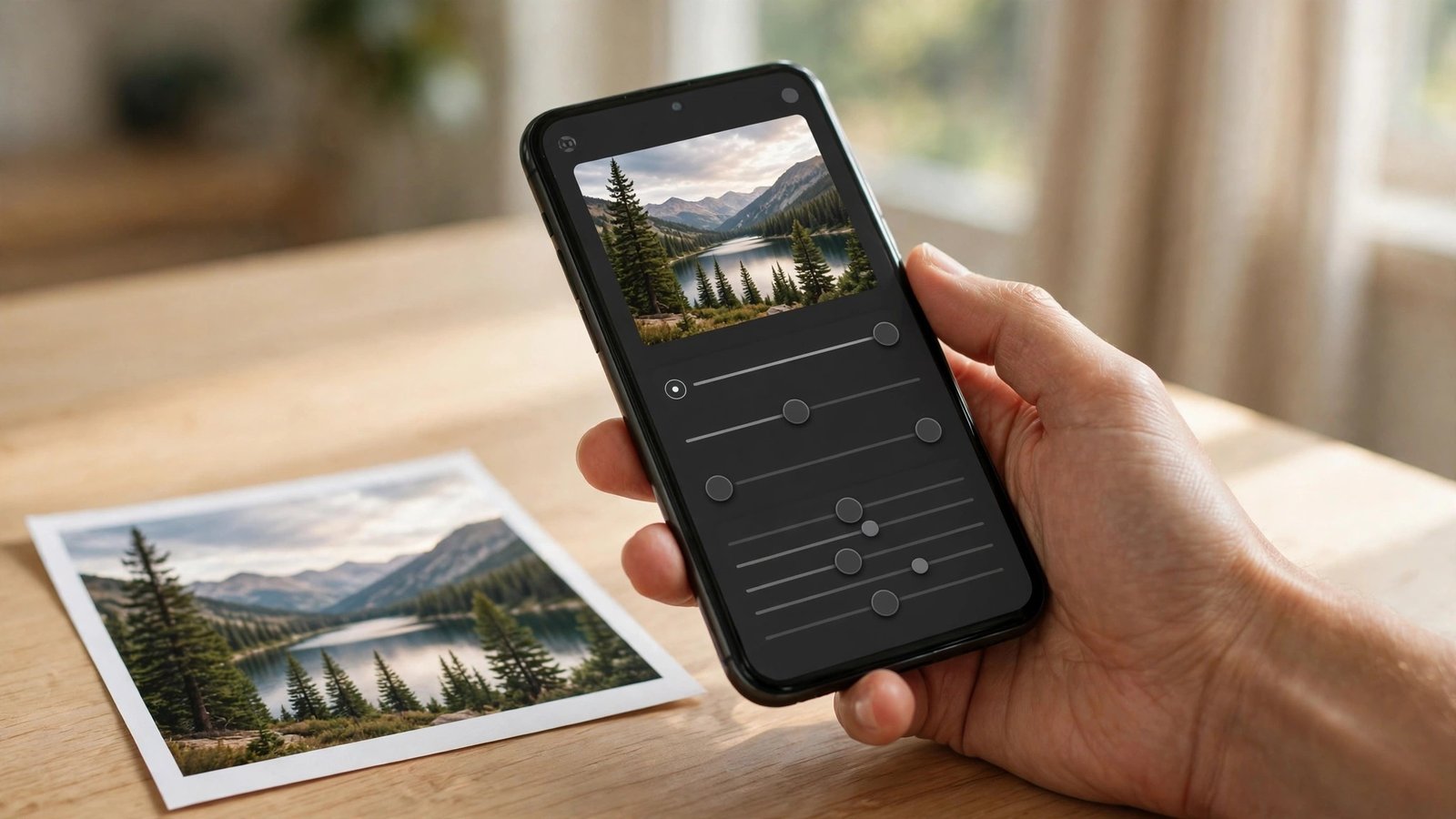
Le deuxième groupe, représenté par des curseurs, règle la lumière et la couleur. Exposition éclaircit ou assombrit l’ensemble. Hautes lumières récupère les zones trop claires, comme un ciel brûlé, tandis qu’Ombres éclaircit les zones trop sombres. Saturation rend les couleurs plus vives, ou plus douces si vous la baissez. Commencez toujours par l’exposition, puis ajustez le reste par petites touches.
Le troisième groupe propose des filtres. Chaque filtre change l’ambiance de la photo : plus chaud, plus froid, plus contrasté. Touchez un filtre pour l’appliquer, puis réglez son intensité avec le curseur. Le filtre automatique, marqué d’une baguette magique, applique une correction générale d’un seul geste, que vous pouvez ensuite affiner à la main.
Le quatrième groupe concerne le portrait. Si votre photo a été prise en mode Portrait, vous pouvez changer l’intensité du flou d’arrière-plan et le type d’éclairage. Touchez le bouton Portrait en haut de l’écran pour ajuster ces réglages.
Pour comparer avec l’original, touchez la photo et maintenez le doigt dessus : vous voyez la version sans retouche tant que vous restez appuyé.
Retoucher sur Android avec Google Photos
Sur Android, l’application Google Photos est installée sur la plupart des téléphones. Ouvrez une photo et touchez Modifier, représenté par une icône de curseurs.
L’onglet Suggestions propose des corrections automatiques, comme Améliorer ou Dynamiser, qui ajustent la lumière et les couleurs d’un seul geste. C’est souvent suffisant pour une photo de tous les jours.
L’onglet Recadrer permet de resserrer l’image, de la redresser et de la faire pivoter. Vous pouvez aussi choisir un format, carré ou large, selon l’usage prévu.
L’onglet Réglages regroupe les curseurs de lumière et de couleur : Luminosité, Contraste, Point blanc, Hautes lumières, Ombres, Saturation, Chaleur et Teinte. Comme sur iPhone, commencez par la luminosité, puis touchez aux ombres et aux hautes lumières.
L’onglet Filtres applique une ambiance prédéfinie. Touchez un filtre, puis réglez son intensité avec le curseur. Sur les versions récentes de Google Photos, l’onglet Outils propose aussi la Gomme magique, qui efface un passant ou un objet gênant en arrière-plan. Entourez l’élément du doigt, et l’application le fait disparaître en reconstruisant l’arrière-plan. Sur un fond simple, comme un ciel ou un mur, le résultat est souvent très propre.
Sur les téléphones Samsung, l’application Galerie propose ses propres outils : recadrage, réglages de lumière et de couleur, filtres, et un outil pour effacer des objets. Les noms changent un peu, mais le principe reste le même.
Effacer un détail gênant
Un poteau, un passant, une poubelle au bord du cadre : les éléments parasites gâchent souvent une photo. Sur iPhone, l’application Photos ne propose pas d’outil d’effacement intégré dans les versions actuelles. Une solution simple consiste à recadrer la photo pour exclure le détail.
Sur Android, la Gomme magique de Google Photos est l’outil le plus direct. Ouvrez la photo, touchez Modifier, puis Outils, puis Gomme magique. Entourez l’élément à retirer. Si le résultat n’est pas parfait, recommencez en entourant une zone un peu plus large. Sur Samsung, l’outil Effacer un objet de la Galerie fonctionne de la même façon.
Dans tous les cas, vérifiez le résultat en zoomant. Un effacement réussi ne se voit pas. Si les contours sont flous, annulez et essayez autrement, ou contentez-vous d’un recadrage.
Les bons réflexes pour des photos naturelles
La retouche la plus réussie est souvent celle qui ne se remarque pas. Quelques habitudes aident à garder des photos naturelles.
Retouchez dans l’ordre : recadrage d’abord, puis lumière, puis couleur, puis filtre. Allez-y par petites touches, surtout pour la saturation et le contraste. Une photo trop saturée perd vite son naturel.
Regardez votre photo en plein écran pour juger le résultat. Les écrans de téléphone accentuent les couleurs, et une photo qui semble parfaite en miniature peut paraître trop chargée en grand.
Gardez une cohérence si vous publiez plusieurs photos ensemble, par exemple pour un album ou un réseau social. Utilisez le même filtre, ou les mêmes réglages de lumière, pour que l’ensemble soit harmonieux. Sur iPhone comme sur Android, vous pouvez copier les réglages d’une photo et les coller sur une autre.
Frequently Asked Questions
Faut-il une application payante pour bien retoucher ses photos ?
Non. L’application Photos de l’iPhone et Google Photos sur Android couvrent l’essentiel : recadrage, lumière, couleur, filtres et effacement d’objets dans les versions récentes. Les applications payantes apportent surtout des filtres supplémentaires, utiles si vous retouchez beaucoup, mais pas nécessaires au quotidien.
Peut-on annuler une retouche après l’avoir enregistrée ?
Oui, dans la plupart des cas. Sur iPhone, ouvrez la photo modifiée, touchez Modifier, puis Revenir à l’original. Dans Google Photos, les modifications restent annulables depuis l’écran de retouche. Pour être tranquille, travaillez sur une copie de la photo quand elle compte vraiment.
Pourquoi mes photos retouchées semblent différentes sur un autre écran ?
Chaque écran affiche les couleurs un peu différemment, selon sa luminosité et ses réglages. Une photo peut paraître parfaite sur votre téléphone et trop sombre ou trop vive sur un ordinateur. Avant de partager une photo importante, regardez-la sur un second écran si possible.




Post Comment