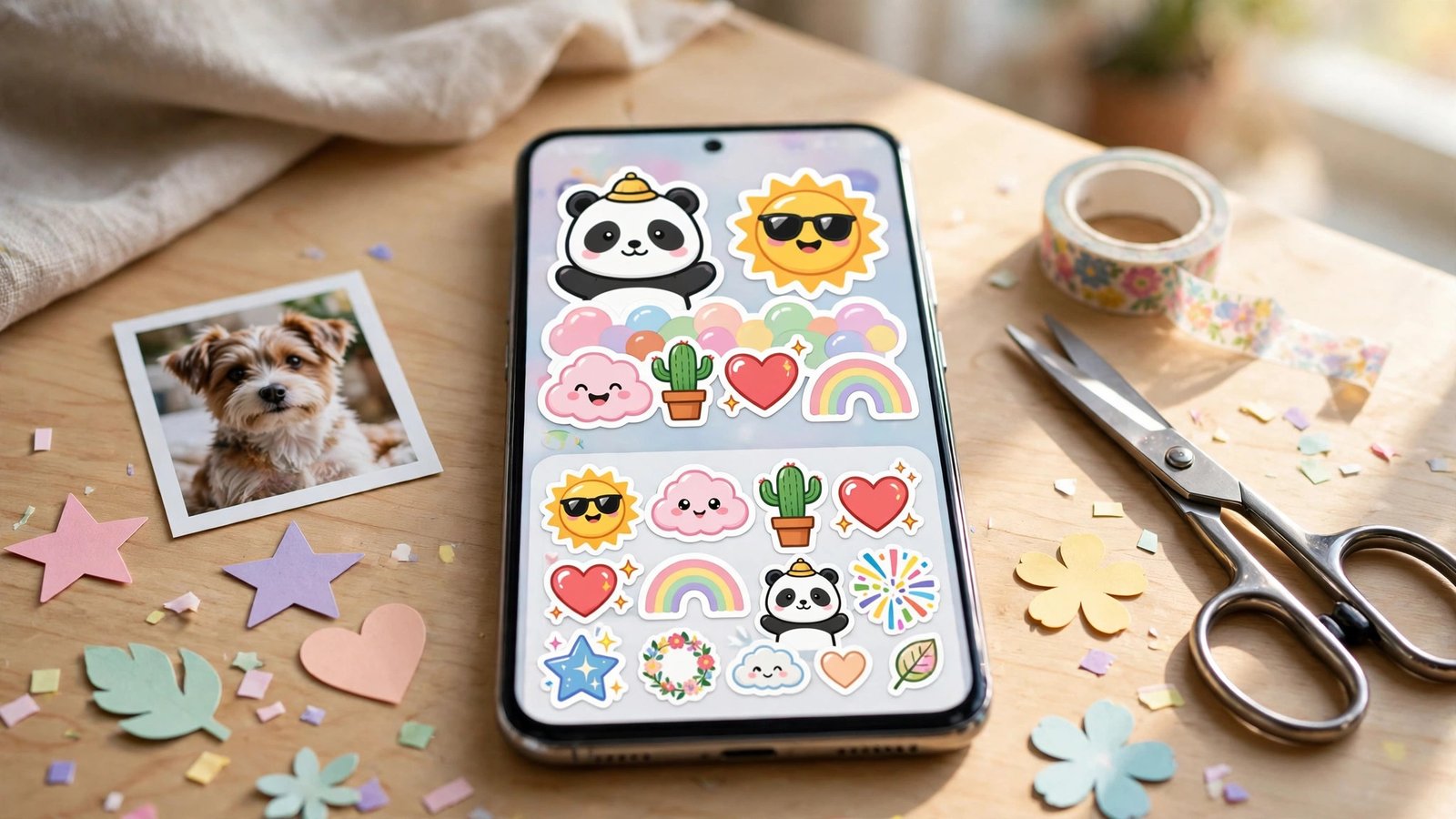
Eigene WhatsApp-Sticker erstellen: So machen Sie aus Ihren Fotos Sticker für Chats
Sticker sind längst ein fester Teil von WhatsApp. Statt langer Texte schickt man ein Bild, das genau ausdrückt, was man meint. Besonders beliebt sind eigene Sticker, etwa das Gesicht des Partners, der Hund in lustiger Pose oder ein Spruch aus dem Freundeskreis. Das Beste daran: Eigene Sticker zu erstellen ist kostenlos und dauert nur wenige Minuten. Diese Anleitung zeigt, wie es auf dem iPhone und auf Android funktioniert.
Ein Hinweis vorab: Verwenden Sie für Ihre Sticker eigene Fotos oder Bilder, an denen Sie die Rechte haben. Fotos aus dem Internet oder Bilder von Prominenten können urheberrechtlich geschützt sein. Für den privaten Gebrauch im Freundeskreis ist das meist unproblematisch, für öffentliche Sticker-Pakete sollten Sie aber nur eigene Aufnahmen nutzen.
Eigene Sticker auf dem iPhone erstellen
Auf dem iPhone hat WhatsApp eine eigene Funktion zum Erstellen von Stickern eingebaut. Sie brauchen dafür keine zusätzliche App.
Öffnen Sie einen Chat und tippen Sie auf das Sticker-Symbol, das kleine Quadrat mit der abgeknickten Ecke, rechts neben dem Textfeld. Tippen Sie dann auf das Pluszeichen, um einen neuen Sticker zu erstellen. Wählen Sie ein Foto aus Ihrer Galerie aus. WhatsApp erkennt in den meisten aktuellen Versionen automatisch das Hauptmotiv und schneidet den Hintergrund frei. Tippen Sie auf das Foto, um den Ausschnitt anzupassen, und fügen Sie bei Bedarf Text oder eine Zeichnung hinzu. Mit einem Fingertipp auf Senden schicken Sie den Sticker direkt in den Chat. Gleichzeitig wird er in Ihrer Sticker-Sammlung gespeichert, sodass Sie ihn jederzeit wieder verwenden können.
Alternativ können Sie ein Foto auch direkt aus der Fotos-App heraus verwenden. Öffnen Sie das Bild, halten Sie das Motiv gedrückt, bis es sich vom Hintergrund löst, und kopieren Sie es. Wechseln Sie dann zu WhatsApp, tippen Sie in das Textfeld und wählen Sie Einfügen. WhatsApp bietet Ihnen dann an, das kopierte Bild als Sticker zu versenden.
Eigene Sticker auf Android erstellen
Auf Android bietet WhatsApp in den meisten aktuellen Versionen ebenfalls eine eingebaute Sticker-Funktion. Öffnen Sie einen Chat, tippen Sie auf das Emoji-Symbol und wechseln Sie unten zum Sticker-Symbol. Tippen Sie auf Erstellen und wählen Sie ein Foto aus. Auch hier schneidet WhatsApp das Motiv in der Regel automatisch frei. Sie können den Ausschnitt anpassen, Text hinzufügen oder mit dem Finger etwas darauf malen. Tippen Sie dann auf Senden, um den Sticker zu verschicken und zu speichern.
Falls Ihr Handy die eingebaute Funktion noch nicht hat, hilft eine kostenlose App aus dem Play Store. Eine der bekanntesten heißt Sticker Maker. Installieren Sie die App, öffnen Sie sie und tippen Sie auf Neues Sticker-Pack erstellen. Geben Sie dem Pack einen Namen und fügen Sie mindestens drei Sticker hinzu, denn WhatsApp verlangt mindestens drei Bilder pro Pack. Wählen Sie für jeden Sticker ein Foto aus, schneiden Sie den Hintergrund mit dem Finger frei und tippen Sie auf Speichern. Danach tippen Sie auf Zu WhatsApp hinzufügen. Das Pack erscheint dann in Ihrer Sticker-Auswahl und lässt sich in jedem Chat verwenden.
Sticker-Packs finden und verwalten
Eigene Sticker sind nur der Anfang. WhatsApp bietet auch fertige Sticker-Packs zum Herunterladen an. Tippen Sie in einem Chat auf das Sticker-Symbol und dann auf das Pluszeichen unten rechts. Dort sehen Sie alle verfügbaren Packs, sortiert nach Themen wie Liebe, Humor oder Feiertage. Tippen Sie auf den Pfeil neben einem Pack, um es herunterzuladen. Es steht Ihnen danach in allen Chats zur Verfügung.
Ihre gespeicherten Sticker finden Sie, indem Sie auf das Sticker-Symbol tippen und oben auf das Sternsymbol wechseln. Dort liegen alle Sticker, die Sie mit einem Stern markiert haben. Um einen Sticker zu den Favoriten hinzuzufügen, halten Sie ihn im Chat gedrückt und tippen Sie auf Zu Favoriten hinzufügen. Ein Pack löschen Sie, indem Sie in der Sticker-Auswahl auf das Pluszeichen tippen, oben zu Meine Sticker wechseln und neben dem Pack auf Löschen tippen.
Tipps für Sticker, die gut ankommen
Gute Sticker leben von einem klaren Motiv und einem sauberen Schnitt. Fotos mit ruhigem Hintergrund lassen sich am besten freistellen. Porträts mit Gesichtsausdruck funktionieren fast immer, genauso wie Haustiere und auffällige Gesten. Vermeiden Sie Bilder, auf denen zu viel los ist, denn auf dem kleinen Sticker-Format geht sonst alles unter.
Ein kurzer Text macht viele Sticker erst richtig witzig. Beschränken Sie sich auf ein bis drei Wörter in großer, gut lesbarer Schrift. Klassiker wie Danke, Alles Gute oder Kein Problem funktionieren in fast jeder Situation. Wenn Sie Sticker für eine Gruppe erstellen, sprechen Sie vorher kurz ab, welche Motive alle lustig finden. Ein Sticker, den nur eine Person versteht, verstaubt schnell in der Sammlung.
Häufig gestellte Fragen
Brauche ich eine extra App, um WhatsApp-Sticker zu erstellen?
In den meisten aktuellen Versionen nicht. Sowohl auf dem iPhone als auch auf Android hat WhatsApp eine eingebaute Funktion, mit der Sie Fotos freistellen und als Sticker versenden können. Eine zusätzliche App wie Sticker Maker ist nur nötig, wenn Ihr Handy diese Funktion noch nicht hat oder Sie ganze Sticker-Packs mit mehreren Motiven auf einmal erstellen möchten.
Wie viele Sticker braucht ein Sticker-Pack?
Ein Sticker-Pack in WhatsApp muss mindestens drei Sticker enthalten. Bei der Erstellung über eine App wie Sticker Maker werden Sie darauf hingewiesen, wenn das Pack noch nicht vollständig ist. Einzelne Sticker, die Sie direkt in WhatsApp erstellen, landen automatisch in Ihrer Sammlung und brauchen kein Pack.
Kann ich eigene Sticker auch in Gruppen und auf WhatsApp Web nutzen?
Ja. Sticker, die Sie auf dem Handy erstellt haben, stehen Ihnen in allen Chats und Gruppen zur Verfügung. Auf WhatsApp Web können Sie die gespeicherten Sticker ebenfalls verwenden, wenn Ihr Handy verbunden ist. Erstellen können Sie neue Sticker allerdings nur in der App auf dem Handy.


Post Comment