Filmer au ralenti et en accéléré (time-lapse) sur iPhone et Android en France : le guide simple
Un saut dans une piscine, un coucher de soleil qui défile en quelques secondes, un geste sportif décortiqué image par image : le ralenti et l'accéléré, qu'on appelle aussi time-lapse, transforment des vidéos ordinaires en séquences qui accrochent le regard. Ces deux modes sont déjà dans l'application Appareil photo de votre téléphone, sur iPhone comme sur Android. Voici comment les utiliser.
Le ralenti sur iPhone, pas à pas
Sur iPhone, ouvrez l'application Appareil photo et faites glisser la rangée des modes vers la gauche jusqu'à trouver Ralenti. La plupart des iPhone récents le proposent.
Avant de filmer, touchez le réglage de qualité en haut de l'écran : 1080p à 120 ou à 240 images par seconde. Plus ce nombre est élevé, plus le ralenti est marqué, car la vidéo est lue à vitesse normale alors qu'elle a été enregistrée beaucoup plus vite. Le réglage à 240 images par seconde donne le ralenti le plus spectaculaire, mais il demande beaucoup de lumière ; en intérieur sombre, préférez 120 images par seconde.
Pour filmer, cadrez votre sujet, puis touchez le bouton rouge. L'iPhone enregistre toute la séquence, et c'est au montage que vous choisissez quelle partie passe au ralenti : ouvrez la vidéo dans Photos, touchez Modifier, puis réglez les deux poignées sur la frise en bas de l'écran. La partie entre les poignées sera lue au ralenti, le reste à vitesse normale.
Le ralenti sur Android, selon votre marque
Sur Android, le principe est le même, mais l'emplacement du mode change selon la marque. Sur un Samsung Galaxy, ouvrez l'application Appareil photo, touchez Plus dans la rangée des modes, puis choisissez Ralenti. Certains modèles proposent aussi Super ralenti, qui enregistre une très courte séquence à une cadence extrême, autour de 960 images par seconde, pour un effet encore plus marqué.
Sur un Google Pixel, le mode Ralenti se trouve dans la rangée des modes de l'application Appareil photo, parfois sous l'onglet Vidéo. Sur les autres marques, cherchez Ralenti ou Slow motion dans les modes ou dans la section Plus.
Côté réglages, la plupart des téléphones Android permettent de choisir la cadence dans les paramètres vidéo : 120 ou 240 images par seconde selon le modèle. Comme sur iPhone, une cadence élevée exige une bonne lumière : filmez en plein soleil ou dans une pièce bien éclairée, et restez à 120 images par seconde en basse lumière.
L'accéléré, ou time-lapse, sur iPhone
Le time-lapse fait l'inverse du ralenti : il condense une longue durée en quelques secondes. Sur iPhone, ouvrez l'application Appareil photo et faites glisser la rangée des modes jusqu'à Accéléré. L'iPhone choisit lui-même l'intervalle entre les images selon la durée : plus vous filmez longtemps, plus l'accélération est forte.
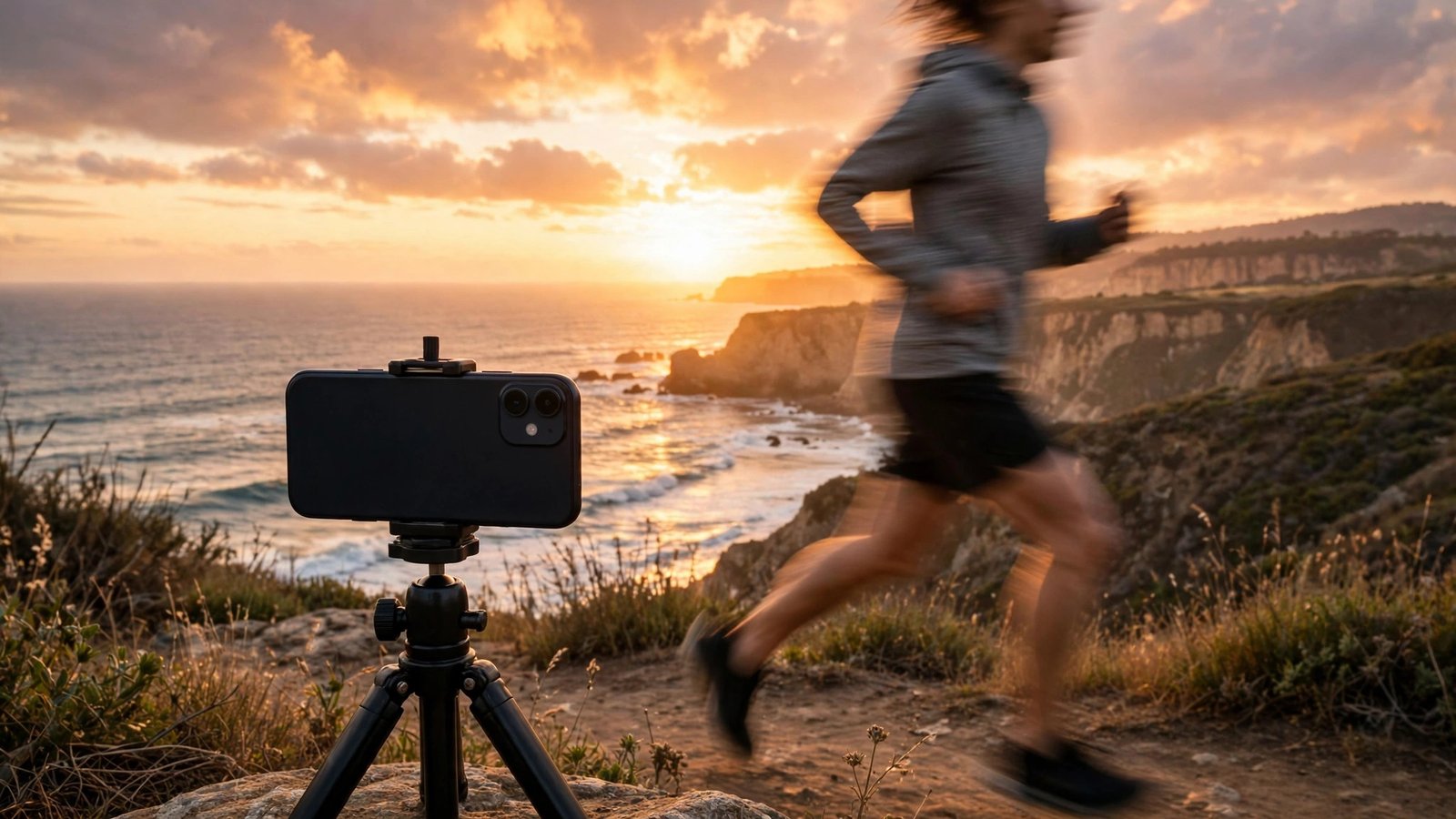
La règle d'or du time-lapse est la stabilité. Posez le téléphone sur un trépied, un support, ou simplement contre un objet stable, et ne le touchez plus pendant l'enregistrement. Le moindre mouvement se voit immédiatement sur le résultat. Pour un coucher de soleil, un nuage qui traverse le ciel ou une rue animée, prévoyez au moins dix à vingt minutes d'enregistrement pour obtenir une séquence de quelques secondes qui vaille le coup.
Pensez à la batterie et au stockage : l'écran reste allumé pendant l'enregistrement, alors chargez le téléphone avant une longue prise et vérifiez l'espace disponible.
L'accéléré sur Android : time-lapse et hyperlapse
Sur Android, le mode s'appelle le plus souvent Accéléré ou Time-lapse. Sur Samsung, il se trouve dans la section Plus de l'application Appareil photo, parfois sous le nom Hyperlapse. La particularité de l'hyperlapse de Samsung est qu'il stabilise l'image même si vous marchez en filmant, ce qui permet de réaliser des séquences en mouvement, par exemple le long d'une rue ou d'un sentier.
Sur Google Pixel, le mode Accéléré se trouve dans la rangée des modes vidéo. Sur les autres marques, cherchez dans la section Plus : certains téléphones laissent choisir la vitesse d'accélération, d'autres la calculent automatiquement.
Comme sur iPhone, la stabilité reste la clé pour un sujet fixe. En mouvement, marchez lentement, téléphone tenu à deux mains, sans changement de direction brusque.
Les erreurs à éviter et les bons réflexes
La première erreur est de filmer au ralenti un sujet qui ne bouge pas. Le ralenti ne sert à rien sur une scène statique : il faut du mouvement, un geste, une chute d'eau, un animal qui court. À l'inverse, le time-lapse ne sert à rien sur une scène qui change en quelques secondes : il faut du temps, des nuages, de la circulation, une construction.
La deuxième erreur est d'oublier la lumière. Le ralenti à haute cadence et le time-lapse de nuit demandent beaucoup de lumière ou acceptent une qualité moindre. Filmez de jour quand c'est possible, ou rapprochez-vous d'une source de lumière forte.
La troisième erreur est de ne pas vérifier le résultat avant de recommencer. Après chaque prise, regardez la vidéo et vérifiez la partie au ralenti ou l'effet d'accélération. Les réglages de vitesse se modifient après la prise, dans l'application Photos sur iPhone ou dans l'application Galerie sur Android, donc une prise ratée au niveau de la vitesse se corrige souvent sans refilmer.
Enfin, pensez au son. Une vidéo au ralenti garde le son d'origine, souvent déformé et inutile. La plupart des applications de montage permettent de couper le son ou de le remplacer par de la musique. Pour un time-lapse, le son est généralement absent, ce qui laisse toute la place à une bande-son de votre choix.
Frequently Asked Questions
Quelle cadence choisir pour un beau ralenti ?
Sur iPhone comme sur Android, 120 images par seconde donnent un ralenti doux, adapté aux gestes du quotidien et aux scènes en intérieur. Le réglage à 240 images par seconde donne un ralenti beaucoup plus marqué, idéal pour le sport ou les détails rapides, mais il exige une très bonne lumière. Commencez par 120 images par seconde si vous débutez, puis testez 240 en plein jour.
Combien de temps faut-il filmer pour un time-lapse réussi ?
Prévoyez au moins dix minutes d'enregistrement pour une séquence de quelques secondes, vingt à trente minutes pour un coucher de soleil ou des nuages en mouvement. Pensez à poser le téléphone sur un support stable et à vérifier la batterie avant de commencer.
Peut-on transformer une vidéo normale en ralenti après la prise ?
Non, pas vraiment. Une vidéo tournée à vitesse normale ne contient pas assez d'images par seconde pour produire un vrai ralenti fluide. Certaines applications proposent un ralenti artificiel, qui crée des images intermédiaires par calcul, mais le résultat est souvent flou ou saccadé. Pour un beau ralenti, il faut filmer directement avec le mode Ralenti de votre téléphone.




Post Comment