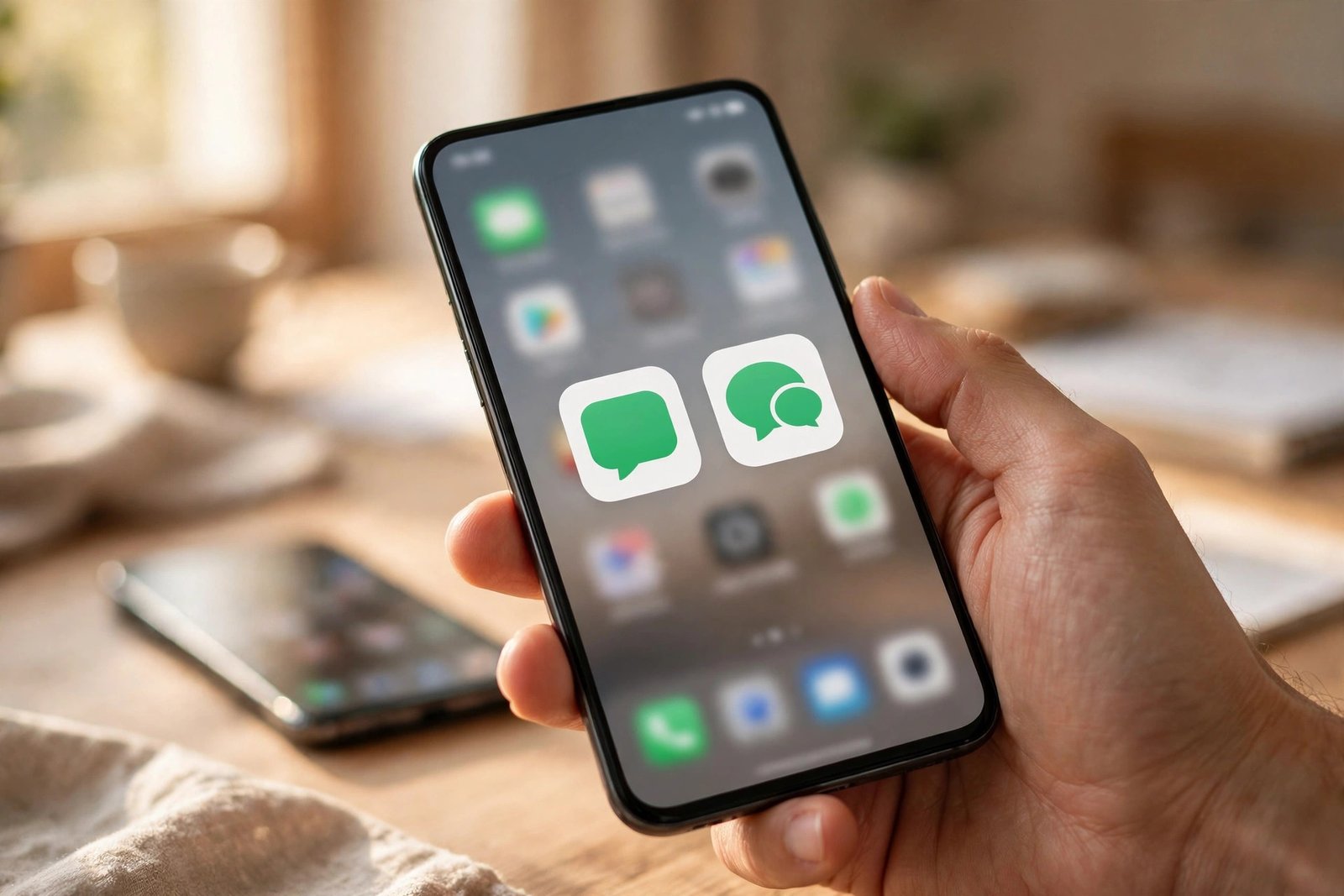
Zwei WhatsApp-Konten auf einem Handy nutzen: So geht es auf iPhone und Android
Berufliche und private Nachrichten auf einem einzigen Handy zu trennen, ist für viele Menschen ein täglicher Wunsch. Wer nur ein Gerät besitzt, muss bisher oft zwischen zwei Telefonen wählen oder ständig zwischen privaten und geschäftlichen Chats hin und her springen. Zum Glück gibt es inzwischen mehrere Wege, zwei WhatsApp-Konten auf einem Handy zu nutzen. Auf dem iPhone geht das direkt in der App, auf Android helfen zusätzlich die Duplikat-Funktionen der Hersteller oder die App WhatsApp Business. In dieser Anleitung erfahren Sie, welche Variante zu Ihnen passt und worauf Sie bei der Einrichtung achten sollten.
Die wichtigste Voraussetzung: eine zweite Rufnummer
Bevor es losgeht, brauchen Sie eine zweite Rufnummer. Jedes WhatsApp-Konto ist fest an genau eine Nummer gebunden, und eine Nummer kann nur für ein Konto verwendet werden. Die zweite Nummer muss nicht unbedingt eine zweite SIM-Karte im selben Handy sein. Auch eine eSIM, eine zweite SIM im Dual-SIM-Handy oder eine Nummer auf einem anderen Gerät funktioniert, solange Sie den Bestätigungscode empfangen können, den WhatsApp bei der Einrichtung schickt.
Prüfen Sie also zuerst, ob Sie eine zweite Nummer haben, auf der Sie SMS oder Anrufe empfangen können. Ohne eine erreichbare zweite Nummer lässt sich kein zweites WhatsApp-Konto einrichten, egal welche Methode Sie wählen.
Schritt 1: Zweites Konto direkt in WhatsApp einrichten auf dem iPhone
Auf dem iPhone ist die sauberste Lösung die eingebaute Kontowechsel-Funktion von WhatsApp. Öffnen Sie WhatsApp und tippen Sie unten rechts auf Einstellungen. Dort sehen Sie oben Ihren Namen und Ihre Nummer. Tippen Sie auf den kleinen Pfeil neben Ihrem Namen, dann erscheint die Option Konto hinzufügen. Wählen Sie sie aus und geben Sie Ihre zweite Rufnummer ein.
WhatsApp schickt nun einen sechsstelligen Bestätigungscode per SMS oder Anruf an die zweite Nummer. Geben Sie den Code ein, und das zweite Konto wird angelegt. Anschließend können Sie zwischen den beiden Konten wechseln, indem Sie wieder auf den Pfeil neben Ihrem Namen tippen und das andere Konto auswählen. Jedes Konto hat seine eigenen Chats, seine eigenen Benachrichtigungseinstellungen und sein eigenes Profilbild. Auch die Anrufe und der Status sind pro Konto getrennt. Benachrichtigungen kommen von beiden Konten an, sodass Sie keine Nachricht verpassen. Achten Sie nur darauf, dass Sie beim Antworten immer im richtigen Konto sind, damit eine private Nachricht nicht versehentlich aus dem beruflichen Konto gesendet wird.
Schritt 2: Zweites Konto auf Android einrichten
Auch auf Android bietet WhatsApp in den meisten aktuellen Versionen die gleiche Kontowechsel-Funktion. Öffnen Sie WhatsApp, tippen Sie oben rechts auf die drei Punkte und dann auf Einstellungen. Tippen Sie auf den Pfeil neben Ihrem Profilbild und wählen Sie Konto hinzufügen. Geben Sie die zweite Nummer ein, bestätigen Sie den Code, und schon ist das zweite Konto einsatzbereit.
Falls Ihre WhatsApp-Version diese Funktion noch nicht anbietet, aktualisieren Sie die App im Google Play Store. Wenn die Option weiterhin fehlt, hilft eine der Alternativen aus den nächsten Abschnitten.
Schritt 3: App-Duplikat nutzen, wenn der Kontowechsel fehlt
Viele Android-Hersteller bieten eine Funktion an, mit der sich eine App doppelt installieren lässt. Bei Samsung heißt sie Dual Messenger, bei Xiaomi Dual Apps, bei Huawei App-Twin und bei OnePlus Parallele Apps. Der Name ist je nach Hersteller unterschiedlich, das Prinzip ist immer gleich: Das System legt eine zweite, eigenständige Kopie von WhatsApp an, in der Sie sich mit der zweiten Nummer anmelden.
So gehen Sie vor: Öffnen Sie die Einstellungen Ihres Handys und suchen Sie nach dem Stichwort der Herstellerfunktion, zum Beispiel Dual Messenger. Aktivieren Sie den Schalter für WhatsApp. Auf dem Startbildschirm erscheint nun ein zweites WhatsApp-Symbol, oft mit einem kleinen Zeichen markiert. Öffnen Sie diese zweite App und melden Sie sich dort mit Ihrer zweiten Rufnummer an.
Diese Methode hat einen Vorteil: Beide Konten sind gleichzeitig auf dem Startbildschirm sichtbar und Sie müssen nicht erst umschalten. Der Nachteil ist, dass die Funktion nicht auf allen Geräten verfügbar ist und dass beide App-Kopien Speicher und Akku beanspruchen. Auf einem iPhone gibt es diese Herstellerfunktion nicht, dort ist der Kontowechsel in der App die einzige offizielle Methode.
Schritt 4: WhatsApp Business als zweites Konto verwenden
Eine weitere Möglichkeit ist die kostenlose App WhatsApp Business aus dem App Store oder Google Play Store. Sie wurde für kleine Unternehmen entwickelt, funktioniert aber auch als ganz normales zweites WhatsApp-Konto auf demselben Handy. Installieren Sie WhatsApp Business zusätzlich zur normalen WhatsApp-App und melden Sie sich dort mit Ihrer zweiten Nummer an. Beide Apps sind klar getrennt, Sie sehen auf den ersten Blick, ob eine Nachricht privat oder geschäftlich ist. Zusätzlich bietet die Business-App Funktionen wie automatische Begrüßungsnachrichten und Schnellantworten, was für Selbstständige nützlich sein kann.
Schritt 5: Backups und Benachrichtigungen richtig einstellen
Wenn zwei Konten auf einem Handy laufen, lohnt sich ein Blick auf Backups und Benachrichtigungen. Jedes WhatsApp-Konto sichert seine Chats getrennt. Auf dem iPhone läuft das Backup über iCloud, auf Android über Google Drive. Prüfen Sie in den Einstellungen jedes Kontos, ob die automatische Sicherung eingeschaltet ist.
Auch bei den Benachrichtigungen sollten Sie beide Konten getrennt prüfen. Viele Menschen wählen für das berufliche Konto einen anderen Benachrichtigungston als für das private. So erkennen Sie schon am Klang, ob eine Nachricht beruflich oder privat ist.
Was Sie beim Wechsel zwischen den Konten beachten sollten
Zwei Konten auf einem Handy bedeuten auch doppelte Verantwortung. Achten Sie darauf, dass beide Nummern weiterhin erreichbar sind, denn WhatsApp kann von Zeit zu Zeit eine erneute Verifizierung verlangen. Wenn Sie die zweite Nummer kündigen, kann das Konto nach einer Weile deaktiviert werden.
Ein weiterer Punkt ist der Datenschutz. Wer das Handy aus der Hand gibt, gibt beide Konten aus der Hand. Nutzen Sie daher die Bildschirmsperre Ihres Handys und, wenn Sie möchten, die App-Sperre von WhatsApp selbst.
Frequently Asked Questions
Kann ich zwei WhatsApp-Konten auf einem Handy ohne zweite SIM-Karte nutzen
Ja, solange Sie eine zweite Rufnummer besitzen, auf der Sie den Bestätigungscode empfangen können. Die Nummer muss nicht als SIM-Karte im selben Handy stecken. Auch eine eSIM oder eine Nummer auf einem Zweithandy funktioniert. Entscheidend ist nur, dass der Code bei Ihnen ankommt.
Ist es sicher, zwei WhatsApp-Konten auf einem Handy zu verwenden
Ja, wenn Sie das Handy mit einer Bildschirmsperre schützen. Jedes Konto hat seine eigenen Chats und seine eigene Ende-zu-Ende-Verschlüsselung. Achten Sie darauf, beim Antworten immer das richtige Konto zu wählen, damit keine Nachricht aus dem falschen Konto gesendet wird.
Was passiert, wenn ich die zweite Nummer kündige
Wenn die zweite Nummer nicht mehr erreichbar ist, kann WhatsApp das zugehörige Konto nach einer Weile deaktivieren. Chats, die nicht gesichert sind, gehen dann verloren. Sichern Sie daher beide Konten regelmäßig und kündigen Sie eine Nummer erst, wenn Sie das zugehörige Konto nicht mehr brauchen.




Post Comment