iCloud-Speicher voll? So verwalten Sie den Speicher auf dem iPhone und schaffen Platz
Die Meldung kommt immer im falschen Moment: Der iCloud-Speicher ist voll, und das iPhone kann kein Backup mehr anlegen. Apple gibt jedem iPhone-Nutzer 5 Gigabyte kostenlosen iCloud-Speicher, und der ist bei Fotos, Backups und Nachrichten schnell aufgebraucht. Die gute Nachricht ist, dass man in den meisten Fällen keinen größeren Speicherplan braucht. Wer weiß, wo der Speicher hingeht, schafft oft mehrere Gigabyte Platz, ohne etwas zu verlieren.
Schritt 1: Prüfen, was den Speicher belegt
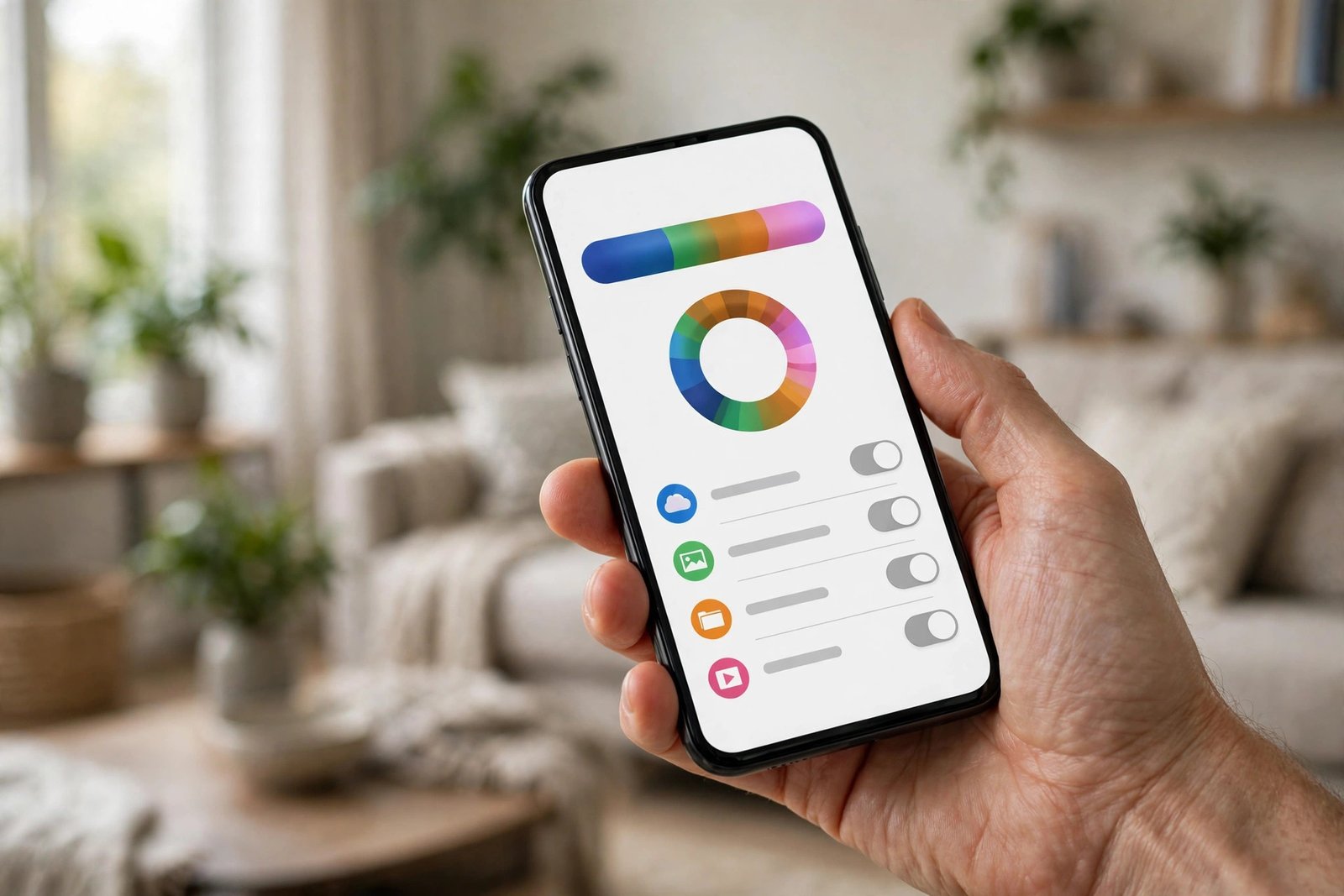
Öffnen Sie die Einstellungen, tippen Sie oben auf Ihren Namen und dann auf iCloud. Dort sehen Sie einen Balken, der zeigt, wie viel Speicher belegt ist und was ihn belegt. Tippen Sie auf Speicher verwalten, um die genaue Aufteilung zu sehen. In den meisten aktuellen Versionen stehen dort die größten Posten zuerst: Fotos, Backups, Nachrichten und einzelne Apps.
Notieren Sie sich die drei größten Posten. Bei den meisten Nutzern sind es die Fotos und das Geräte-Backup, danach folgen Messenger, die ihre Chats in iCloud sichern. Erst wenn Sie wissen, wo der Speicher hingeht, können Sie gezielt aufräumen, statt wahllos Daten zu löschen.
Schritt 2: Fotos und Videos richtig einordnen
Fotos sind der größte Speicherfresser in iCloud, wenn die iCloud-Fotos aktiviert sind. Dann lädt das iPhone jedes Foto und Video in die Cloud und hält sie auf allen Geräten synchron. Das ist praktisch, aber ein einziges Video in 4K kann mehrere Gigabyte groß sein. Prüfen Sie zuerst, ob Sie iCloud-Fotos überhaupt brauchen. Wenn Sie Ihre Fotos lieber lokal oder auf einem anderen Dienst sichern, schalten Sie iCloud-Fotos aus. Beachten Sie, dass das iPhone dann fragt, ob die Fotos auf dem Gerät bleiben sollen: Wählen Sie die Option, die Fotos auf dem iPhone zu behalten, sonst lädt das Gerät die Cloud-Kopien herunter und löscht sie danach.
Wenn Sie iCloud-Fotos behalten wollen, aktivieren Sie iPhone-Speicher optimieren. Dann speichert das iPhone nur kleine Vorschauen auf dem Gerät und lädt die Originale bei Bedarf aus der Cloud. Das spart Speicher auf dem iPhone, aber nicht in iCloud. Um in iCloud Platz zu schaffen, löschen Sie doppelte Fotos, misslungene Aufnahmen und lange Videos, die Sie nicht brauchen.
Schritt 3: Alte Backups löschen
Jedes iPhone legt ein Backup in iCloud an, wenn die iCloud-Backup-Funktion aktiviert ist. Das Backup enthält Einstellungen, App-Daten und Nachrichten. Wenn Sie ein altes iPhone ersetzt haben, liegt oft noch das Backup des alten Geräts in iCloud und belegt mehrere Gigabyte. Gehen Sie in den Einstellungen zu iCloud, dann zu Speicher verwalten und zu Backups. Dort sehen Sie alle Geräte mit ihren Backups. Löschen Sie das Backup eines Geräts, das Sie nicht mehr nutzen.
Prüfen Sie auch, was im Backup Ihres aktuellen iPhones steckt. In der Backup-Übersicht sehen Sie, welche Apps ihre Daten sichern. Schalten Sie die Sicherung für Apps aus, deren Daten Sie nicht brauchen, zum Beispiel für Spiele oder für Apps, die ihre Daten ohnehin in einem eigenen Konto halten. Das Backup wird dadurch kleiner, und die nächste Sicherung geht schneller.
Schritt 4: Nachrichten und Messenger aufräumen
Wenn Nachrichten in iCloud aktiviert ist, synchronisiert das iPhone alle iMessage-Chats und ihre Anhänge in die Cloud. Lange Chats mit vielen Fotos und Videos können mehrere Gigabyte belegen. Stellen Sie in den Nachrichten-Einstellungen ein, dass Nachrichten nur 30 Tage oder ein Jahr aufbewahrt werden, statt für immer. Alte Chats werden dann automatisch gelöscht.
Auch WhatsApp sichert seine Chats in iCloud, wenn die Funktion aktiviert ist. Öffnen Sie WhatsApp, gehen Sie zu Einstellungen, dann zu Chats und zu Chat-Backup. Dort sehen Sie, wie groß das Backup ist und ob Videos eingeschlossen sind. Videos machen das Backup oft doppelt so groß. Schalten Sie Videos im Backup aus, wenn Sie sie nicht brauchen, oder löschen Sie alte Gruppen-Chats mit vielen Medien, bevor das nächste Backup läuft.
Schritt 5: App-Daten und Dokumente prüfen
Manche Apps speichern Dokumente, Downloads und Caches in iCloud. In der Übersicht Speicher verwalten sehen Sie, welche Apps wie viel Platz belegen. Tippen Sie eine App an, um Details zu sehen. Bei der Dateien-App und bei iCloud Drive liegen oft alte PDFs, große Anhänge und doppelte Dateien. Öffnen Sie die Dateien-App, tippen Sie auf iCloud Drive und sortieren Sie nach Größe, um die größten Dateien zu finden.
Löschen Sie Dateien, die Sie nicht mehr brauchen, und denken Sie an den Ordner Zuletzt gelöscht in iCloud Drive, der die Dateien noch 30 Tage aufbewahrt. Wer viele Dokumente in iCloud Drive hat, kann sie auch auf den Mac oder PC herunterladen und dann aus der Cloud löschen.
Schritt 6: Entscheiden, ob ein größerer Plan nötig ist
Wenn Sie nach dem Aufräumen immer noch keinen Platz haben, lohnt sich ein Blick auf die Speicherpläne. Apple bietet in den meisten aktuellen Versionen 50 Gigabyte, 200 Gigabyte und 2 Terabyte an. Die Pläne lassen sich monatlich wechseln und kündigen. Ein größerer Plan ist sinnvoll, wenn Sie viele Fotos und Videos haben und iCloud-Fotos auf mehreren Geräten nutzen.
Eine Alternative ist, einzelne Dienste aus iCloud herauszunehmen. Wer Fotos lieber in Google Fotos oder auf einer externen Festplatte sichert, kann iCloud-Fotos ausschalten und den freien Speicher für Backups und Nachrichten nutzen. Wichtig ist nur, dass die Daten irgendwo gesichert bleiben, bevor Sie sie aus iCloud löschen.
Häufige Fehler beim Verwalten
Der häufigste Fehler ist, Fotos aus der Fotos-App zu löschen und zu glauben, der iCloud-Speicher sei sofort frei. Die gelöschten Fotos landen zuerst im Ordner Zuletzt gelöscht und belegen noch 30 Tage Speicher. Der zweite Fehler ist, das Backup des alten iPhones zu übersehen, das jahrelang ungenutzt in iCloud liegt. Der dritte Fehler ist, iCloud-Fotos auszuschalten, ohne zu prüfen, ob die Originale auf dem Gerät sind. Wer die falsche Option wählt, kann Fotos verlieren. Prüfen Sie vor jedem Schritt, wo Ihre Daten liegen, und löschen Sie erst, wenn Sie sicher sind, dass eine Kopie existiert.
Frequently Asked Questions
Wie viel kostenlosen iCloud-Speicher habe ich?
Apple gibt jedem iPhone-Nutzer 5 Gigabyte kostenlosen iCloud-Speicher. Dieser Speicher wird für Fotos, Backups, Nachrichten und App-Daten gemeinsam genutzt und ist bei den meisten Nutzern schnell voll. Größere Pläne gibt es gegen eine monatliche Gebühr.
Warum ist mein iCloud-Speicher voll, obwohl mein iPhone noch Platz hat?
Der Speicher auf dem iPhone und der iCloud-Speicher sind zwei verschiedene Dinge. Das iPhone kann noch viel freien Platz haben, während iCloud voll ist, weil Fotos, Backups und Nachrichten in die Cloud hochgeladen werden. Prüfen Sie in den Einstellungen unter iCloud, was den Speicher belegt.
Werden gelöschte Fotos sofort aus iCloud entfernt?
Nein. Gelöschte Fotos landen zuerst im Ordner Zuletzt gelöscht und bleiben dort 30 Tage, bevor sie endgültig entfernt werden. Wer sofort Platz braucht, muss den Ordner manuell leeren. Dasselbe gilt für Dateien in iCloud Drive.




Post Comment