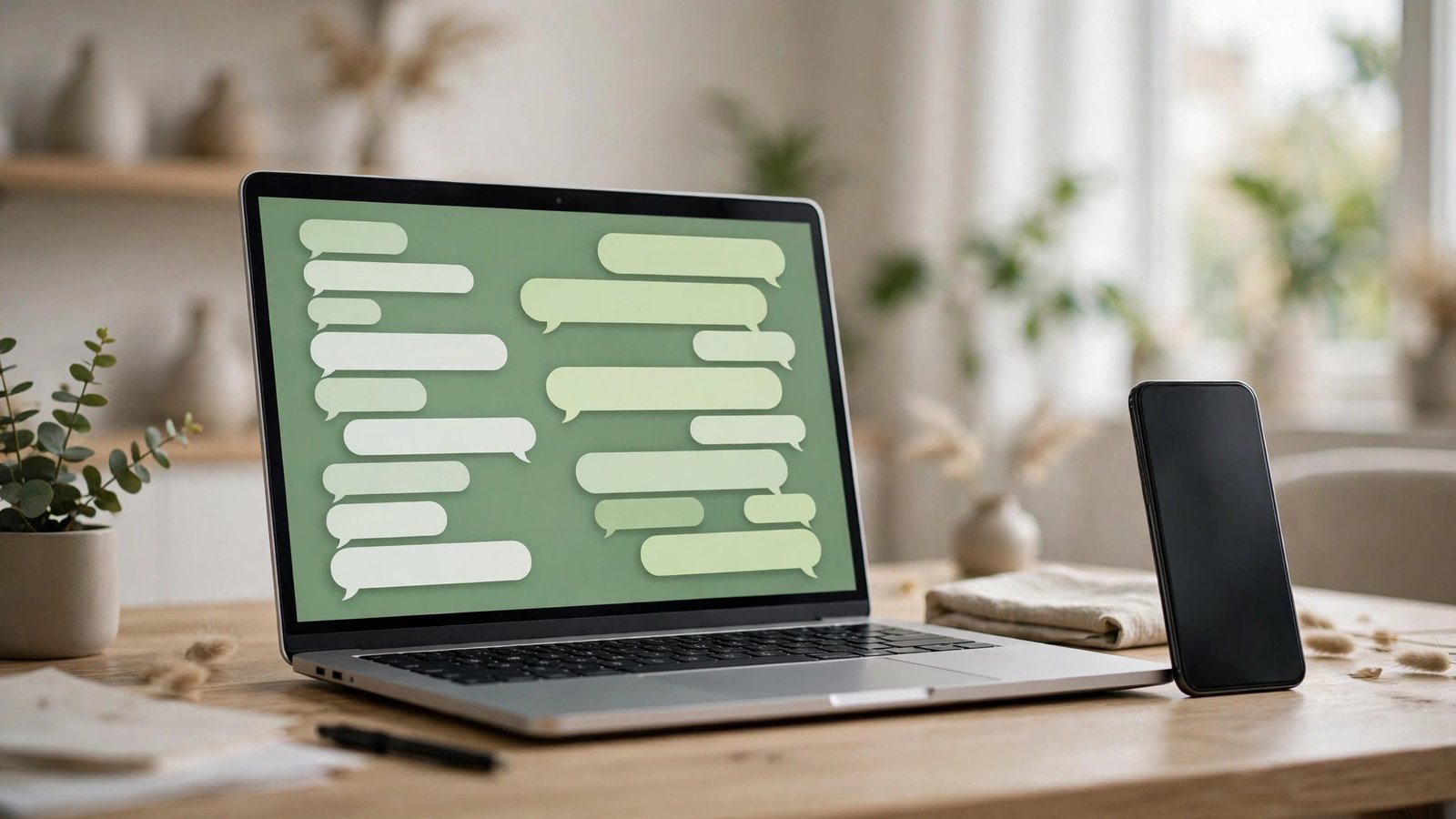
WhatsApp Web nutzen: So chatten Sie am PC mit iPhone und Android
Lange Nachrichten auf dem kleinen Handybildschirm zu tippen, ist mühsam. Mit WhatsApp Web holen Sie Ihre Chats auf den Computer und schreiben bequem mit der richtigen Tastatur. Die Einrichtung dauert keine zwei Minuten, und danach laufen Ihre Unterhaltungen auf dem PC weiter, während das Handy in der Tasche bleibt. Diese Anleitung zeigt, wie Sie WhatsApp Web mit iPhone und Android einrichten, was auf dem PC geht und was nicht, und wie Sie Ihre verknüpften Geräte sicher verwalten.
Was ist WhatsApp Web überhaupt?
WhatsApp Web ist die Browserversion von WhatsApp. Sie öffnen die Seite web.whatsapp.com auf Ihrem Computer, scannen einen QR-Code mit Ihrem Handy, und schon erscheinen Ihre Chats im Browser. Sie können Nachrichten schreiben und lesen, Fotos und Dateien senden, Sprachnachrichten anhören und Gruppen verwalten. Alles, was Sie am PC tun, wird mit Ihrem Handy synchronisiert.
Früher musste das Handy für WhatsApp Web ständig eingeschaltet und mit dem Internet verbunden sein. Seit der Multi-Geräte-Funktion arbeitet WhatsApp Web weitgehend unabhängig. Ihr Handy muss nicht mehr in der Nähe liegen und nicht einmal online sein. Die Ende-zu-Ende-Verschlüsselung bleibt trotzdem bestehen.
Schritt 1: WhatsApp Web im Browser öffnen
Öffnen Sie auf Ihrem Computer einen Browser und rufen Sie die Adresse web.whatsapp.com auf. Auf der Seite erscheint ein großer QR-Code. Lassen Sie diese Seite geöffnet. Sie brauchen den Code im nächsten Schritt. Wenn Sie lieber eine App statt eines Browser-Tabs nutzen möchten, können Sie die WhatsApp-Desktop-App aus dem Microsoft Store oder aus dem Mac App Store laden. Die Einrichtung funktioniert dort genauso, und die Desktop-App bietet zusätzlich Sprach- und Videoanrufe, die es in der Browserversion nicht gibt.
Schritt 2: QR-Code mit dem Handy scannen
Nehmen Sie Ihr Handy und öffnen Sie WhatsApp. Tippen Sie auf iPhone unten rechts auf Einstellungen und dann auf Verknüpfte Geräte. Auf Android tippen Sie oben rechts auf die drei Punkte und dann auf Verknüpfte Geräte. Wählen Sie Gerät verknüpfen. Das Handy fragt Sie nun nach Ihrer Entsperrmethode, etwa Fingerabdruck oder Gesichtserkennung, und öffnet dann die Kamera. Halten Sie die Kamera vor den QR-Code auf dem Computerbildschirm. Sobald der Code erkannt wird, verbindet sich WhatsApp Web, und Ihre Chats erscheinen im Browser.
Falls der QR-Code nicht erkannt wird, erhöhen Sie die Helligkeit des Computerbildschirms und halten Sie das Handy ruhig in einem Abstand von etwa 20 bis 30 Zentimetern. Achten Sie darauf, dass keine Spiegelung auf dem Bildschirm liegt. Wenn der Code abläuft, klicken Sie auf der Webseite auf den Aktualisieren-Pfeil, und es erscheint ein neuer Code.
Schritt 3: Am PC chatten, Dateien senden und mehr
Nach der Verknüpfung sieht WhatsApp Web fast genauso aus wie die App auf dem Handy. Links finden Sie die Liste Ihrer Chats, rechts das geöffnete Gespräch. Sie können Nachrichten tippen und mit der Eingabetaste senden. Über das Büroklammer-Symbol oder das Plus-Zeichen hängen Sie Fotos, Videos und Dokumente an. Sprachnachrichten lassen sich über das Mikrofonsymbol aufnehmen, wenn Ihr Computer ein Mikrofon hat. Praktisch ist auch, dass Sie Dateien vom Computer direkt in den Chat ziehen können.
Bis zu vier Geräte gleichzeitig verknüpfen
Mit einem WhatsApp-Konto können Sie bis zu vier Geräte zusätzlich zum Handy verknüpfen, etwa den PC im Büro, den Laptop zu Hause oder ein Tablet. Jedes Gerät wird separat in der Liste Verknüpfte Geräte auf dem Handy angezeigt. Wenn Sie ein Gerät nicht mehr brauchen, tippen Sie es in der Liste an und wählen Abmelden. Das Gerät verliert dann sofort den Zugriff auf Ihre Chats.
Wenn Ihr Handy 14 Tage lang nicht benutzt wird, werden alle verknüpften Geräte automatisch abgemeldet. Das ist eine Sicherheitsmaßnahme von WhatsApp. Sie müssen dann den QR-Code erneut scannen.
Was auf WhatsApp Web nicht geht
WhatsApp Web kann fast alles, was die App kann, aber nicht ganz alles. Sprach- und Videoanrufe funktionieren in der Browserversion nicht. Wer am PC telefonieren möchte, braucht die Desktop-App, die Anrufe unterstützt. Auch den Live-Standort können Sie über WhatsApp Web nicht teilen. Diese Funktion bleibt dem Handy vorbehalten.
Auch beim Hinzufügen neuer Kontakte gibt es eine Grenze. WhatsApp Web zeigt Ihre vorhandenen Chats und Kontakte, doch um einen ganz neuen Kontakt anzulegen, brauchen Sie die App auf dem Handy. Ein Umweg ist der Link wa.me, gefolgt von der Telefonnummer mit Ländervorwahl. Wer etwa wa.me/491511234567 in die Adresszeile tippt, öffnet direkt einen Chat mit dieser Nummer.
Sicherheit: Verknüpfte Geräte regelmäßig prüfen
Weil WhatsApp Web Zugang zu all Ihren Chats gibt, sollten Sie die verknüpften Geräte regelmäßig kontrollieren. Öffnen Sie ab und zu auf dem Handy die Liste Verknüpfte Geräte und schauen Sie nach, ob dort ein Gerät auftaucht, das Sie nicht kennen. Melden Sie unbekannte Geräte sofort ab. Das dauert wenige Sekunden und schützt Ihre Unterhaltungen.
Melden Sie sich außerdem immer ab, wenn Sie WhatsApp Web auf einem fremden oder geteilten Computer benutzt haben. Klicken Sie dazu im Browser auf die drei Punkte oder auf Ihr Profilbild und wählen Sie Abmelden. Auf einem eigenen Computer können Sie angemeldet bleiben, doch eine Bildschirmsperre am PC ist dann Pflicht.
Scannen Sie nur den Code auf der offiziellen Seite web.whatsapp.com oder in der offiziellen Desktop-App. Fremde Webseiten, die einen WhatsApp-QR-Code zeigen, können ein Betrugsversuch sein. Geben Sie auch niemals den sechsstelligen Registrierungscode von WhatsApp an andere weiter. WhatsApp fragt niemals per Nachricht nach diesem Code.
Wenn etwas nicht funktioniert
Die häufigsten Probleme lassen sich schnell lösen. Wenn die Seite keine Verbindung herstellt, prüfen Sie zuerst Ihre Internetverbindung am Computer und laden Sie die Seite neu. Wenn Nachrichten nicht ankommen, öffnen Sie WhatsApp auf dem Handy und schauen Sie, ob die App dort aktuell ist.
Wenn der QR-Code immer wieder abläuft, bevor Sie ihn scannen, vergrößern Sie das Browserfenster oder zoomen Sie die Seite heran. Wenn gar nichts mehr hilft, melden Sie alle verknüpften Geräte auf dem Handy ab und richten die Verbindung neu ein.
Frequently Asked Questions
Muss mein Handy eingeschaltet sein, damit WhatsApp Web funktioniert?
Nein, seit der Multi-Geräte-Funktion arbeitet WhatsApp Web weitgehend unabhängig vom Handy. Ihr Handy muss nicht in der Nähe liegen und nicht online sein. Wenn Sie Ihr Handy allerdings 14 Tage lang gar nicht benutzen, werden alle verknüpften Geräte automatisch abgemeldet.
Kann ich mit WhatsApp Web telefonieren?
In der Browserversion funktionieren keine Sprach- und Videoanrufe. Dafür brauchen Sie die WhatsApp-Desktop-App aus dem Microsoft Store oder dem Mac App Store. Nachrichten, Fotos, Dokumente und Sprachnachrichten funktionieren in beiden Versionen.
Wie viele Geräte kann ich mit WhatsApp verknüpfen?
Sie können bis zu vier zusätzliche Geräte mit Ihrem WhatsApp-Konto verknüpfen, etwa einen PC, einen Laptop oder ein Tablet. Alle Geräte sehen Sie auf dem Handy unter Verknüpfte Geräte. Dort können Sie einzelne Geräte jederzeit abmelden.


Post Comment