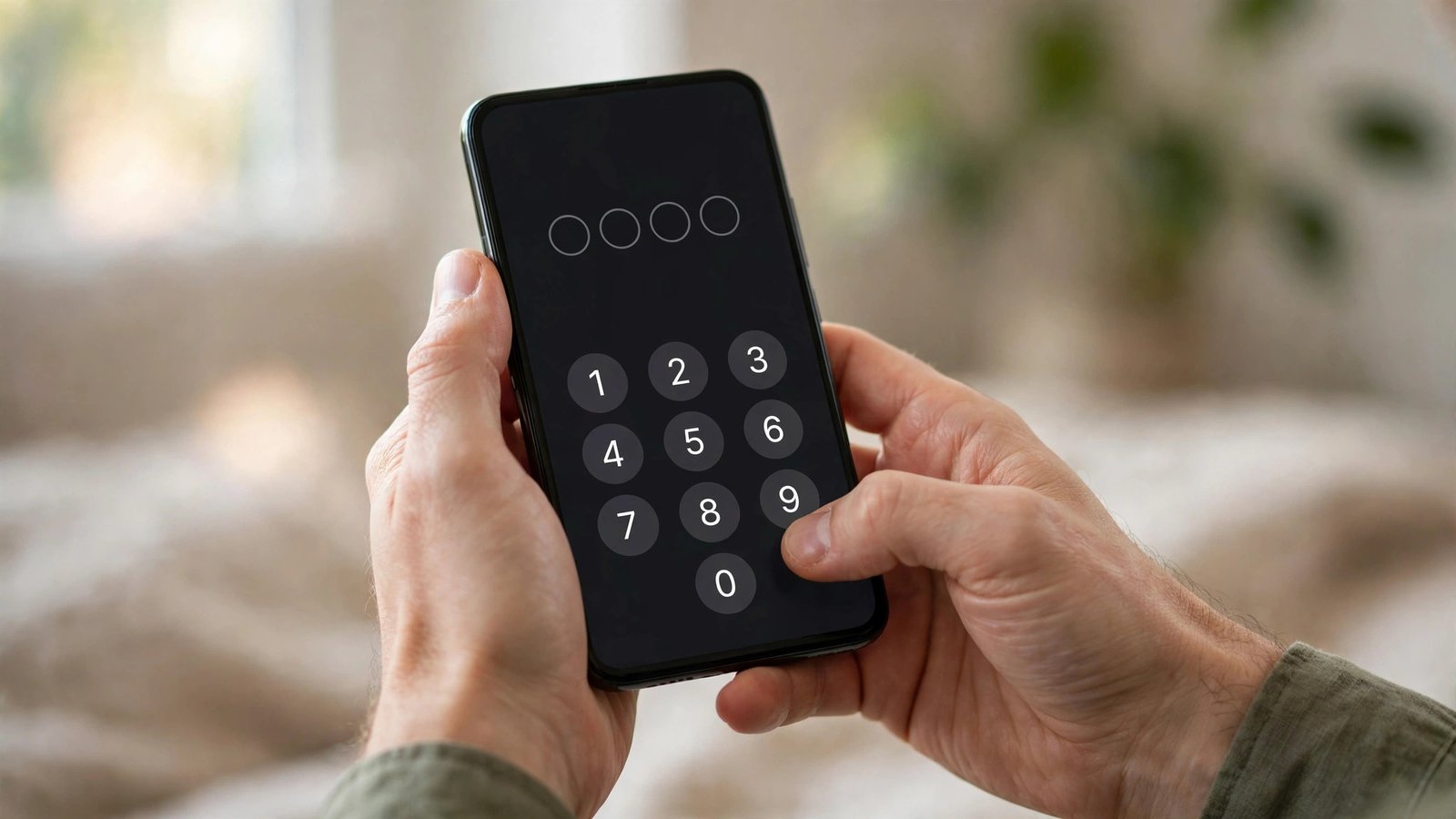
Handy-PIN vergessen? So entsperren Sie iPhone und Android wieder
Es passiert schneller, als man denkt. Ein neues Handy, ein geänderter Code oder ein paar stressige Tage, und plötzlich passt die PIN nicht mehr. Das Handy bleibt gesperrt, und mit ihm Fotos, Nachrichten und Kontakte. Diese Anleitung zeigt, was auf iPhone und Android funktioniert.
Zuerst: Die einfachen Wege prüfen
Bevor Sie etwas zurücksetzen, prüfen Sie die naheliegenden Möglichkeiten. Wenn Ihr Handy noch mit Fingerabdruck oder Gesichtserkennung entsperrt wird, nutzen Sie diese Option. Sobald Sie drin sind, können Sie die PIN in den Einstellungen ändern. Achten Sie auch darauf, ob Sie die PIN nur falsch eingeben, etwa mit vertauschten Ziffern. Manche verwechseln die Geräte-PIN mit der SIM-PIN. Die SIM-PIN schaltet nur die SIM-Karte frei. Wenn das Gerät nach mehreren Fehlversuchen vorübergehend gesperrt ist, warten Sie die angezeigte Zeit ab.
iPhone entsperren, wenn der Code vergessen wurde
Beim iPhone gibt es keinen Weg, einen vergessenen Code auszulesen oder zu umgehen. Apple hat das so gebaut, damit niemand fremdes auf Ihre Daten zugreifen kann. Der einzige offizielle Weg führt über das Löschen des Geräts und die Wiederherstellung aus einem Backup.
Schritt 1: iPhone in den Wiederherstellungsmodus versetzen
Schließen Sie das iPhone an einen Computer an und öffnen Sie den Finder auf einem Mac oder iTunes auf einem Windows-PC. Drücken Sie dann je nach Modell die richtige Tastenkombination. Bei iPhones mit Face ID drücken Sie kurz die Lauter-Taste, dann kurz die Leiser-Taste und halten anschließend die Seitentaste gedrückt, bis der Wiederherstellungsmodus erscheint. Bei iPhones mit Home-Taste halten Sie die Home-Taste und die Seitentaste gleichzeitig gedrückt. Lassen Sie erst los, wenn Sie das Kabel- und Computersymbol sehen.
Schritt 2: iPhone wiederherstellen
Sobald der Computer das iPhone im Wiederherstellungsmodus erkennt, bietet er die Optionen Aktualisieren und Wiederherstellen an. Wählen Sie Wiederherstellen. Der Computer lädt die aktuelle iOS-Version herunter und installiert sie neu. Dabei werden alle Daten auf dem Gerät gelöscht, auch der vergessene Code.
Schritt 3: Aus einem Backup wiederherstellen oder neu einrichten
Nach der Wiederherstellung startet das iPhone wie ein neues Gerät. Jetzt können Sie ein Backup aus der iCloud oder vom Computer einspielen, sofern eines vorhanden ist. Fotos, Nachrichten, Kontakte und die meisten App-Daten kommen damit zurück. Wenn Sie kein Backup haben, müssen Sie das iPhone neu einrichten, und die Daten auf dem Gerät sind verloren. Die Aktivierungssperre verlangt danach Ihre Apple-ID und das Passwort.
Alternative ohne Computer: Über iCloud löschen
Wenn die Funktion Wo ist aktiviert war, können Sie das Gerät auch aus der Ferne löschen. Öffnen Sie auf einem anderen Gerät iCloud.com, melden Sie sich mit Ihrer Apple-ID an und wählen Sie Wo ist. Dort lässt sich das gesperrte iPhone über die Option iPhone löschen zurücksetzen. Auch hier brauchen Sie danach Ihre Apple-ID und ein Backup.
Android entsperren, wenn die PIN vergessen wurde
Bei Android hängt der Weg vom Hersteller ab. Auf Samsung-Handys gibt es eine besonders praktische Funktion, auf anderen Geräten führt der Weg meist über das Zurücksetzen auf die Werkseinstellungen. Auch hier gilt: Ohne Backup gibt es keine Möglichkeit, die Daten auf dem Gerät zu retten.
Schritt 1: Samsung-Handys über Find My Mobile entsperren
Wenn Sie ein Samsung-Handy besitzen und ein Samsung-Konto eingerichtet haben, versuchen Sie es zuerst über die Webseite Find My Mobile von Samsung. Melden Sie sich dort an, wählen Sie Ihr Gerät aus und nutzen Sie die Funktion Entsperren. Voraussetzung ist, dass das Handy eingeschaltet und mit dem Internet verbunden ist und dass die Fernentsperrung aktiviert war. Dann wird die Bildschirmsperre entfernt, ohne dass Daten gelöscht werden.
Schritt 2: Über Google aus der Ferne löschen
Google bietet mit Mein Gerät finden eine Möglichkeit, ein gesperrtes Android-Handy aus der Ferne zu löschen. Öffnen Sie die Seite auf einem Computer oder einem anderen Handy, melden Sie sich mit Ihrem Google-Konto an und wählen Sie Gerät löschen. Das Handy wird dadurch auf die Werkseinstellungen zurückgesetzt. Voraussetzung ist, dass das Gerät eingeschaltet und mit dem Internet verbunden ist und dass Mein Gerät finden aktiviert war. Nach dem Zurücksetzen verlangt Android das Google-Konto, das vorher angemeldet war. Das ist die sogenannte Factory Reset Protection.
Schritt 3: Werkseinstellungen über den Wiederherstellungsmodus
Wenn keine der Fernmethoden greift, bleibt das Zurücksetzen direkt am Gerät. Schalten Sie das Handy aus. Halten Sie dann je nach Hersteller die Leiser-Taste und die Ein-Aus-Taste gleichzeitig gedrückt, bis das Wiederherstellungsmenü erscheint. Die genaue Tastenkombination unterscheidet sich je nach Marke. Bei Samsung ist es oft Lauter-Taste plus Ein-Aus-Taste, bei Google Pixel Leiser-Taste plus Ein-Aus-Taste. Navigieren Sie mit den Lautstärketasten zum Punkt Auf Werkseinstellungen zurücksetzen und bestätigen Sie mit der Ein-Aus-Taste. Danach greift die Factory Reset Protection, und Sie brauchen Ihr Google-Konto.
So verhindern Sie das Problem in Zukunft
Die beste Maßnahme gegen eine vergessene PIN ist ein Backup, das automatisch läuft. Auf dem iPhone sichern Sie das Gerät über iCloud, auf Android über das Google-Konto. Prüfen Sie einmal im Monat, ob das letzte Backup wirklich aktuell ist. Speichern Sie Ihre PIN zusätzlich in einem Passwort-Manager. Viele merken sich den Code nur im Kopf, und genau das geht schief, wenn man ihn selten eingeben muss, weil Fingerabdruck oder Gesichtserkennung den Alltag übernehmen. Aktivieren Sie zudem die Fernfunktionen, bevor Sie sie brauchen. Auf dem iPhone ist das die Funktion Wo ist, auf Samsung-Handys Find My Mobile, auf anderen Android-Geräten Mein Gerät finden von Google. Diese Funktionen lassen sich nur einrichten, solange das Handy noch entsperrt ist.
Was Sie auf keinen Fall tun sollten
Lassen Sie sich nicht auf dubiose Entsperr-Dienste im Internet ein. Viele versprechen, jedes Handy ohne Datenverlust zu entsperren, und verlangen dafür Geld oder Fernzugriff auf Ihr Gerät. Seriöse Hersteller bieten keinen solchen Dienst an. Im schlimmsten Fall installieren solche Angebote Schadsoftware oder stehlen Ihre Zugangsdaten. Auch das mehrfache Ausprobieren von Codes hilft nicht weiter. Nach zu vielen Fehlversuchen sperrt sich das Gerät für immer längere Zeit.
Frequently Asked Questions
Kann ich mein Handy entsperren, ohne Daten zu verlieren?
Auf Samsung-Handys geht das über Find My Mobile, wenn die Fernentsperrung aktiviert war. Auf dem iPhone und auf den meisten Android-Geräten ist das nicht möglich. Der Code lässt sich nur durch Zurücksetzen entfernen, und dabei gehen die Daten verloren, sofern kein Backup vorhanden ist. Ein Backup ist der einzige echte Schutz vor Datenverlust.
Was brauche ich nach dem Zurücksetzen, um mein Handy wieder einzurichten?
Nach dem Zurücksetzen verlangt das iPhone Ihre Apple-ID und das Passwort, Android verlangt das Google-Konto, das vorher angemeldet war. Ohne diese Zugangsdaten bleibt das Gerät gesperrt.
Wie oft sollte ich mein Backup prüfen?
Prüfen Sie einmal im Monat, ob das letzte Backup wirklich aktuell ist. Auf dem iPhone sehen Sie das unter Einstellungen, Ihr Name, iCloud, iCloud-Backup.



Post Comment