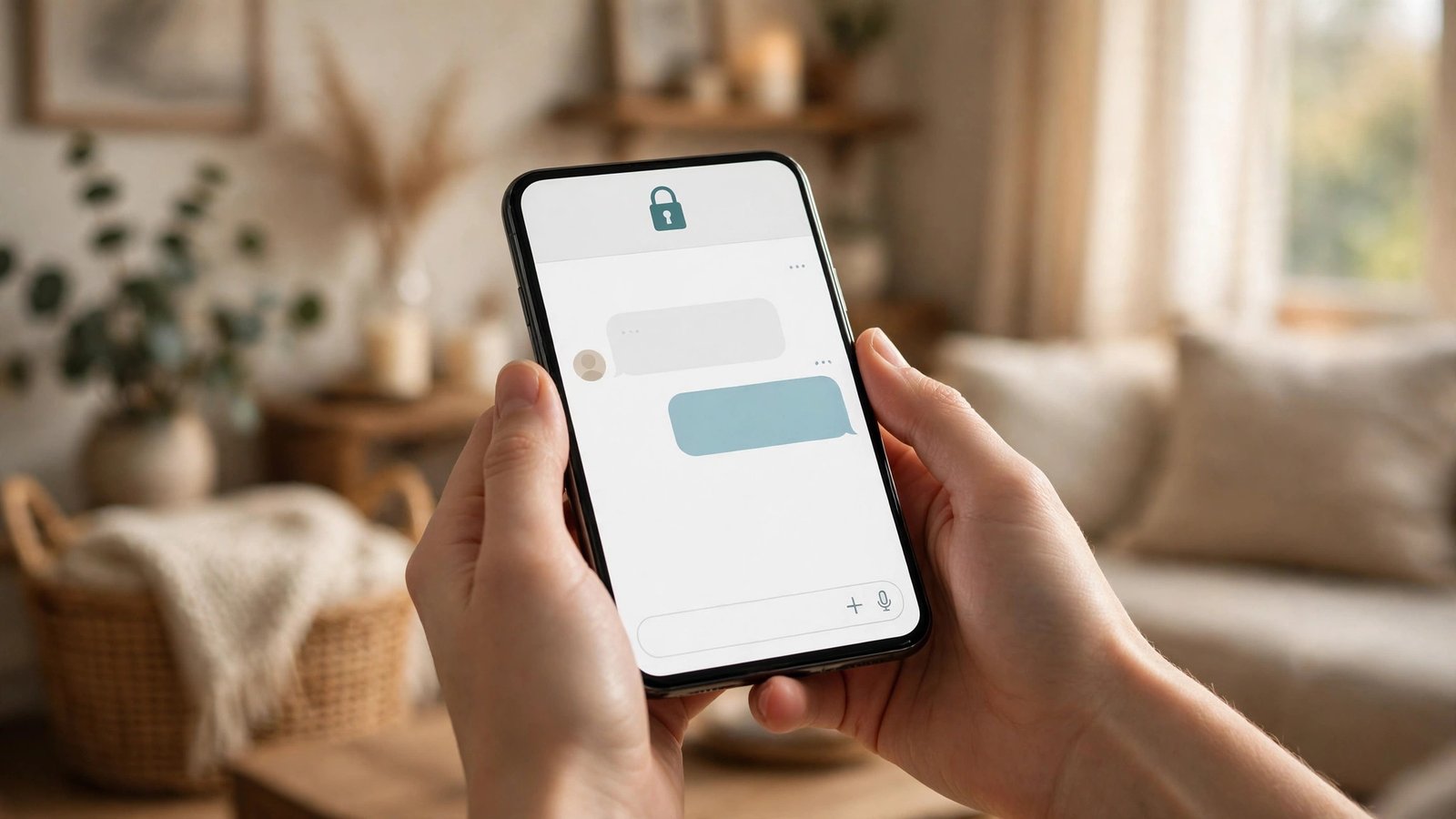
Signal einrichten: Sicher chatten auf iPhone und Android in Deutschland
Signal gilt als einer der sichersten Messenger überhaupt, und das Einrichten dauert nur wenige Minuten. Die App verschlüsselt alle Chats, Anrufe und Fotos von Ende zu Ende, speichert kaum Daten über Sie und zeigt keine Werbung. Auch in Deutschland nutzen immer mehr Menschen Signal als Alternative zu anderen Messengern, für private Gespräche ebenso wie für Gruppen und Familienchats. Diese Anleitung führt Sie Schritt für Schritt durch die Einrichtung auf iPhone und Android.
Schritt 1: Signal herunterladen und installieren
Laden Sie Signal kostenlos aus dem offiziellen App Store. Auf dem iPhone öffnen Sie den App Store und suchen nach Signal, auf Android den Google Play Store. Achten Sie darauf, dass der Anbieter Signal Messenger LLC heißt, damit Sie nicht versehentlich eine Nachahmer-App installieren. Tippen Sie auf Laden beziehungsweise Installieren und warten Sie, bis der Download fertig ist. Die App braucht nur wenig Speicherplatz und läuft auf den meisten aktuellen Geräten problemlos.
Öffnen Sie Signal nach der Installation. Die App fragt zuerst nach der Erlaubnis, Ihnen Mitteilungen zu schicken. Erlauben Sie das, damit Sie neue Nachrichten auch dann sehen, wenn die App geschlossen ist. Danach fragt Signal nach Zugriff auf Ihre Kontakte. Das ist praktisch, weil die App dann automatisch zeigt, welche Ihrer Kontakte schon Signal nutzen. Sie können den Zugriff auch ablehnen und Kontakte später einzeln hinzufügen.
Schritt 2: Mit Ihrer Rufnummer registrieren
Signal nutzt Ihre Rufnummer als Kennung, ähnlich wie bei anderen Messengern. Geben Sie Ihre deutsche Rufnummer ein, und tippen Sie auf Weiter. Signal schickt Ihnen dann einen Bestätigungscode per SMS. Geben Sie den Code in der App ein. Falls die SMS nicht ankommt, können Sie sich den Code auch per Anruf vorlesen lassen. Das ist praktisch, wenn Sie gerade keinen guten Empfang haben.
Nach der Bestätigung fragt Signal nach einem Namen und optional einem Foto. Dieser Name wird Ihren Kontakten angezeigt. Sie können Ihren echten Namen nehmen oder einen Spitznamen. Das Foto ist freiwillig, ein Name genügt. Danach erstellt Signal auf Wunsch eine PIN. Diese PIN schützt Ihr Profil, wenn Sie Signal auf einem neuen Handy einrichten. Merken Sie sich die PIN gut, und notieren Sie sie an einem sicheren Ort, falls Sie sie vergessen könnten.
Schritt 3: Die wichtigsten Sicherheitseinstellungen prüfen
Signal ist von Haus aus sicher eingestellt, aber ein paar Optionen lohnen sich. Tippen Sie auf Ihr Profilbild und dann auf Einstellungen und dann auf Datenschutz. Dort finden Sie die Bildschirmsperre. Schalten Sie sie ein, damit Signal beim Öffnen nach Ihrem Fingerabdruck, Ihrem Gesicht oder Ihrem Handy-Code fragt. Das schützt Ihre Chats, wenn jemand anderes Ihr Handy in die Hand nimmt.
Ebenfalls unter Datenschutz finden Sie die Option Lesebestätigungen. Wenn Sie sie ausschalten, sehen Ihre Kontakte nicht, ob Sie eine Nachricht gelesen haben. Genauso können Sie die Tippanzeige ausschalten, damit niemand sieht, dass Sie gerade tippen. Beide Einstellungen gelten für alle Chats. Für besonders private Unterhaltungen können Sie außerdem Nachrichten mit einem Lösch-Timer versehen. Tippen Sie dazu im Chat auf den Namen Ihres Kontakts und wählen Sie Verschwindende Nachrichten. Nach der eingestellten Zeit löscht die App die Nachrichten automatisch auf beiden Seiten.
Schritt 4: Den ersten Chat starten und Kontakte einladen
Um einen Chat zu starten, tippen Sie auf das Stift-Symbol oder auf Neuer Chat und wählen einen Kontakt aus. Wenn der Kontakt Signal schon nutzt, erscheint er in der Liste. Schreiben Sie einfach los, wie in jedem anderen Messenger. Sie können auch Fotos, Sprachnachrichten, Dokumente und Ihren Standort schicken. Alle Inhalte sind Ende-zu-Ende-verschlüsselt, das heißt, nur Sie und Ihr Gesprächspartner können sie lesen, nicht einmal Signal selbst.
Wenn ein Kontakt Signal noch nicht nutzt, können Sie ihn direkt aus der App einladen. Tippen Sie auf den Kontakt und dann auf Einladen. Signal schickt eine SMS mit einem Link zum Download. Für Gruppen tippen Sie auf Neue Gruppe, geben einen Namen ein und fügen die Teilnehmer hinzu. Gruppen in Signal können bis zu 1.000 Mitglieder haben, und die Verwaltung funktioniert ähnlich wie bei anderen Messengern.
Schritt 5: Anrufe nutzen und Signal auf dem Computer einrichten
Signal kann auch telefonieren, per Sprache und per Video. Tippen Sie im Chat auf das Telefon-Symbol für einen Sprachanruf oder auf das Kamera-Symbol für einen Videoanruf. Die Qualität ist in den meisten Fällen gut, und die Verbindung ist ebenfalls verschlüsselt. In Gruppen können Sie Videocalls mit mehreren Personen starten. Achten Sie darauf, dass Anrufe mehr Datenvolumen brauchen als Textnachrichten, vor allem per Video.
Wer viel am Computer schreibt, kann Signal auch dort nutzen. Laden Sie Signal Desktop von der offiziellen Webseite signal.org herunter, für Windows, Mac oder Linux. Öffnen Sie die Desktop-App, scannen Sie den angezeigten QR-Code mit Signal auf Ihrem Handy, und Ihre Chats erscheinen auf dem Computer. Tippen Sie dazu in der Handy-App auf Ihr Profilbild, dann auf Verknüpfte Geräte und dann auf Neues Gerät verknüpfen. Das Handy bleibt dabei Ihr Hauptgerät, der Computer spiegelt nur die Chats.
Häufige Probleme und schnelle Lösungen
Wenn der Bestätigungscode per SMS nicht ankommt, warten Sie eine Minute und fordern Sie ihn erneut an. Prüfen Sie, ob Ihre Rufnummer richtig eingegeben wurde, und achten Sie auf die Ländervorwahl für Deutschland. Falls die SMS trotzdem nicht kommt, nutzen Sie die Option per Anruf. Ein Anruf mit dem Code funktioniert auch dann, wenn SMS blockiert sind.
Wenn ein Kontakt in Signal nicht auftaucht, prüfen Sie, ob die Rufnummer in Ihren Kontakten richtig gespeichert ist, inklusive Ländervorwahl. Bitten Sie den Kontakt außerdem, Signal zu öffnen und zu prüfen, ob die eigene Rufnummer bestätigt ist. Manchmal hilft es auch, die App einmal zu schließen und neu zu starten, damit die Kontaktliste neu geladen wird.
Frequently Asked Questions
Kostet Signal etwas?
Nein, Signal ist kostenlos und zeigt keine Werbung. Die App wird von einer gemeinnützigen Stiftung betrieben und finanziert sich über Spenden. Es gibt keine kostenpflichtige Version und keine versteckten Gebühren für Chats, Anrufe oder Gruppen.
Brauche ich für Signal eine Rufnummer?
Ja, zur Registrierung brauchen Sie eine Rufnummer, an die Signal einen Bestätigungscode schicken kann. Die Rufnummer ist Ihre Kennung in der App. Seit einiger Zeit können Sie zusätzlich einen Benutzernamen anlegen, damit neue Kontakte Sie finden, ohne Ihre Rufnummer zu kennen.
Kann ich Signal auch ohne meine Kontakte zu teilen nutzen?
Ja, Sie können den Zugriff auf Ihre Kontakte verweigern und Kontakte einzeln per Rufnummer hinzufügen. Die App zeigt dann nur die Personen, die Sie selbst eingetragen haben. Beachten Sie, dass Signal in diesem Fall nicht automatisch erkennt, wer von Ihren Kontakten die App nutzt.



Post Comment